Юридические лица нужны для работы с документами и ЛНАЛокальные нормативные акты – внутренние документы компании: положения, регламенты, приказы.. Также они используются в КЭДОКадровый электронный документооборот – подписание и хранение кадровых документов в электронном виде. и в маршрутах согласованияНастроенная последовательность согласующих, которые проверяют и подтверждают заявки или документы на платформе..
Читайте страницу с масштабом браузера 100%, чтобы было доступно меню навигации. Держите рядом открытую платформу – так проще сверять шаги с тем, что на экране.
Эта справка поможет настроить структуру организации на платформе: создать и связать справочники локаций, юридических лиц, подразделений и должностей, добавить сотрудников и разобраться, как они видят организационную структуру и команды.
Справка описывает справочники структуры и работу с ними:
- Локации – места работы или проживания сотрудников.
- Юридические лица – организации внутри компании.
- Подразделения – дерево организационной структуры и руководители.
- Должности и разряды – должности, грейды, ставки и компетенции.
- Поля сотрудника – какие данные хранятся в профиле и как добавить свои поля.
- Способы добавления сотрудников и список сотрудников.
- Организационная структура и команды – как сотрудники видят структуру, кто видит что и кто ей управляет.
¶ Как заполнять справочники
Заполнить справочники структуры – локации, юридические лица, подразделения и должности – можно несколькими способами:
- Синхронизировать с 1С – данные передаются из 1С вместе с сотрудниками.
- Импортировать Excel-файл – загрузка данных из подготовленного файла. Подходит для первичного заполнения и обновления существующих записей.
- Загрузить из FTP – платформа забирает подготовленный файл с FTP-сервера по расписанию. Подходит, если компания регулярно формирует файл с данными сотрудников.
- Создать в интерфейсе платформы – добавить записи вручную: локации, юридические лица, подразделения и должности. Подходит для небольшого количества объектов или корректировки отдельных записей.
- Импортировать из Битрикс24 – информация о сотрудниках передаётся из Битрикс24 вручную или автоматически по расписанию.
- Через корпоративный вход (SSO) – платформа создаёт профиль сотрудника при первой успешной авторизации через поставщика единого входа.
Мы рекомендуем синхронизацию с 1С: так вы сэкономите время и избежите ошибок.
Планируете синхронизацию с 1С или импорт Excel-файла? Не создавайте справочники вручную, иначе на платформе могут появиться дубли.
Если справочник уже частично заполнен, перед импортом сверьте названия в файле или в 1С с названиями на платформе по правилам заполнения полей структуры. Отличие в одном символе создаёт новую запись вместо привязки к существующей.
¶ Порядок настройки
-
Настройте локации – место работы или регистрации сотрудников.
-
Добавьте юридические лица – они используются в КЭДО, маршрутах, фильтрах и отчётах.
-
Загрузите сотрудников выбранным способом.
¶ Правила сохранения настроек
Обычно платформа сохраняет изменения автоматически. Но если настройки разделены на несколько блоков, у каждого блока есть отдельная кнопка Сохранить.
Если вы изменили несколько блоков, сохраните каждый блок отдельно:
-
Внесите изменения в нужном блоке.
-
Нажмите Сохранить в этом же блоке.
-
Дождитесь сообщения об успешном сохранении.
-
Перейдите к следующему блоку.
¶ Локации
Настройки → Основные → Локации
В разделе задаются локации сотрудников – обычно это место работы сотрудника: город, офис или другая точка. Также можно использовать другой подход – например, указывать место регистрации или фактического проживания.
Локация влияет на часовой пояс сотрудника и используется в фильтрах, отчётах и маршрутах согласования. Часовой пояс локации определяет, как время отображается у сотрудника по всей платформе: в последней активности, уведомлениях и других разделах.
Локации можно добавить несколькими способами.
¶ Как локация влияет на платформу
Локация – это не просто информационное поле в профиле сотрудника. Она напрямую влияет на процессы и логику работы платформы.
Время и часовые пояса
Часовой пояс, выбранный в настройках локации, напрямую влияет на время, которое отображается у привязанных сотрудников.
По этому параметру пересчитывается время последней активности сотрудника, время в уведомлениях и других разделах.
Если у сотрудника не указана локация, платформа применяет часовой пояс по умолчанию из общих настроек.
Фильтрация и списки
По локации можно искать и фильтровать сотрудников. Например, при массовом назначении политик отсутствий можно быстро отфильтровать сотрудников по конкретному городу, офису или другой рабочей точке.
Формирование отчетности
Привязка сотрудников к конкретным локациям позволяет строить управленческую и кадровую отчетность в разрезе различных филиалов или городов присутствия компании.
Связанные сценарии и маршруты согласования
Значение локации может учитываться при настройке бизнес-процессов платформы, когда маршруты согласования документов или другие внутренние сценарии зависят от фактического места работы сотрудника.
¶ Добавить локацию вручную
Давайте локациям различимые названия.
При выборе локации в профиле сотрудника виден только список названий – часовой пояс не отображается. По названию должно быть понятно, к какому офису или городу относится локация.
-
Перейдите в Настройки → Основные → Локации.
-
Нажмите + Добавить – откроется форма Добавить локацию.
-
Укажите Название и Часовой пояс – это обязательные поля.
-
Если нужно, укажите Адрес и выберите Страну.
-
Нажмите Сохранить.
Если локация получена при синхронизации с 1С или импорте Excel-файла, создавать её вручную не нужно. Платформа создаст локацию автоматически, если не найдёт запись с таким же названием.
¶ Что есть в списке локаций
В таблице со списком содержится информация о локациях:
- название
- адрес, если указан
- страна, если указана
- часовой пояс
- количество сотрудников, привязанных к локации
Изучите, какие есть действия со списками.
На платформе есть преднастроенные системные локации. Их можно отредактировать, но удалить нельзя.
¶ Назначить локацию сотруднику
Локация назначается не из раздела локаций, а через профиль сотрудника.
-
Откройте профиль сотрудника и перейдите на вкладку Работа.
-
В блоке Основное место работы нажмите
 в строке списка.
 -
В открытой форме из выпадающего списка Локация выберите нужную.
-
Нажмите Сохранить.
Назначить локацию сразу нескольким сотрудникам из раздела локаций нельзя. Для массового назначения импортируйте Excel-файл.
¶ Изменить локацию
-
Перейдите в Настройки → Основные → Локации.
-
Найдите локацию в списке и нажмите
в строке записи. -
Внесите изменения в открытой форме.
-
Нажмите Сохранить.
¶ Удалить локацию
-
Перейдите в Настройки → Основные → Локации.
-
Найдите локацию в списке и нажмите
 в строке записи.
 -
Подтвердите действие в открытом модальном окне.
Удалить можно только локацию, к которой не привязаны сотрудники. Заранее перенесите сотрудников в другую локацию вручную или импортируйте обновленный Excel-файл.
¶ Юридические лица
Настройки → Структура предприятия → Юридическая оргструктура
В разделе создаются юридические лица. Сотрудников привязывают к ним через профиль (вкладка Работа → блок Основное место работы) или загрузкой Excel-файла.
Системных юридических лиц нет – их нужно создать или синхронизировать.
При массовой загрузке сотрудников через Excel платформа может создать юридические лица автоматически. Чтобы не появились дубли, заполняйте названия по правилам заполнения полей структуры.
¶ Как юридические лица используются на платформе
В КЭДО
Юридические лица нужны для работы с документами и ЛНА. Если у сотрудника не указано юридическое лицо, его нельзя будет выбрать в этих разделах.
Для заявлений юридическое лицо не обязательно – сотрудник сможет подать заявление без привязки к нему.
В маршрутах согласования и фильтрах
Юридическое лицо используется как признак сотрудника. По нему платформа может отбирать сотрудников в фильтрах, отчетах, настройках доступа и маршрутах согласования.
Если в маршруте указан участник Руководитель юридического лица, платформа проверит юридическое лицо сотрудника и найдет руководителя этой организации.
Если юридические лица не участвуют в процессах компании, справочник можно не заполнять на старте. Платформа продолжит работать: подразделения, профили сотрудников и управленческая структура строятся без него. В этом случае справочник выполняет только информационную роль.
¶ Добавить юридическое лицо
Если профиля руководителя или его должности нет на платформе, добавить юридическое лицо не получится.
-
Перейдите в Настройки → Структура предприятия → Юридическая оргструктура и нажмите + Добавить.
-
В открытой форме заполните обязательные поля:
- Краткое наименование
- Руководитель организации
- Должность руководителя организации
-
При необходимости заполните дополнительные поля:
- Полное наименование
- ИНН
- КПП
- ОГРН
-
Нажмите Сохранить.
Когда назначите сотрудникам, в карточке юридического лица появится количество сотрудников, которые к нему относятся.
¶ Что есть в списке юридических лиц
В таблице со списком содержится информация о юридических лицах:
- название
- количество привязанных сотрудников
- имя сотрудника, назначенного руководителем юридического лица
Изучите, какие есть действия со списками.
¶ Назначить юридическое лицо сотрудникам
-
Откройте профиль сотрудника и перейдите на вкладку Работа.
-
В блоке Основное место работы нажмите
в строке списка. -
В открытой форме выберите Юридическое лицо в выпадающем списке.
-
Нажмите Сохранить.
Назначить юридическое лицо сразу нескольким сотрудникам из раздела юридических лиц нельзя. Для массового назначения импортируйте Excel-файл.
¶ Изменить юридическое лицо
-
Перейдите в Настройки → Структура предприятия → Юридическая оргструктура.
-
Найдите юридическое лицо в списке и нажмите
в строке записи. -
Внесите изменения в открытой форме.
-
Нажмите Сохранить.
¶ Удалить юридическое лицо
Заранее убедитесь, что юридическое лицо больше не используется.
Без юридического лица нельзя фильтровать сотрудников по этой организации и назначать руководителя юридического лица в маршрутах согласования.
-
Перейдите в Настройки → Структура предприятия → Юридическая оргструктура.
-
Найдите юридическое лицо в списке и нажмите
в строке записи. -
Подтвердите действие в открытом модальном окне.
Юридическое лицо можно удалить, даже если к нему привязаны сотрудники. После удаления оно исчезнет из профилей сотрудников и перестанет использоваться в связанных местах.
¶ Подразделения
Настройки → Структура предприятия → Подразделения
В разделе создаётся дерево организационной структуры компании: подразделения можно добавить, переместить, скрыть или удалить, а также назначить руководителей. Готовая структура отображается в главном меню: Структура компании → Орг. структура.
Перед созданием подразделений определите, какая структура нужна на платформе: юридическая, управленческая или смешанная.
Структура влияет на отображение сотрудников, руководителей и участвует в согласованиях.
¶ Добавить подразделения
Подразделения можно добавить несколькими способами.
Сотрудников нельзя добавить в подразделение из дерева структуры.
Чтобы изменить подразделение, отредактируйте профиль сотрудника. Для массового переноса используйте синхронизацию с 1С или импорт Excel-файла – при загрузке из файла платформа может автоматически создать недостающие подразделения.
Многоуровневая иерархия при импорте не передаётся: новые подразделения создаются на втором уровне структуры. Чтобы не появились дубли, заполняйте названия по правилам для полей структуры.
¶ Подготовить родительское подразделение
На платформе по умолчанию создано родительское подразделение – верхний уровень, от которого строится остальная структура. Обычно его переименовывают в корневое подразделение компании: Головной офис, Управление или название компании.
-
Перейдите в Настройки → Структура предприятия → Подразделения.
-
Вверху дерева структуры выберите подразделение первого уровня и нажмите
в его строке. -
Укажите название.
-
Назначьте руководителя, если его профиль уже добавлен на платформу.
-
Нажмите Сохранить.
Родительское подразделение можно переименовать, но удалить нельзя.
Изначально в родительское подразделение входит первый сотрудник платформы – администратор. После импорта файла сотрудники попадают в подразделения по значениям, указанным в файле.
¶ Добавить подразделение
-
Перейдите в Настройки → Структура предприятия → Подразделения.
-
Нажмите + Добавить.
-
Укажите обязательные параметры: Название и Родительское подразделение.
-
При необходимости укажите юридическое лицо, руководителя подразделения, функционального руководителя подразделения и добавьте описание.
-
Нажмите Сохранить.
Юридическое лицо не обязательно для создания подразделения. Заполняйте его, если компания использует юридические лица в КЭДО, фильтрах или маршрутах согласования.
¶ Добавить дочернее подразделение
-
Перейдите в Настройки → Структура предприятия → Управленческая оргструктура → Подразделения.
-
Найдите подразделение, внутри которого нужно создать новое, и нажмите
 в его строке.
 -
Укажите обязательные параметры: Название и Родительское подразделение.
-
При необходимости укажите юридическое лицо, руководителя подразделения, функционального руководителя подразделения и добавьте описание.
Проверьте поле Родительское подразделение – по ошибке в нём может остаться неверное значение.
- Нажмите Сохранить.
Дочернее подразделение отображается ниже родительского в дереве структуры.
¶ Что есть в списке подразделений
В разделе Подразделения отображается дерево организационной структуры. Рядом с названием подразделения показано количество сотрудников. Для подразделений с вложенными элементами можно раскрывать  и сворачивать
  ветку.
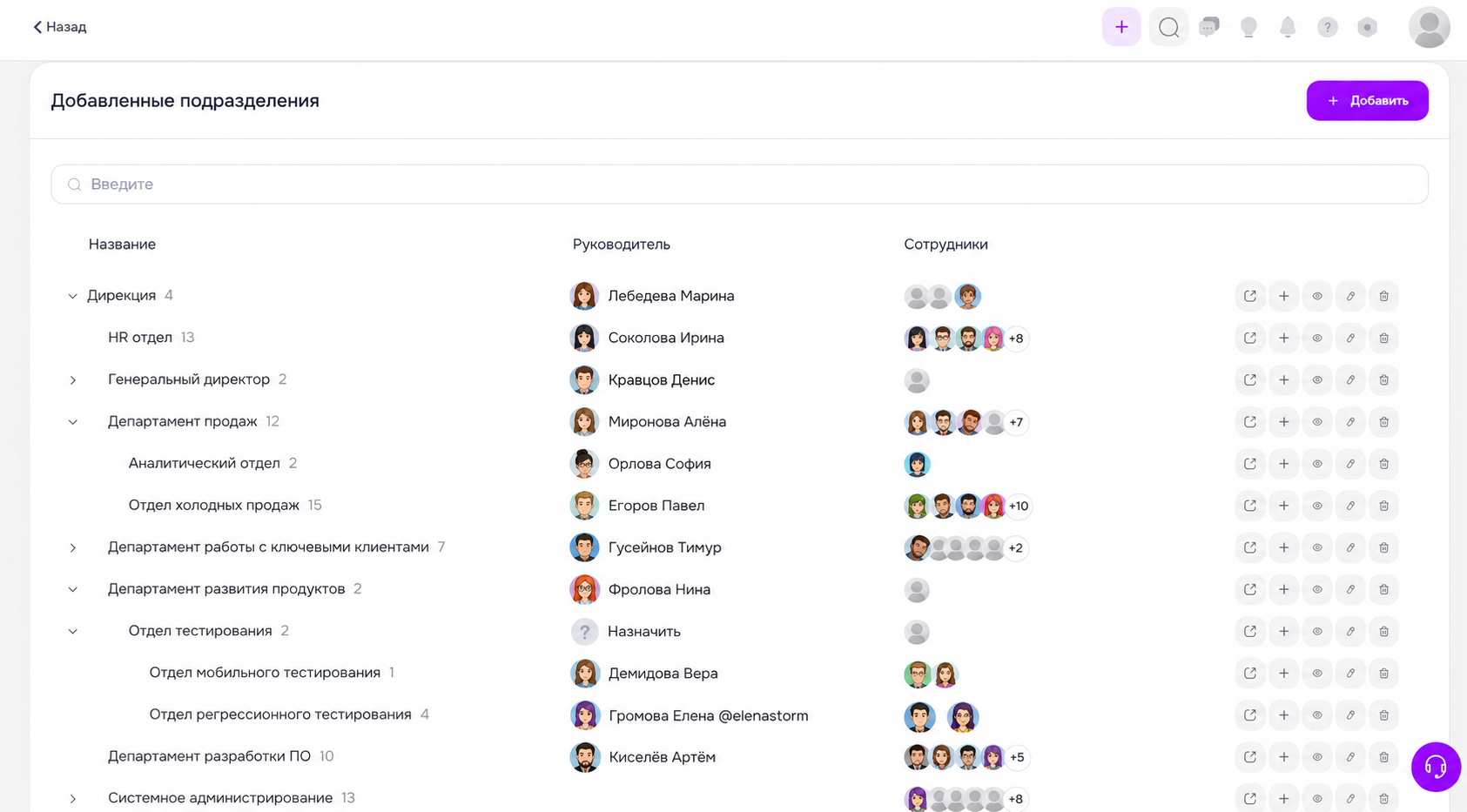
¶ Действия в строке подразделения
В строке каждого подразделения доступны действия:
 – перейти к карточке подразделения
- – добавить дочернее подразделение
 или
или  – скрыть или показать подразделение
- – редактировать
- – удалить
Действия недоступны, если у сотрудника нет прав на управление подразделениями.
¶ Что есть в карточке подразделения
Чтобы открыть карточку, нажмите в строке подразделения. В ней собраны основные сведения, списки сотрудников и инструменты для управления подразделением.
¶ Слева
В левой части карточки находятся параметры подразделения и элементы управления:
- Название подразделения – текущее наименование подразделения.
- Описание – краткая информация о целях и задачах подразделения.
- Руководитель – имя назначенного руководителя. Если его еще нет, нажмите Назначить.
- Функциональный руководитель – имя дополнительного руководителя. Если его еще нет, нажмите Назначить.
- Родительское подразделение – название подразделения, куда входит текущее.
- Юридическое лицо – название привязанного юридического лица компании.
- Кнопка Редактировать подразделение – открыть форму для изменения данных подразделения.
¶ Справа
В правой части карточки расположен список сотрудников подразделения. Над списком отображается их общее количество. Каждый сотрудник выводится с аватаром, именем и должностью, а руководители имеют специальную отметку.
Для переключения состава сотрудников используйте вкладки:
- Вкладка Это подразделение – просмотреть сотрудников только текущего подразделения.
- Вкладка Дочерние – просмотреть сотрудников всех вложенных подразделений, входящих в его состав.
Сотрудников нельзя добавить напрямую из карточки. Чтобы изменить подразделение сотрудника, отредактируйте его профиль, импортируйте Excel-файл или синхронизируйте данные с 1С.
¶ Изменить подразделение
-
Перейдите в Настройки → Структура предприятия → Подразделения.
-
В строке подразделения нажмите
или откройте карточку и нажмите Редактировать подразделение. -
Внесите изменения.
-
Нажмите Сохранить.
¶ Скрыть и показать подразделение
Скрытое подразделение пропадает из дерева организационной структуры для сотрудников. При его скрытии сотрудники остаются на платформе. Администратор и сотрудники с правами управления структурой по-прежнему видят скрытые подразделения.
Дочерние подразделения скрываются вместе с родительским. Чтобы оставить дочернее подразделение видимым, перенесите его в другое родительское.
Чтобы скрыть подразделение:
-
Перейдите в Настройки → Структура предприятия → Подразделения.
-
Найдите нужное подразделение.
-
Нажмите
в строке подразделения. -
Подтвердите действие в открытом модальном окне.
Чтобы показать скрытое подразделение, нажмите .
Сотрудник скрытого подразделения не видит себя в оргструктуре, поэтому заранее перенесите сотрудников в другие подразделения.
Скрытые подразделения влияют на счётчики, фильтры и видимость для ролей.
¶ Удалить подразделение
Убедитесь, что в подразделении нет дочерних подразделений – их нужно перенести заранее.
Если в подразделении есть дочерние подразделения, сначала перенесите их:
-
Откройте карточку подразделения.
-
Нажмите Редактировать подразделение.
-
В поле Родительское подразделение выберите новое.
-
Нажмите Сохранить.
Затем удалите подразделение:
-
Найдите подразделение в списке.
-
Нажмите
в строке подразделения. -
Подтвердите действие в открытом модальном окне.
Сотрудников можно оставить в удаляемом подразделении. После удаления оно пропадёт из их профиля, и они останутся без подразделения. Заранее перенесите их, если это нежелательно.
¶ Настроить видимость оргструктуры
Видимость оргструктуры зависит от настроек роли сотрудника: можно полностью отключить раздел для роли или показать сотруднику только его ветку структуры.
-
Откройте Настройки → Безопасность → Права доступа.
-
Справа от нужной роли нажмите
 → Редактировать.
 -
На открытой странице во вкладке Общие настройте видимость:
- Доступ к разделу Орг. структура – открыть
 или скрыть
  раздел Орг. структура в главном меню и вкладку Организационная структура в разделе Структура компании.
 - Показывать главное подразделение – если настройка выключена , сотрудник не видит первый уровень оргструктуры: для него она визуально начинается со второго уровня.
- Показывать всю структуру – если настройка включена , сотрудник видит все подразделения. Если выключена – только ту часть структуры, где находится сам, начиная со второго уровня.
- Доступ к разделу Орг. структура – открыть
-
Нажмите Сохранить.
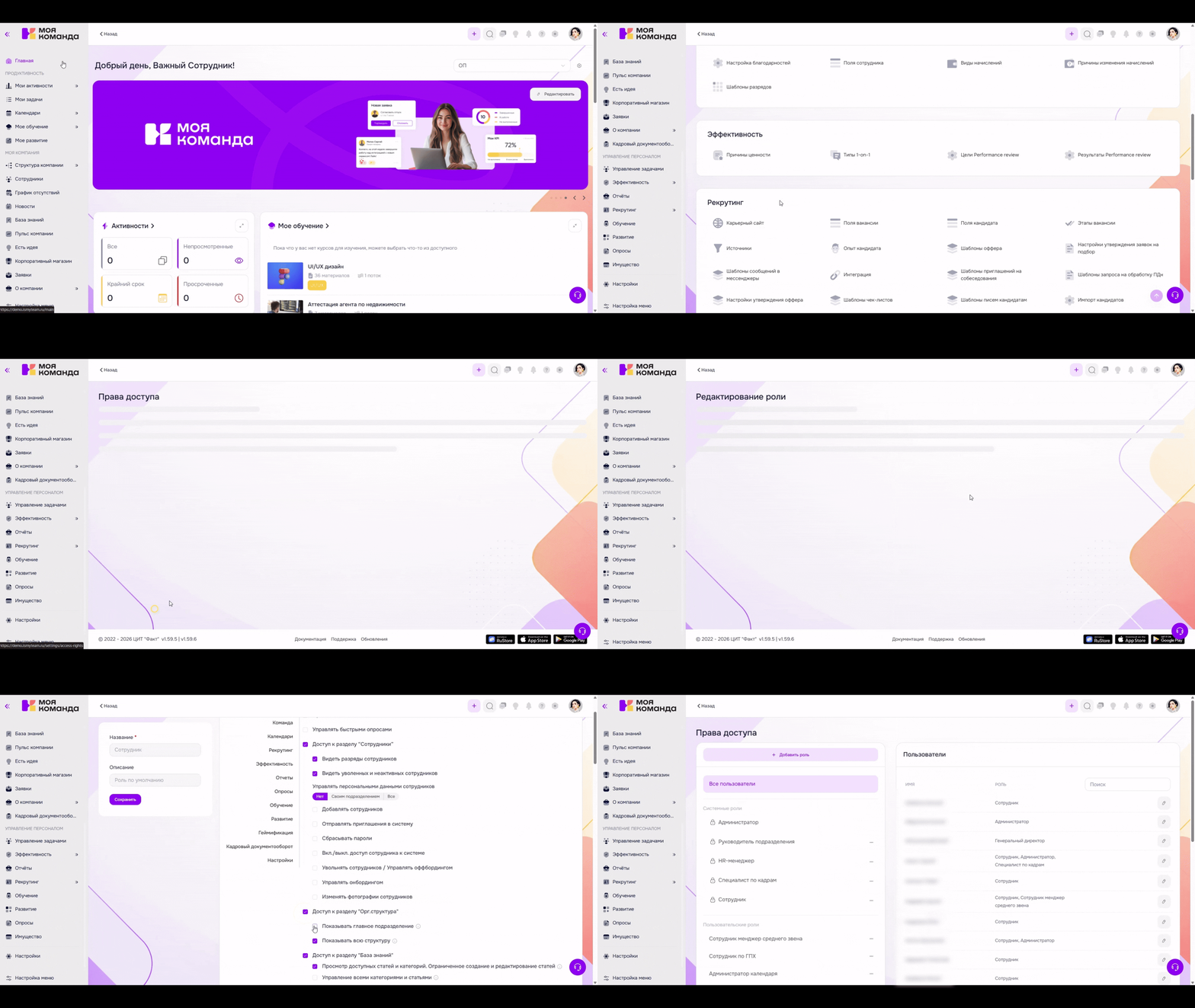
По умолчанию все три чекбокса включены у всех текущих и новых сотрудников.
На видимость влияет и настройка Видеть сотрудников всех юридических лиц на вкладке Сотрудники в редактировании роли. Эти настройки можно комбинировать.
Отдельные подразделения можно скрыть от всех сотрудников независимо от настроек роли. Также можно настроить права на управление подразделениями.
¶ Иерархия подразделений
При синхронизации с 1С платформа получает подразделения, их иерархию и руководителей. Структура строится по реквизиту Parent: если реквизит заполнен, подразделение размещается под указанным родительским подразделением.
Руководители подразделений при синхронизации
Руководитель подразделения передаётся из 1С по GUID сотрудника. Если он не указан, подразделение загружается без руководителя. Назначить его можно вручную после синхронизации.
Сотрудники без подразделения
Если сотрудник относится к подразделению, которого нет на платформе, в записи о месте работы поле Подразделение останется незаполненным.
Такой сотрудник не будет отображаться в оргструктуре, а фильтры согласующих по оргструктуре для него не будут работать.
Юридическая и управленческая структура
При синхронизации с 1С юридическая и управленческая структуры загружаются в одну структуру на платформе.
¶ Руководители подразделений
Руководитель указывается в карточке подразделения в поле Руководитель подразделения и автоматически применяется ко всем сотрудникам этого подразделения.
Платформа поддерживает два типа руководителей подразделения:
| Тип | Описание |
|---|---|
| Руководитель подразделения (административный) | Назначается на уровне подразделения и автоматически применяется ко всем сотрудникам в нём |
| Функциональный руководитель | Может быть назначен для всего подразделения или индивидуально – только для конкретного сотрудника |
Как руководитель связан с профилем сотрудника
В профиле сотрудника на вкладке Работа в блоке Руководители отображаются все назначенные руководители с типом связи и описанием.
Если у сотрудника назначено несколько руководителей, платформа показывает основного (административного) в шапке профиля и указывает количество остальных. При нажатии на поле Руководитель открывается вкладка Работа, где виден полный список.
Логика приоритета отображения:
- Руководитель подразделения (административный)
- Руководитель юридического лица
- Функциональный руководитель
- Проектный руководитель
¶ Другие типы руководителей
Кроме административного и функционального, в блоке Руководители профиля сотрудника может отображаться:
- Руководитель юридического лица – назначается на уровне юридического лица, а не подразделения. Платформа использует юридическое лицо из блока Должности в профиле сотрудника, а не то, что привязано к подразделению.
- Проектный руководитель – назначается через структуру команды и действует только внутри команды.
¶ Несколько руководителей на одном уровне
У подразделения может быть только один административный руководитель. Если в компании несколько директоров одного уровня, создайте родительское подразделение, а внутри него – отдельные подразделения по направлениям.
Пример:
- Управление
- Коммерческий блок
- Технический блок
- Операционный блок
Для каждого дочернего подразделения нужно указать своего руководителя.
Если руководитель сотрудника отличается от руководителя подразделения, назначьте его индивидуально в профиле сотрудника.
В профиле сотрудника и оргструктуре можно указать разных руководителей. В маршрутах согласования используется назначенный руководитель, а не отображаемый в оргструктуре.
Если несколько директоров должны участвовать в согласованиях, настройте для них отдельную роль. Такие сотрудники смогут участвовать в процессе, но не будут считаться руководителями оргструктуры в фильтрах Руководитель.
Функциональный руководитель
Назначить функционального руководителя можно двумя способами:
- Для всего подразделения – через поле Функциональный руководитель подразделения в карточке подразделения. Применяется ко всем сотрудникам подразделения.
- Индивидуально – через профиль сотрудника в блоке Руководители → + Добавить. Применяется только к выбранному сотруднику.
Доступные действия в профиле зависят от способа назначения:
- Если функциональный руководитель назначен через подразделение – в профиле сотрудника доступно действие Изменить. Изменение влияет на весь уровень подразделения.
- Если назначен индивидуально – доступны Редактировать и Удалить. Изменения применяются только к этому сотруднику.
В блоке Руководители на переключателе История фиксируются добавление, изменение и удаление руководителей: видно, кто и когда внёс изменение. В историю попадают только функциональные руководители, добавленные через кнопку + Добавить или через действие Изменить в профиле сотрудника. Изменения, унаследованные от подразделения, в историю не попадают.
Возможность добавлять и редактировать руководителей зависит от настройки блока Работа в правах роли.
¶ Одинаковые названия подразделений
Не создавайте подразделения с одинаковыми названиями в разных ветках структуры – иначе возникает путаница при поиске, фильтрации и импорте.
Используйте уточняющие названия:
- Бухгалтерия, Москва
- Бухгалтерия, Санкт-Петербург
- Бухгалтерия, Производство
Если при импорте название подразделения точно совпадает с уже существующим, дубль не создаётся. Но если таких подразделений несколько, сотрудник будет привязан к первому найденному.
¶ Должности и разряды
Настройки → Основные → Должности и разряды
В разделе создают должности, добавляют к ним разряды со ставками и привязывают компетенции для оценки и развития сотрудников.
Должности также создаются автоматически при импорте Excel-файла или синхронизации с 1С. Чтобы не появились дубли, указывайте названия по правилам заполнения полей структуры.
¶ Как должность указывается в профиле сотрудника
Назначить должность сотруднику можно на вкладке Работа в блоке Должности его профиля. Если у должности есть разряды, дополнительно выбирается разряд.
¶ Как должность используется на платформе
Должность влияет на связанные разделы:
- Оргструктура и списки – должность отображается рядом с именем сотрудника в оргструктуре, списке сотрудников, фильтрах и отчётах. По должности работает поиск в оргструктуре.
- Руководитель юридического лица – при добавлении юридического лица обязательно указывается должность руководителя организации. Если должности нет на платформе, юридическое лицо создать не получится.
- Компетенции – привязанные к должности компетенции автоматически отображаются в профиле сотрудника и используются в оценке, развитии и матрице компетенций.
¶ Добавить должность
-
Откройте Настройки → Основные → Должности и разряды.
-
Нажмите + Добавить должность.
-
На вкладке Разряды и настройки укажите Название должности.
-
При необходимости добавьте разряды к должности.
-
Нажмите Сохранить.
Если компания использует оценку, развитие или матрицу компетенций, после создания должности привяжите к ней компетенции.
¶ Изменить должность
Если должности синхронизируются с 1С или добавляются при импорте Excel-файла, изменения могут быть перезаписаны при следующей синхронизации или импорте.
-
Откройте Настройки → Основные → Должности и разряды.
-
Нажмите
в строке должности. -
На вкладке Разряды и настройки измените название, разряды, ставки или другие данные.
-
Нажмите Сохранить.
¶ Что есть в списке должностей и разрядов
Если у должности есть разряды, разверните их в древовидном списке: нажмите в строке должности.
В таблице отображаются название должности, её разряды и количество сотрудников с этой должностью или разрядом. Если включено назначение ставок, добавляются колонки с суммой и датами начала и окончания её действия.
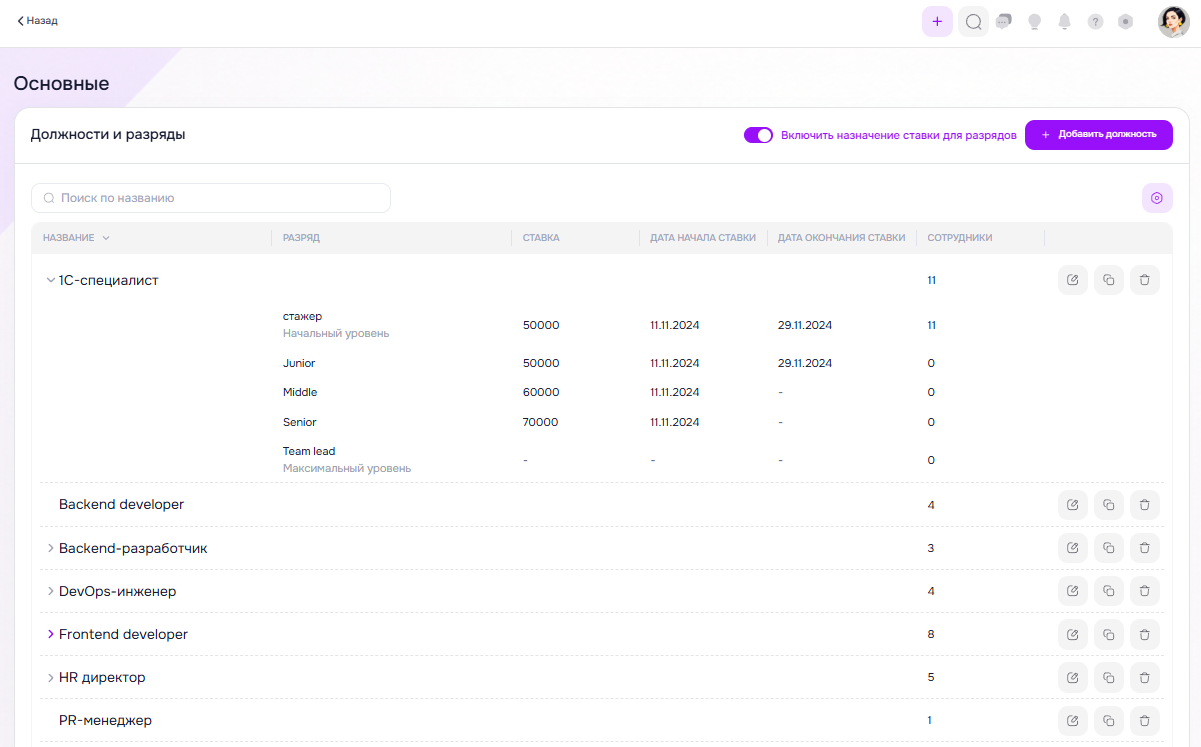
Список поддерживает поиск по названию и сортировку.
В строке должности или разряда доступны действия:
- – редактировать.
 – скопировать.
- – удалить.
¶ Разряды (грейды)
Разряды – уровни внутри должности: например, младший, средний и старший специалист или категории сотрудников. В некоторых компаниях их называют грейдами.
Должность может быть создана без разрядов.
Если у должности несколько разрядов, платформа отмечает первый как Начальный уровень, а последний – как Максимальный уровень.
Перед заполнением определите, что именно компания будет хранить в разрядах: производственный разряд, уровень должности или другую внутреннюю классификацию.
¶ Добавить разряды к должности
-
Откройте Настройки → Основные → Должности и разряды.
-
Нажмите + Добавить должность или
в строке должности. -
Включите опцию Использовать разряды на вкладке Разряды и настройки. Появится блок Разряды.
-
Укажите названия разрядов. Чтобы добавить ещё один разряд, нажмите + Добавить.
-
Расположите разряды от начального к максимальному: перетащите
 строки в нужном порядке.
 -
При необходимости включите По умолчанию для разряда, который платформа будет подставлять автоматически.
-
Нажмите Сохранить.
¶ Заполнить разряды из шаблона
При применении шаблона все существующие разряды должности перезапишутся: недостающие значения добавятся, лишние – удалятся.
-
Откройте форму добавления или редактирования должности.
-
На вкладке Разряды и настройки включите Использовать разряды.
-
Нажмите + Выбрать шаблон.
-
В окне Шаблоны разрядов выберите Название шаблона в выпадающем списке.
-
Нажмите Применить.
-
Проверьте список разрядов и нажмите Сохранить.
Шаблоны разрядов настраиваются в Настройки → Сотрудники → Шаблоны разрядов.
¶ Настроить ставки для разрядов
Перед заполнением ставок определите, что будет храниться в поле Ставка: оклад, тарифная ставка или другая внутренняя величина.
Опция Включить назначение ставки для разрядов находится в шапке раздела, над списком. После её активации в таблице и в форме должности появляются поля с суммой и периодом действия.
-
Откройте Настройки → Основные → Должности и разряды.
-
Активируйте опцию Включить назначение ставки для разрядов в шапке раздела.
-
Нажмите
в строке должности. -
Разверните Дополнительные параметры под названием разряда.
-
Заполните поля Ставка, Дата начала ставки и Дата окончания ставки.
-
Нажмите Сохранить.
¶ Привязать компетенции к должности
Компетенции используются для оценки, развития сотрудников и формирования матрицы компетенций. Если сотруднику назначена должность и к ней привязаны компетенции, они автоматически отображаются в профиле сотрудника.
У справочника компетенций древовидная структура: группа компетенций → компетенция → индикатор. Индикаторы необязательны – добавляйте их при необходимости.
Вкладка Компетенции и индикаторы доступна только после сохранения должности. Если создаёте новую должность, сначала сохраните её.
-
Откройте Настройки → Основные → Должности и разряды.
-
Нажмите
в строке должности. -
Перейдите на вкладку Компетенции и индикаторы.
-
В блоке Привязка компетенций к должности нажмите Редактировать компетенции.
-
Найдите компетенции через поиск или в древовидном списке.
-
Отметьте компетенции, которые нужно привязать к должности.
-
Нажмите Сохранить.
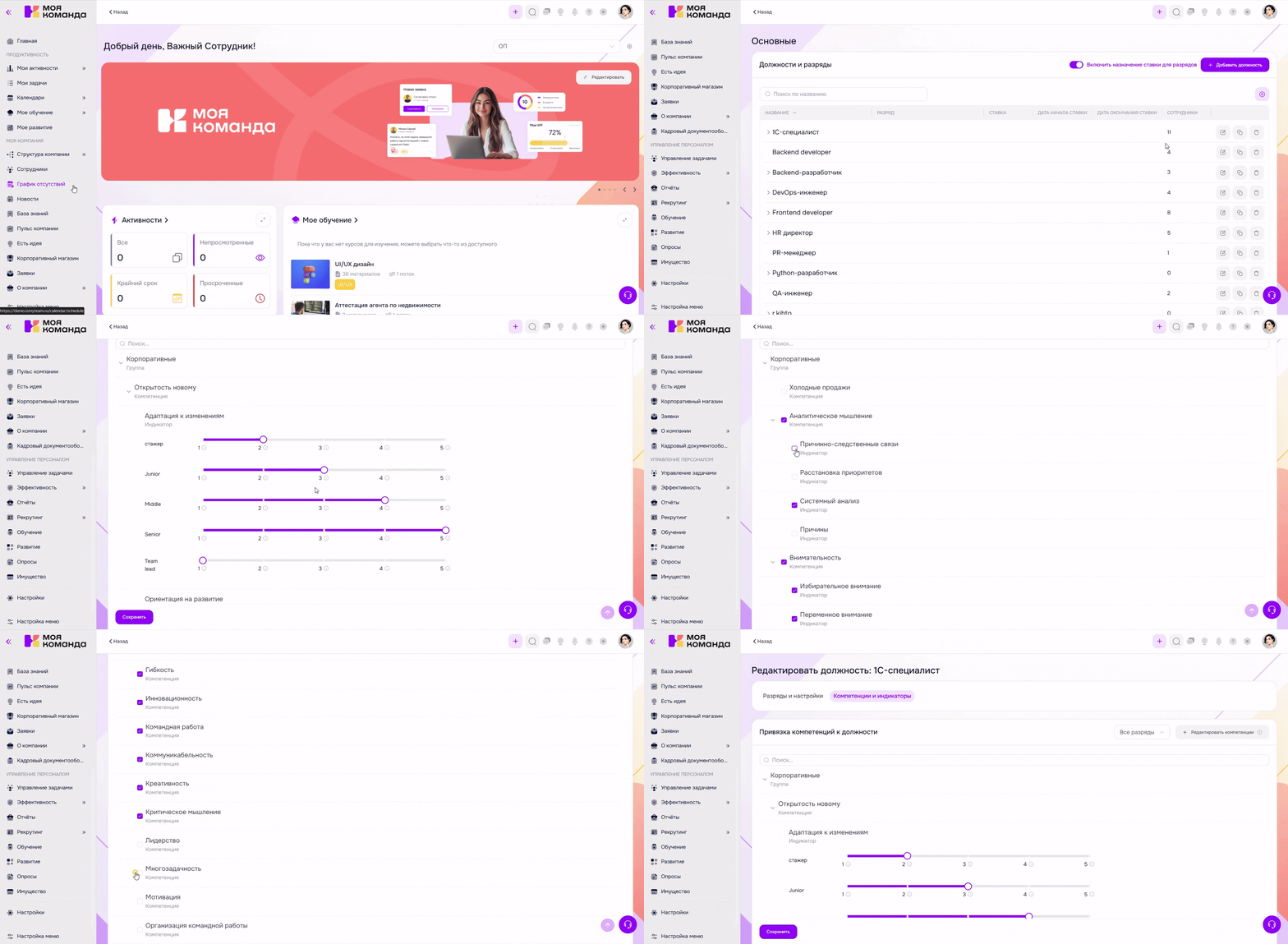
Для каждой компетенции можно задать уровень освоения – целевой показатель для сотрудников с этой должностью. Уровни освоения настраиваются в Настройки → Сотрудники → Шаблоны уровней освоения компетенции.
К компетенциям можно привязать материалы для индивидуального плана развития (ИПР). Платформа предложит их сотруднику как рекомендуемые при работе с планом развития.
¶ Удалить должность или разряд
Перед удалением проверьте, назначена ли должность или разряд сотрудникам. После удаления назначьте им новые значения.
-
Откройте Настройки → Основные → Должности и разряды.
-
Нажмите
в строке должности или разряда. -
Подтвердите действие в открытом модальном окне.
После удаления разряда метки Начальный уровень и Максимальный уровень переходят к следующему доступному разряду.
¶ Поля сотрудника
Настройки → Сотрудники → Поля сотрудника
В разделе настраивается, какие данные хранятся в профиле сотрудника. Поля собраны в группы: Персональные, Оценка, Навыки, Для связи, О себе, Профессиональное развитие, Информация, Паспортные данные и Должностные инструкции. К системным полям можно добавить свои поля и группы. Чтобы раскрыть или свернуть группу, нажмите стрелку слева от названия.
Новое поле по умолчанию недоступно сотрудникам: в профиле и в таблице списка сотрудников оно появится после того, как роли выданы права на его просмотр и редактирование.
¶ Добавить группу полей
Группа объединяет связанные поля в профиле сотрудника.
-
Откройте Настройки → Сотрудники → Поля сотрудника.
-
Нажмите Добавить группу.
-
В окне Новая группа укажите Название.
-
Нажмите Сохранить.
Новая группа появляется в конце списка.
¶ Изменить группу полей
-
Откройте Настройки → Сотрудники → Поля сотрудника.
-
В строке группы нажмите
. -
В окне Редактировать группу измените Название.
-
Нажмите Сохранить.
¶ Удалить группу полей
Группу, в которой есть поля, удалить нельзя: появится ошибка В группе есть поля.
-
Откройте Настройки → Сотрудники → Поля сотрудника.
-
Если в группе есть поля, удалите их.
-
В строке группы нажмите
. -
Подтвердите действие в открытом модальном окне.
¶ Изменить порядок групп
Слева от названия группы потяните  и отпустите её на нужном месте.
¶ Добавить поле
Чтобы в профиле появилось новое значение, создайте поле в подходящей группе. Тип выбирается один раз: после сохранения его нельзя изменить, в окне редактирования он заблокирован. Чтобы получить поле другого типа, создайте новое.
-
Откройте Настройки → Сотрудники → Поля сотрудника.
-
В строке нужной группы нажмите Добавить поле.
-
В окне Новое поле выберите Тип.
-
Укажите Название.
-
При необходимости заполните Подсказку.
-
В окне Новое поле включите опцию Доступно в фильтре, если поле должно быть среди параметров фильтра списка сотрудников. У типов Файл и Ссылка этой опции нет.
-
Нажмите Сохранить.
Чтобы поле появилось у сотрудников, выдайте роли права на его просмотр и редактирование.
В поле Тип доступны значения:
- Текстовое поле, Расширенное текстовое поле и Несколько текстовых полей
- Число, Дата, Да/Нет и Ссылка
- Файл
- Выбор одного ответа и Выбор нескольких ответов
- Выбор сотрудника и Выбор нескольких сотрудников
¶ Что есть в строке поля
Строка поля содержит название, тип в скобках и элементы справа:
- Активное – опция: если она включена, поле отображается в профиле сотрудника
- – скопировать код поля в буфер обмена
- – открыть окно Редактировать поле
- – удалить поле
Системные поля – ФИО, Дата рождения, Пол, Электронная почта и СНИЛС – нельзя редактировать и удалять.
¶ Изменить поле
-
Откройте Настройки → Сотрудники → Поля сотрудника.
-
В строке поля нажмите
. -
В окне Редактировать поле измените Название или Подсказку.
-
Включите или выключите опцию Доступно в фильтре: если она включена, поле можно добавить в фильтр списка сотрудников.
-
Нажмите Сохранить.
¶ Удалить поле
-
Откройте Настройки → Сотрудники → Поля сотрудника.
-
В строке поля нажмите
. -
Подтвердите действие в открытом модальном окне.
¶ Список сотрудников
Главное меню → Сотрудники
В разделе отображается список всех сотрудников компании, включая уволенных и деактивированных. По умолчанию показаны только работающие. Раздел также доступен на вкладке Сотрудники в разделе Структура компании.
Уволенных и деактивированных сотрудников видят администраторы и роли с правом Видеть уволенных и неактивных сотрудников.
¶ Найти сотрудников в списке
Чтобы найти сотрудника или группу сотрудников, используйте строку поиска и фильтры.
Поиск работает по имени, фамилии, электронной почте, телефону и должности.
Срезы Все, Онбординг, Испытательный срок и Оффбординг над таблицей оставляют в списке сотрудников на этих этапах.
Чтобы отобрать сотрудников по параметрам, нажмите кнопку Фильтр. Доступные параметры: статус, статус онбординга, должности, подразделение, команда, юридическое лицо, локации, страна, виды занятости, график работы, дата найма, дата создания профиля и испытательный срок. Чтобы сбросить параметры, нажмите Очистить.
¶ Добавить поле в фильтр
Набор параметров фильтра можно изменить: пользовательские поля по умолчанию в нём не отображаются.
-
Над таблицей нажмите Фильтр.
-
В панели Фильтр справа от заголовка нажмите
 .
. -
В окне Добавить поле отметьте параметры, которые должны быть в фильтре. Системные параметры отмечены по умолчанию, пользовательские – нет. Ссылки Выбрать все, Отменить все и По умолчанию меняют весь набор сразу.
-
Нажмите Сохранить.
Пользовательское поле появится в окне Добавить поле, только если в разделе Поля сотрудника у него включена опция Доступно в фильтре.
¶ Настроить колонки таблицы
В таблице отображаются системные и пользовательские поля сотрудника: имя, вид занятости, должность, разряд, подразделение, локация, руководитель, статус КЭДО, УНЭП, СНИЛС и другие.
-
Над таблицей справа нажмите
. -
В окне Колонки таблицы отметьте поля, которые должны отображаться. Ссылки Выбрать все, Отменить все и По умолчанию меняют весь набор сразу.
-
Нажмите Сохранить.
Настройка колонок устроена одинаково во всех списках платформы.
¶ Посмотреть места работы сотрудника
Чтобы посмотреть остальные места работы сотрудника, слева от его имени в таблице нажмите стрелку. В раскрытой строке видны вид занятости, должность, подразделение, локация и руководитель в каждом месте. Если место работы одно, стрелки нет.
¶ Выгрузить список сотрудников
-
Над таблицей нажмите кнопку Экспорт.
-
В списке выберите формат: Экспорт в xlsx или Экспорт в csv.
-
В открытом модальном окне выберите состав выгрузки:
- Только поля, выбранные в таблице – в файл попадут колонки, отображённые в таблице.
- Все поля – все системные и пользовательские поля из настроек таблицы.
-
Нажмите Экспортировать.
При большом объёме данных формирование отчёта может занять время. Продолжайте работу на платформе: когда файл сформируется, он автоматически загрузится на ваше устройство.
¶ Массовые действия
Массовые действия применяют одну операцию сразу к нескольким сотрудникам.
-
Отметьте сотрудников
 →
→  в списке. Чтобы применить действие ко всем, включите Для всех в нижней панели.
 -
Выберите операцию в выпадающем списке Выберите действие.
-
Нажмите Применить.
Доступные действия:
- Активировать – восстановить доступ ранее уволенных или деактивированных сотрудников.
- Деактивировать – отключить сотрудника без увольнения. Деактивированный сотрудник теряет доступ к платформе, его данные сохраняются, но он не попадает в отчёт по текучести.
- Отправить приглашение – разослать приглашения сотрудникам, у которых ещё нет доступа, например новым после импорта. На указанный в профиле email придёт письмо со ссылкой для входа и инструкциями по активации учётной записи.
- Разрешить КЭДО – включить работу с электронным документооборотом. Сотрудники смогут подписывать документы в электронном виде, у них появится доступ к разделу КЭДО.
- Запретить КЭДО – отключить работу с электронным документооборотом. Подписание станет недоступно, новые документы не будут отправляться в КЭДО.
- Назначить график работы – установить график сразу для группы сотрудников. В открытом модальном окне заполните поля Действительно с, Вид занятости, Рабочий график, Условия испытательного срока и Комментарий. Данные появятся в профиле сотрудника на вкладке Работа в блоке Занятость.
- Назначить онбординг – назначить процесс онбординга сразу нескольким сотрудникам.
- Удалить перс.данные – удалить персональные данные уволенных сотрудников.
Доступность действий зависит от прав роли: активация и деактивация требуют права Вкл./выкл. доступ сотрудника к системе, приглашения – Отправлять приглашения в систему, КЭДО – Управлять массовым переводом на КЭДО, график работы – права редактирования занятости подчинённых или всех сотрудников.
¶ Удалить персональные данные уволенных сотрудников
Удаление персональных данных необратимо: восстановить их нельзя.
Действие доступно только для уволенных сотрудников. Удалять персональные данные могут сотрудники, у которых включено право Видеть уволенных и неактивных сотрудников и настроено право Управлять персональными данными сотрудников:
- Своим подразделением – удаление данных уволенных сотрудников только своего подразделения.
- Все – удаление данных всех уволенных сотрудников.
Чтобы удалить персональные данные:
-
Отфильтруйте сотрудников по статусу Уволенные.
-
Отметьте сотрудников
→ в списке. -
Примените массовое действие Удалить перс.данные.
-
В открытом модальном окне отметьте категории данных, которые нужно удалить.
-
Нажмите Удалить.
По умолчанию отмечены категории: Ф.И.О. (заменяется на идентификатор сотрудника), Фото, Контакты, E-mail (заменяется на вымышленный адрес с идентификатором), Дата найма (удаляются дата найма и срок работы), СНИЛС.
Дополнительно можно удалить: должности, благодарности, команды, сведения о занятости, отсутствия, онбординг, задачи, данные эффективности, обучение, события календаря, паспортные данные в КЭДО, ИПР, начисления, имущество, документы, дату рождения и пол, лицензии и сертификаты, навыки, образование.
Если настроена синхронизация с 1С, не удаляйте данные раньше чем через 30 дней после увольнения – в течение этого периода данные могут повторно загрузиться из 1С.
Через 30 дней после увольнения администратору придёт напоминание об удалении персональных данных.
Выполненные удаления фиксируются в отчёте Отчеты → Безопасность → Удаление перс.данных: в нём видны дата удаления, сотрудник, выполнивший его, IP-адрес, идентификатор уволенного сотрудника и список удалённых данных.
¶ Организационная структура
Структура компании → Организационная структура
В разделе сотрудники видят, как устроена компания: дерево строится по настроенным подразделениям. Здесь ищут коллег и открывают карточку любой ветки.
Чтобы изменить структуру, нажмите Настроить структуру – откроется раздел Подразделения в настройках. Кнопка есть только у сотрудников с правами на управление подразделениями, у роли Сотрудник её нет.
Что видит конкретный сотрудник в этом разделе, зависит от настроек видимости оргструктуры.
¶ Древовидный и списочный вид
В древовидном виде подразделения вложены друг в друга, видна иерархия. В карточке каждого подразделения показаны руководитель и аватары сотрудников. Чтобы раскрыть все ветки сразу, нажмите Развернуть всё. Чтобы найти своё подразделение, нажмите Показать меня.
В списочном виде подразделения отображаются таблицей с колонками Название, Руководитель и Сотрудники.
Чтобы переключить вид, справа в шапке раздела нажмите кнопку нужного вида.
¶ Карточка подразделения в оргструктуре
При нажатии на подразделение открывается карточка – её состав и доступные действия описаны выше, в блоке о настройке подразделений.
Данные в карточке синхронизированы с профилями сотрудников: в оргструктуре видна не только административная иерархия, но и функциональные связи.
¶ Счётчик сотрудников
Рядом с каждым подразделением отображается счётчик сотрудников. Над деревом показано общее число: Всего сотрудников в подразделении. В карточке подразделения два значения: сотрудники выбранного подразделения и всех дочерних.
Счётчик учитывает только активных сотрудников, включая руководителя, если он является сотрудником в подразделении. Уволенные и неактивные сотрудники не учитываются.
Для ролей с ограниченной видимостью счётчик уменьшается: платформа вычитает сотрудников скрытых подразделений и показывает только доступное для просмотра количество.
¶ Скачать оргструктуру в PDF
Кнопки Скачать PDF у роли Сотрудник нет.
-
Откройте Структура компании → Организационная структура.
-
В шапке раздела слева от кнопки Настроить структуру нажмите Скачать PDF.
-
В древовидном виде выберите вариант: На одном листе или По частям. Если подразделений много, выберите По частям.
В списочном виде вариант выбирать не нужно.
¶ Поиск по оргструктуре
Строка поиска работает в древовидном и списочном виде. Плейсхолдер строки: Поиск по подразделению, сотруднику или должности.
Результаты поиска в дереве делятся на блоки:
- Подразделения – совпадения по названию подразделения.
- Сотрудники – совпадения по фамилии, имени или должности. В результатах видны фото и должность сотрудника.
При выборе подразделения дерево переносится к нему и подсвечивает найденное. Выбор сотрудника раскрывает дерево до подразделения, в котором он состоит.
В списочном виде в таблице остаются подразделения, чьё название или сотрудники соответствуют запросу.
¶ Отсутствия и заместители в оргструктуре
Если у сотрудника наступили даты отсутствия, на его аватаре в оргструктуре отображается иконка типа отсутствия – в древовидном и списочном виде. Когда отсутствие заканчивается, иконка пропадает.
При наведении на иконку платформа показывает тултип: имя замещаемого, тип и даты отсутствия, имя заместителя. Чтобы открыть профиль заместителя, нажмите его имя в тултипе.
Если заместитель не назначен, в тултипе отображаются только даты отсутствия.
¶ Видимость сотрудников других юридических лиц
Настройка Видеть сотрудников всех юридических лиц находится на вкладке Сотрудники в редактировании роли. Используйте её вместе с настройками видимости оргструктуры.
Если настройка выключена, сотрудник видит оргструктуру, но не видит сотрудников из других юридических лиц в подразделениях.
Примеры комбинаций:
- Выключены Видеть сотрудников всех юридических лиц и Показывать всю структуру – сотрудник видит только свою ветку структуры со второго уровня и не видит сотрудников других юридических лиц в организационной структуре.
- Выключено Видеть сотрудников всех юридических лиц, включены Показывать всю структуру и Показывать главное подразделение – сотрудник видит все подразделения, но без сотрудников других юридических лиц.
Если сотрудник с правом видеть сотрудников других юридических лиц поставит задачу сотруднику без такого права, тот увидит задачу и инициатора, но не сможет перейти в его профиль и посмотреть персональные данные.
¶ Скрыть подразделение от всех сотрудников
Администратор и роль с правами управления оргструктурой могут скрывать конкретные подразделения от всех сотрудников компании независимо от настроек видимости роли.
Как платформа работает со скрытыми подразделениями:
- Администратор и роль с правами управления оргструктурой продолжают видеть скрытые подразделения в древовидном и списочном виде. Скрытые подразделения выделены приглушённым цветом и иконкой с тултипом Подразделение скрыто.
- Для остальных сотрудников скрытые подразделения не отображаются ни в оргструктуре, ни в фильтрах и селектах других разделов: задачах, календарях, отсутствиях, отчётах, КЭДО и других.
- Сотрудник скрытого подразделения не видит себя в оргструктуре, но видит родительскую ветку, если у него есть права видимости.
- Счётчик сотрудников для ролей с ограниченной видимостью уменьшается на сотрудников скрытых подразделений.
- В профиле сотрудника блок Подчиненные скрыт, если подразделение скрыто. Исключение – блок Должности на вкладке Работа: в нём скрытое подразделение отображается всегда.
Скрытие подразделения не влияет на видимость его сотрудников на платформе. Чтобы ограничить видимость сотрудников, используйте настройку Видеть сотрудников всех юридических лиц.
Скрытие и удаление подразделений фиксируются в отчёте Действия сотрудников: тип задачи Орг.структура, действия Удалил подразделение, Скрыл видимость подразделения, Открыл видимость подразделения.
¶ Права на управление структурой и руководителями
Права на управление подразделениями настраиваются в правах доступа роли:
-
Откройте Настройки → Безопасность → Права доступа.
-
Справа от нужной роли нажмите
→ Редактировать. -
На открытой странице перейдите на вкладку Настройки и разверните раздел Подразделения.
Эта же настройка даёт право управлять видимостью подразделений.
Управление руководителями в профиле сотрудника не связано с правом редактирования подразделения – оно зависит только от настройки блока Работа в редактировании роли, в блоке Профиль сотрудника: Смотреть о себе, Смотреть о подчиненных, Смотреть о других → Работа.
- Работа: Редактирование – в блоке Руководители отображается кнопка + Добавить, доступно добавление и редактирование руководителей.
- Работа: Просмотр – блок Руководители виден, но без кнопки + Добавить: доступен только просмотр.
- Работа: Нет – блок Работа, включая раздел Руководители, полностью скрыт.
¶ Команды
Структура компании → Команды
На вкладке отображаются команды, их участники и руководители. Команда объединяет сотрудников из разных подразделений – например, для работы над одним проектом. Внутри команды можно выстроить собственную подчинённость участников.
Руководитель команды может согласовывать запросы на отпуск и заявки по бизнес-процессам для своей команды – это настраивается в маршрутах согласования.
Чтобы увидеть архивные команды, включите опцию Показать архивные команды.
¶ Добавить команду
-
Откройте Структура компании → Команды.
-
Нажмите + Новая команда.
-
В окне Создать команду укажите Название команды.
-
Проверьте поле Руководитель команды: платформа подставляет в него автора. При необходимости выберите другого сотрудника.
-
Если нужно, заполните Описание команды и добавьте Помощников руководителя.
-
В блоке Участники команды выберите сотрудников и их Роль в команде. Чтобы добавить ещё участников, нажмите + Добавить.
-
Проверьте блок Права доступа – в нём настраивается работа с задачами команды.
-
Нажмите Создать.
В блоке Участники команды каждый сотрудник автоматически получает роль Сотрудник – это значит, что внутри команды он подчиняется руководителю команды.
Если у команды есть собственная внутренняя подчинённость, назначьте участникам роли и выстройте иерархию в структуре команды.
¶ Роли в командах
Настройки → Структура предприятия → Роли в командах
По умолчанию доступны две системные роли – Сотрудник и Руководитель. Кроме них можно добавить свои роли.
Роль в команде не связана с должностью сотрудника. Например, сотрудник занимает должность Специалист по кадрам, а в команде у него роль Ответственный за закуп.
Доступ к разделу Роли в командах не связан с правами на команды – он открывается так же, как доступ к любому другому разделу настроек: Настройки → Безопасность → Права доступа → роль → вкладка Настройки, добавьте Роли в командах в список доступных разделов.
¶ Структура команды
Чтобы посмотреть подчинённость участников внутри команды, нажмите Структура в карточке команды.
Чтобы изменить подчинённость:
-
Нажмите
→ Редактировать структуру. -
Для каждого участника укажите руководителя согласно внутренней иерархии, начиная от руководителя команды.
После изменения структура команды отображает новую последовательность подчинения.
Руководитель, назначенный внутри команды, отображается в профиле подчинённого сотрудника в блоке Руководители как Проектный руководитель.
¶ Права доступа к командам
Настройки → Безопасность → Права доступа → роль → вкладка Команда
Права определяют, какие действия сотрудники могут выполнять с командами и с командными задачами.
Права на команды:
- Создавать команды – разрешает добавлять новые команды. Если право выключено , кнопка Новая команда скрыта.
- Просматривать команды – определяет, какие команды видит сотрудник. Свои команды – только те, где он руководитель, помощник руководителя или участник. Все команды – все команды компании.
- Редактировать команды – регулирует изменение названия, описания и состава команды, этапов задач, архивирование и восстановление. Варианты: Свои команды или Все команды. Без права скрыты кнопки Редактировать и Архивировать.
- Удалять команды – варианты: Нет, Свои команды, Все команды.
Если у сотрудника выбрано Свои команды и доступных команд нет, вкладка Команды в разделе Структура компании не отображается. В фильтрах задач видны только доступные команды.
При удалении команда исчезает, но её задачи остаются на платформе.
Права на задачи команды настраиваются отдельно, в блоке Права доступа формы создания или редактирования команды:
- Кто может просматривать все задачи
- Кто может создавать задачи
- Кто может перемещать все задачи (между этапами)
- Кто может редактировать все задачи
- Кто может удалять все задачи
Для каждого права выберите один из вариантов: только руководитель команды, руководитель и его помощники, все участники команды или все сотрудники, у которых есть доступ к команде. Для перемещения, редактирования и удаления также доступен вариант Никто.
Сотрудник всегда видит и перемещает задачи, где он постановщик, исполнитель, соисполнитель или наблюдатель, независимо от настроек.
Постановщик всегда может редактировать и удалять свою задачу.
¶ Приватная команда
В форме создания или редактирования команды, в самом низу блока Права доступа (после настроек Кто может просматривать/создавать/перемещать/редактировать/удалять все задачи), включите опцию Приватная команда.
Приватная команда видна только руководителю, его помощникам и участникам. Такие команды и их задачи не отображаются в профилях других сотрудников, даже если в правах доступа разрешён просмотр всех команд.
¶ Часто задаваемые вопросы (FAQ)
Где настроить права на управление подразделениями?
-
Откройте Настройки → Безопасность → Права доступа.
-
Справа от нужной роли нажмите
→ Редактировать. -
На открытой странице перейдите на вкладку Настройки и разверните раздел Подразделения.
Можно ли скачать или экспортировать оргструктуру с платформы?
Да, оргструктуру можно скачать в PDF.
Как добавить сотрудника в подразделение?
Напрямую из карточки подразделения – нельзя. Чтобы изменить подразделение сотрудника, отредактируйте его профиль, импортируйте Excel-файл или синхронизируйте данные с 1С.
Что происходит с сотрудниками при удалении подразделения?
Подразделение можно удалить, даже если в нём есть сотрудники: у них просто пропадёт подразделение в профиле, и они останутся без подразделения. Дочерние подразделения нужно перенести заранее – с ними подразделение не удалится.
Что происходит с сотрудниками при удалении юридического лица?
Сотрудники остаются на платформе. У них исчезает привязка к удалённому юридическому лицу, само юридическое лицо пропадает из профилей.
Сколько руководителей может быть у подразделения?
Один административный и один функциональный. Дополнительных функциональных руководителей назначают индивидуально в профилях сотрудников.
Можно ли назначить подразделению нескольких руководителей?
На платформе – да: помимо административного, можно добавить одного или нескольких функциональных руководителей в профилях сотрудников. При синхронизации с 1С передаётся только административный руководитель – в штатном расписании 1С у подразделения может быть только один руководитель.
Почему сотрудник не видит подразделение в оргструктуре?
Проверьте настройки видимости оргструктуры и убедитесь, что подразделение не скрыто от всех сотрудников. Сотрудник скрытого подразделения не видит в оргструктуре даже себя.
Почему после импорта появились дубли подразделений или должностей?
Платформа сопоставляет справочники по точному названию: разница даже в один символ, пробел или регистр создаёт новую запись. Проверьте правила заполнения файла и сверьте названия с теми, что уже есть на платформе.