Рекомендуем просматривать страницу с масштабом окна браузера не более 100%, чтобы было доступно меню навигации.
Сотрудников можно добавить на платформу несколькими способами:
- импортировать Excel-файл
- загрузить из FTP
- синхронизировать с 1С
- добавить вручную
- импортировать из Битрикс24
- создать через корпоративный вход
Выберите основной способ добавления сотрудников и перейдите к соответствующему разделу ниже. Путь к настройкам указан отдельно для каждого способа.
¶ Что подготовить
Заранее подготовьте данные для профилей сотрудников и связанных справочников. Сделайте это до того, как начнете добавлять сотрудников на платформу.
Обязательные данные для создания сотрудника:
- фамилия
- имя
- отчество
- электронная почта
- дата найма
Остальные данные зависят от того, какие процессы использует компания:
Оргструктура
Учет локаций, фильтры и отчетность
- локации
- юридические лица, если они используются
Расчет отсутствий
- виды занятости
- графики работы
- политики праздников
- политики отсутствий
КЭДО, ЛНА, маршруты согласования и отчетность по юридическим лицам
Нужны, если компания ведёт кадровый электронный документооборот (КЭДО), в том числе локальные нормативные акты (ЛНА), настраивает маршруты согласования или фильтрует данные и строит отчеты по юридическим лицам.
- юридические лица
- руководители юридических лиц
Если должности, подразделения, локации или юридические лица импортируются или синхронизируются вместе с сотрудниками, не создавайте их вручную.
Если справочник уже заполнен, проверьте, что в файле, 1С или Битрикс24 используются такие же названия, как на платформе, чтобы не появились дубли.
Чтобы назначить онбординг новым сотрудникам при импорте из Excel-файла или загрузке из FTP, заранее откройте Настройки → Онбординг → Автоматическое назначение, настройте правила и задайте программу по умолчанию. По этим правилам каждому сотруднику подбираются программа, ответственный и наставник.
¶ Импортировать Excel-файл
Настройки → Общие → Импорт пользователей
Импортировать Excel-файл удобно, чтобы впервые добавить сотрудников или массово обновить данные.
Через файл можно:
- добавить новых сотрудников
- обновить данные существующих сотрудников
- массово изменить подразделение, должность, юридическое лицо или локацию
- назначить вид занятости и график работы
- загрузить данные об увольнении
- загрузить отсутствия сотрудников
- заполнить пользовательские поля
- назначить онбординг новым сотрудникам
Перед массовым импортом протестируйте файл на одном или двух сотрудниках. Для этого сначала заполните в файле импорта данные только для них и импортируйте его.
После импорта откройте карточки этих сотрудников и проверьте основные данные, должность, подразделение, локацию, юридическое лицо, график работы и политики отсутствий.
¶ Подготовить файл
-
Откройте Настройки → Общие → Импорт пользователей.
-
На вкладке Загрузка из файла нажмите Пример заполненного файла, чтобы скачать шаблон.
-
Заполните файл по шаблону и сохраните его в формате
.xlsx.Обязательные поля:
- фамилия
- имя
- отчество
- электронная почта (email)
- дата найма
Если на платформе уже есть сотрудник с таким email, при повторной загрузке его данные будут обновлены.
Не используйте один email для нескольких сотрудников. Иначе не получится корректно создать или обновить всех сотрудников.
¶ Правила заполнения файла
-
Не меняйте названия колонок в шаблоне.
-
Заполняйте обязательные поля для каждого сотрудника.
Если обязательное поле не заполнено, строка с сотрудником не будет обработана.
- Указывайте даты в формате из шаблона:
01.07.2024.
Не указывайте их словами, например1 июля 2024.
Для справочных полей используйте названия, которые уже есть на платформе.
¶ Правила заполнения полей структуры
| Колонка в Excel | Как заполнять | Частые ошибки и правила |
|---|---|---|
Подразделение (department) |
Точное текстовое название (например, Бухгалтерия). |
Если подразделения нет на платформе, оно создастся на втором уровне оргструктуры (без иерархии). Если есть дубли названий в разных ветках – сотрудник попадет в первое найденное. |
Локация (location) |
Точное текстовое название (например, Оренбург). |
Не используйте префиксы. Платформа воспримет г. Москва и Москва как две разные локации. |
Юридическое лицо (division) |
Точное текстовое название (например, ООО «Пример»). |
Если значения нет, юридическое лицо добавится автоматически. Заполняйте поле, если используете КЭДО или маршруты. |
Должность (position) |
Точное текстовое название (например, Бухгалтер). |
Отличие в один символ или пробел создаст новую должность-дубль. |
¶ Справочные поля
- должность
- подразделение
- юридическое лицо
- локация
- вид занятости
- график работы
- тип увольнения
- причина увольнения
- политика отсутствия
¶ Как сопоставляются данные при импорте файла
При импорте Excel-файла платформа сопоставляет сотрудников по email.
Если сотрудник с таким email уже есть на платформе, данные в его профиле обновляются. Если сотрудника с таким email нет, создается новый профиль.
Для справочных полей платформа ищет совпадения по точному названию. Если значение отличается от существующего, платформа распознает его как новое.
Родительское подразделение при сопоставлении не учитывается.
Если в разных ветках оргструктуры есть подразделения с одинаковым названием, сотрудник будет привязан к первому найденному подразделению с таким названием. Чтобы сохранить точную структуру, заранее настройте подразделения вручную и используйте уникальные названия.
При импорте файла многоуровневую иерархию подразделений передать нельзя. Новое подразделение создается только на втором уровне структуры.
¶ Необязательные поля файла импорта
Все необязательные поля
| Поле | Описание | Формат / допустимые значения | Важные условия |
|---|---|---|---|
active |
Активность сотрудника после импорта | 1 – сотрудник активен, 0 – сотрудник неактивен |
Если поле не заполнено, сотрудник создается активным. Неактивный сотрудник не сможет войти на платформу. Если при импорте включить Отправить уведомление, активному сотруднику придет письмо для создания пароля. |
birthday |
Дата рождения сотрудника | дд.мм.гггг |
– |
gender |
Пол сотрудника | Мужчина, Женщина, M, F |
– |
phone |
Телефон сотрудника | Например: 79876543210 |
– |
position |
Должность сотрудника | Текстовое значение. Например: Бухгалтер |
Если должность уже есть в справочнике Должности и разряды, сотрудник будет привязан к ней. Если значения нет, должность добавится автоматически. Чтобы не появились дубли, используйте точные названия из справочника. |
location |
Локация, город проживания или работы сотрудника | Текстовое значение. Например: Оренбург |
Если локация уже есть на платформе, сотрудник будет привязан к ней. Если значения нет, локация добавится автоматически. Не используйте префиксы г., город и подобные: платформа распознает Москва и г. Москва как разные локации. |
division |
Юридическое лицо | Текстовое значение. Например: ООО «Пример» |
Если юридическое лицо уже есть в справочнике, сотрудник будет привязан к нему. Если значения нет, юридическое лицо добавится автоматически. Заполняйте поле, если компания использует КЭДО, фильтры, маршруты согласования или отчетность по юридическим лицам. |
department |
Подразделение сотрудника | Текстовое значение. Например: Бухгалтерия |
Если подразделение уже есть на платформе, сотрудник будет привязан к нему независимо от уровня в оргструктуре. Если значения нет, подразделение создастся автоматически на втором уровне структуры. Родительское подразделение при сопоставлении не учитывается. |
employment |
Вид или формат занятости сотрудника | Текстовое значение. Например: Полная, Частичная, Стажировка |
Если значения нет, вид занятости добавится автоматически. Вид занятости не заменяет график работы: это разные настройки. |
schedule |
График работы сотрудника | Текстовое значение. Например: Полный рабочий день |
Заполняется только вместе с полем employment. Если employment не заполнено, поле schedule игнорируется. Если графика нет на платформе, он создастся только с названием: часы по дням недели нужно будет настроить вручную. |
dismissal_date |
Дата увольнения | дд.мм.гггг. Например: 31.12.2025 |
Заполняется только вместе с полем dismissal_type. Если dismissal_type не заполнено, поле dismissal_date игнорируется. |
dismissal_type |
Тип увольнения | Текстовое значение. Например: По собственному желанию |
Если значения нет, тип увольнения добавится автоматически. |
dismissal_reason |
Причина увольнения | Текстовое значение. Например: Конфликты в коллективе |
Заполняется только вместе с полями dismissal_date и dismissal_type. Если одно из этих полей не заполнено, поле dismissal_reason игнорируется. |
absence |
Политика отсутствия | Текстовое значение. Например: Оплачиваемый отпуск |
Значение должно совпадать с существующей политикой отсутствия. Перед загрузкой отсутствий настройте политики отсутствий и назначьте их сотрудникам. |
absence_start |
Дата начала отсутствия | дд.мм.гггг. Например: 01.07.2025 |
Проверяется по условиям политики отсутствия. Если дата или условия политики заполнены некорректно, в строках импорта будет показана ошибка. |
absence_end |
Дата окончания отсутствия | дд.мм.гггг. Например: 15.07.2025 |
Проверяется по условиям политики отсутствия. Если дата или условия политики заполнены некорректно, в строках импорта будет показана ошибка. |
manager_department |
Подразделение, в котором сотрудник является руководителем | Текстовое значение. Например: Бухгалтерия |
Укажите подразделение, которое совпадает с полем department у этого сотрудника. Если подразделение не совпадает, поле игнорируется. Если руководитель числится в другом подразделении, назначьте его вручную после импорта. |
absence_status |
Статус отсутствия | Новый или Согласованный |
Если поле пустое, отсутствие загрузится как Новый. Если указано Согласованный, отсутствие сразу одобряется и дни или часы списываются с баланса сотрудника. Используйте этот статус только для уже подтвержденных отсутствий. Любое другое значение приведет к ошибке. |
Проверьте пробелы, регистр, сокращения и знаки препинания.
Например, значения Backend-разработчик и Бэкенд-разработчик платформа распознает как разные должности – это приведет к дублям.
¶ Загрузить файл
-
Откройте Настройки → Общие → Импорт пользователей.
-
На вкладке Загрузка из файла в блоке Загрузка из XLSX-файла нажмите + Загрузить.
-
Выберите подготовленный файл в формате
.xlsx. -
Дождитесь, пока файл перейдет в статус Ожидание сохранения. В правом нижнем углу появится уведомление Требуется сохранить сотрудников.
-
В уведомлении нажмите Перейти к проверке или нажмите на строку с файлом в таблице. Откроется страница предварительного просмотра данных.
-
Проверьте данные. При необходимости исправьте значения или удалите лишние колонки.
-
Чтобы сразу отправить сотрудникам письма для входа, включите опцию Отправить уведомление.
-
Если новым сотрудникам нужно назначить программы онбординга, включите опцию Назначить онбординг.
-
Нажмите Сохранить.
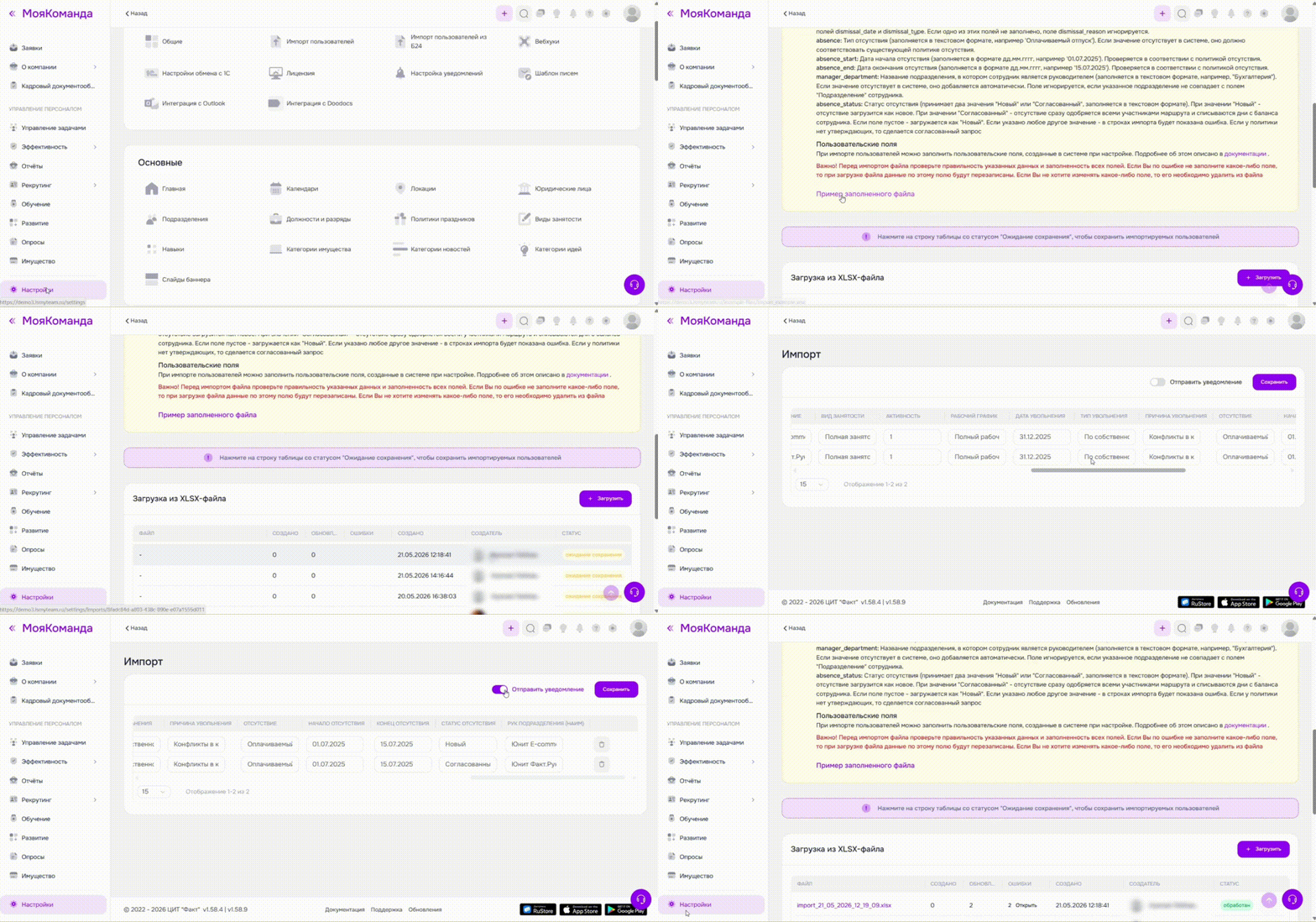
После сохранения новые сотрудники создаются, а данные существующих обновляются. Если опция Назначить онбординг включена, файл перейдет в статус Назначение онбординга. Дальше назначьте онбординг новым сотрудникам.
После нажатия Сохранить включить или выключить опцию Назначить онбординг нельзя. Если она была выключена, назначьте онбординг сотрудникам вручную.
Уведомление можно закрыть кнопкой Позже и вернуться к импорту в любое время. Незавершенные импорты отмечены в таблице иконкой
справа от статуса: наведите на нее курсор, чтобы увидеть, что сделать дальше.
¶ Назначить онбординг новым сотрудникам
Если при сохранении файла была включена опция Назначить онбординг, новым сотрудникам подбираются программы по правилам из Настройки → Онбординг → Автоматическое назначение. Перед назначением данные можно проверить и исправить.
Чтобы проверить данные и назначить онбординг:
-
Дождитесь, пока файл перейдет в статус Назначение онбординга. Появится уведомление Требуется назначить онбординг: в нем указано, скольким сотрудникам программа подобрана автоматически.
-
В уведомлении нажмите Назначить онбординг или нажмите на строку с файлом в таблице. Откроется страница Добавить онбординг.
-
Проверьте для каждого сотрудника значения Дата начала, Программа, Ответственный и Наставник. Заполните пустые обязательные поля: дату, программу и ответственного.
Дату начала можно задать По дате найма (по умолчанию) или По другой дате.
-
Чтобы задать одно значение всем сотрудникам, в блоке над таблицей выберите его и нажмите Применить для всех.
-
Чтобы не назначать онбординг отдельным сотрудникам, отметьте их, выберите действие Удалить из назначения и нажмите Применить. Сотрудники останутся на платформе.
-
Нажмите Назначить онбординг.
После назначения файл перейдет в статус Обработан. Если новых сотрудников в файле нет, файл получит этот статус сразу.
Онбординг назначается только новым сотрудникам. Сотрудники, которые уже были на платформе (их email совпал), перечислены в сообщении над таблицей.
Чтобы не назначать онбординг никому, нажмите Завершить без онбординга и подтвердите действие. Вернуться к назначению онбординга по этому файлу будет нельзя.
¶ Проверить результат импорта
После загрузки файл проходит несколько статусов:
- Ожидается – файл обрабатывается или выполняется предыдущее действие.
- Ожидание сохранения – файл обработан, нужно проверить данные и сохранить сотрудников.
- Назначение онбординга – сотрудники созданы, нужно назначить им онбординг.
- Обработан – импорт завершен.
- Ошибка – файл не удалось обработать, сотрудники не созданы.
После обработки проверьте результат:
- Создано – сколько сотрудников создано.
- Обновлено – сколько сотрудников обновлено.
- Назначен онбординг – скольким сотрудникам назначены программы онбординга.
- Ошибки – сколько строк не обработано.
Прочерк в колонке Назначен онбординг означает, что онбординг по этому файлу не назначался: опция была выключена, импорт завершен без онбординга, в файле нет новых сотрудников или импорт еще не завершен.
Если есть ошибки, нажмите на значение в колонке Ошибки. Откроется список ошибок. Исправьте данные и загрузите файл повторно. Ошибки в отдельных полях не мешают назначить онбординг.
¶ Повторно загрузить файл и обновить данные
-
Подготовьте файл в формате
.xlsx. -
Оставьте в файле только те колонки, которые нужно обновить.
Например, если нужно изменить только локацию сотрудников, оставьте обязательные поля и колонку с локацией.
-
Проверьте, что у сотрудников указаны актуальные email.
-
Заполните новые значения.
-
Загрузите файл так же, как при первичном импорте.
-
Проверьте результат обработки.
При повторной загрузке обновляются данные сотрудников, у которых email в файле совпадает с email в профиле.
Если сотрудника с таким email нет, будет создан новый профиль.
¶ Как обновляются пустые значения
Пустая ячейка и удаленная колонка обновляют профиль по-разному:
| Что в файле | Что произойдет |
|---|---|
| Колонка есть, ячейка пустая | Значение в профиле сотрудника очистится |
| Колонки нет в файле | Значение в профиле сотрудника не изменится |
Колонка active есть, ячейка пустая |
Сотрудник станет неактивным |
Если поле не нужно изменять, удалите колонку из файла перед повторным импортом.
Перед массовым обновлением проверьте файл на одном сотруднике.
¶ Частые ошибки
Если после импорта появились ошибки, откройте результат обработки или файл с ошибками. Исправьте данные и загрузите файл повторно.
Проверьте, что:
- Все обязательные поля заполнены
- Email указан верно
- Один email не используется у нескольких сотрудников
- Даты указаны в правильном формате
- Названия справочников совпадают с названиями на платформе
- Сотруднику назначена нужная политика отсутствия, если загружаются отсутствия
Проверяйте не только количество созданных сотрудников, но и связанные справочники. Отличие в одном символе может создать отдельную должность, подразделение или локацию.
¶ Загрузить из FTP
Настройки → Общие → Импорт пользователей → Загрузка из FTP
Загрузка из FTP используется для автоматического импорта сотрудников с внешнего FTP-сервера. Способ подходит, если компания регулярно формирует файл с сотрудниками, а платформа должна забирать его по расписанию.
Перед настройкой проверьте, что файл регулярно выгружается на FTP-сервер и соответствует правилам заполнения файла.
¶ Что важно знать перед настройкой
Загрузка поддерживает только FTP. SFTP и FTPS не поддерживаются.
По умолчанию для FTP-подключения используется порт 21. Указать другой порт через интерфейс нельзя.
Если для подключения нужен SFTP, FTPS или нестандартный порт, используйте другой способ передачи файла или настройте FTP на стандартном порту
21.
¶ Настроить загрузку из FTP
-
Откройте Настройки → Общие → Импорт пользователей.
-
Перейдите на вкладку Загрузка из FTP.
-
В поле Адрес подключения укажите адрес FTP-сервера.
Например:
ftp.example-company.ru. -
В поле Логин укажите имя пользователя для подключения.
Например:
import_user@example-company.ru. -
В поле Пароль укажите пароль от FTP-сервера.
-
В поле Путь относительно корневой директории укажите папку, в которой лежит файл импорта.
Например:
/import. -
В поле Название файла укажите имя файла, который платформа должна забирать с FTP-сервера.
Например:
employees.xlsx. -
В поле Периодическая загрузка файла выберите интервал, с которым платформа будет проверять файл на FTP-сервере.
-
Нажмите Сохранить.
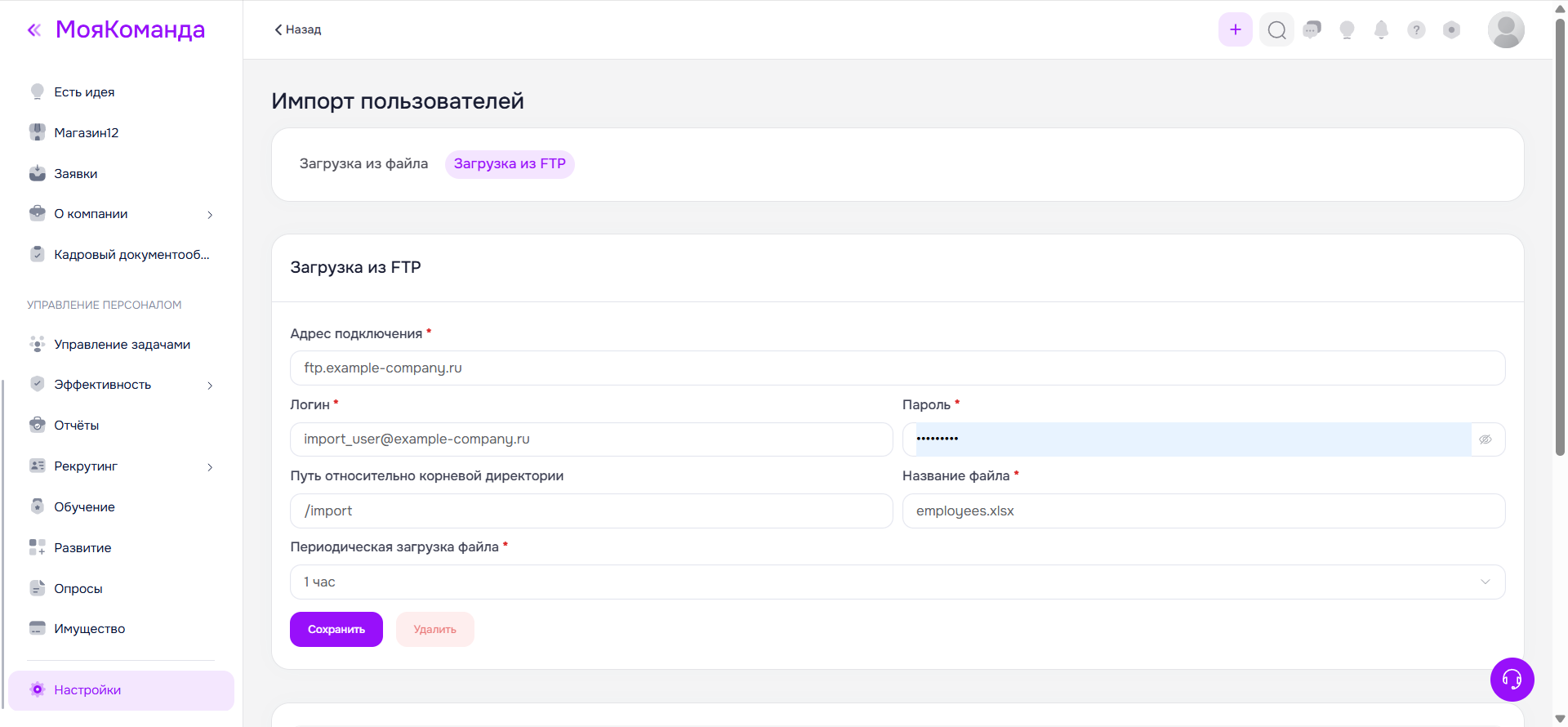
Если адрес, логин, пароль, путь или название файла указаны неверно, платформа не сможет забрать файл с FTP-сервера. Ошибка отобразится в истории импорта.
¶ Назначить онбординг при загрузке из FTP
Чтобы онбординг автоматически назначался новым сотрудникам при каждой загрузке из FTP, на вкладке Загрузка из FTP над таблицей истории включите опцию Назначить онбординг.
Настройка действует для всех следующих загрузок. Программа, ответственный и наставник подбираются по правилам из Настройки → Онбординг → Автоматическое назначение, а дата начала онбординга совпадает с датой найма.
¶ Проверить результат загрузки из FTP
После запуска импорта откройте вкладку Загрузка из FTP и проверьте историю загрузок.
В таблице отображается результат каждого запуска:
- Файл – название обработанного файла.
- Создано – количество созданных сотрудников.
- Обновлено – количество обновленных сотрудников.
- Назначен онбординг – количество сотрудников, которым программы назначены автоматически. Прочерк означает, что опция Назначить онбординг была выключена.
- Ошибки – количество строк, которые не удалось обработать.
- Дата создания – дата и время создания записи импорта.
- Создатель – сотрудник, от имени которого создана запись.
- Статус – результат обработки файла.
Если в строке есть ошибки, откройте результат обработки и проверьте, какие данные нужно исправить.
Ошибки в отдельных строках не останавливают весь импорт. Платформа обработает корректные строки и зафиксирует причины ошибок для остальных строк.
¶ Что делать при ошибке загрузки из FTP
Если загрузка из FTP завершилась с ошибкой, проверьте настройки подключения и файл на FTP-сервере.
- В поле Адрес подключения указан правильный адрес FTP-сервера
- В полях Логин и Пароль указаны актуальные данные для подключения
- Файл находится в папке, указанной в поле Путь относительно корневой директории
- Название файла полностью совпадает со значением в поле Название файла
- Файл не пустой
- Файл соответствует правилам заполнения
Если платформа не смогла подключиться к FTP-серверу или не нашла файл, она повторит попытку при следующей проверке по расписанию.
Если файл скачался, но обработка завершилась с ошибкой, исправьте данные в файле и дождитесь следующего запуска по расписанию.
¶ Синхронизировать с 1С
Настройки → Общие → Настройки обмена с 1С
Синхронизация с 1С подходит, если кадровые данные ведутся в 1С и должны передаваться на платформу.
Перед запуском определите, какие данные будут редактироваться в 1С, а какие на платформе. Если поле синхронизируется с 1С, изменения на платформе могут быть перезаписаны при следующей синхронизации.
При синхронизации могут передаваться сотрудники и связанные данные: подразделения, должности, организации, виды занятости, дополнительные поля и другие данные. Полный состав зависит от настроек синхронизации.
Чтобы синхронизировать сотрудников, настройте доступ к 1С и расширение МояКоманда на стороне 1С.
¶ Настроить платформу
-
Откройте Настройки → Общие → Настройки обмена с 1С.
-
На вкладке Настройка отметьте чекбокс Включить обмен с 1С.
-
При необходимости ограничьте обмен по IP-адресам.
Для этого заполните поле IP-адреса, с которых разрешен обмен.
-
При необходимости выберите сотрудников в поле Пользователи, которым разрешен обмен.
Если поле не заполнено, обмен с 1С разрешен сотрудникам с ролью Администратор.
-
Включите Сохранять лог-файлы загрузки, чтобы смотреть сохраненные логи на вкладке История.
-
Включите Загружать структуру подразделений из 1С, если подразделения должны передаваться из 1С.
-
Включите Отправлять приглашения новым сотрудникам, если новым сотрудникам нужно отправлять письма для входа после синхронизации.
-
Заполните значения по умолчанию для новых сотрудников, если эти данные не передаются из 1С:
- Отсутствия по умолчанию
- Локация по умолчанию
- Вид занятости по умолчанию
- График работы по умолчанию
- Испытательный срок по умолчанию
- Роль по умолчанию
-
Нажмите Сохранить.
¶ Что проверить в 1С перед синхронизацией
Перед запуском проверьте данные сотрудников в 1С и настройки выгрузки. Если обязательные данные не заполнены, часть сотрудников не синхронизируется или данные на платформе будут неполными.
Проверьте, что:
- У сотрудников заполнена организация
- У штатных сотрудников заполнены должность и подразделение
- У сотрудников по договору ГПХ должность и подразделение не заполнены только в том случае, если так ведутся данные в 1С
- У сотрудников заполнен email в реквизите, который выбран в 1С для Основная электронная почта (логин)
- У разных сотрудников не используется один и тот же email
- Email сотрудника в 1С полностью совпадает с email на платформе, если профиль сотрудника уже создан
- Реквизит даты приема включен в выгрузку, если дата найма должна передаваться из 1С
- Выбраны реквизиты, которые нужно передавать на платформу
- Регламентные задания автоматической выгрузки на стороне 1С отключены до первой ручной проверки
Email используется для создания и сопоставления профилей сотрудников на платформе. Если email не заполнен, сотрудник не будет выгружен из 1С. Если email не совпадает с email в существующем профиле на платформе, может создаться дубль. Если один email указан у нескольких сотрудников, платформа может обработать только одну запись с этим адресом.
Если сотрудник синхронизируется без подразделения, он не будет отображаться в нужном месте оргструктуры.
¶ Настроить синхронизацию на стороне 1С
Настройка на стороне 1С выполняется в расширении для синхронизации с платформой.
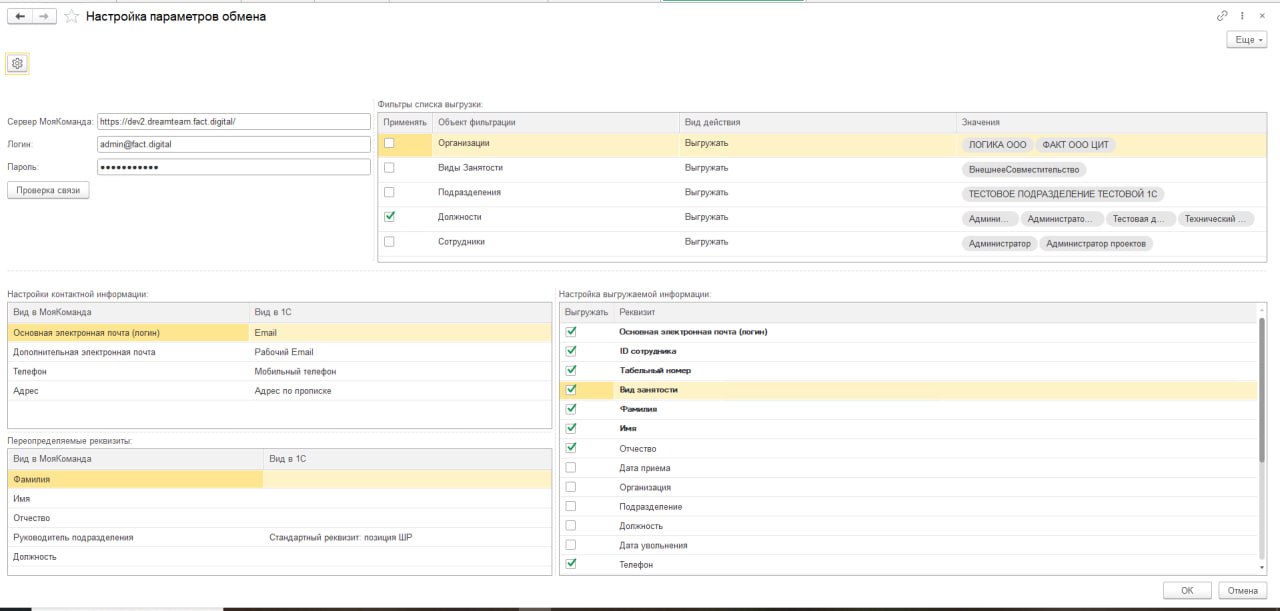
- В 1С откройте МояКоманда → Настройка параметров обмена.
-
В поле Сервер МояКоманда укажите адрес сервера платформы.
-
В поле Логин укажите логин сотрудника, которому разрешен обмен с 1С.
-
В поле Пароль укажите пароль этого сотрудника.
-
Если нужно выгружать сотрудников не по всем организациям, видам занятости, подразделениям, должностям или сотрудникам, настройте Фильтры списка выгрузки:
a. В колонке Объект фильтрации выберите объект.
b. В колонке Применять включите чекбокс для нужного объекта фильтрации.
c. В колонке Значения выберите значения, которые нужно выгружать.
d. Нажмите ОК в окне выбора значений.
Если в колонке Применять включен чекбокс, а в колонке Значения ничего не указано, в синхронизацию с 1С не попадет ни один сотрудник по этому фильтру.
-
В блоке Настройки контактной информации сопоставьте поля платформы с реквизитами 1С.
Для Основная электронная почта (логин) выберите реквизит 1С, в котором хранится основной email сотрудника.
-
В блоке Настройка выгружаемой информации включите реквизиты, которые нужно передавать на платформу.
-
При необходимости откройте дополнительные настройки по кнопке с шестеренкой.
-
Нажмите ОК.
-
Нажмите Проверка связи.
-
Если появится сообщение Есть контакт!, закройте сообщение и сохраните настройки.
Если проверка связи завершилась ошибкой, проверьте адрес сервера, логин и пароль.
¶ Запустить синхронизацию
После настройки выполните ручную синхронизацию сотрудников с 1С.
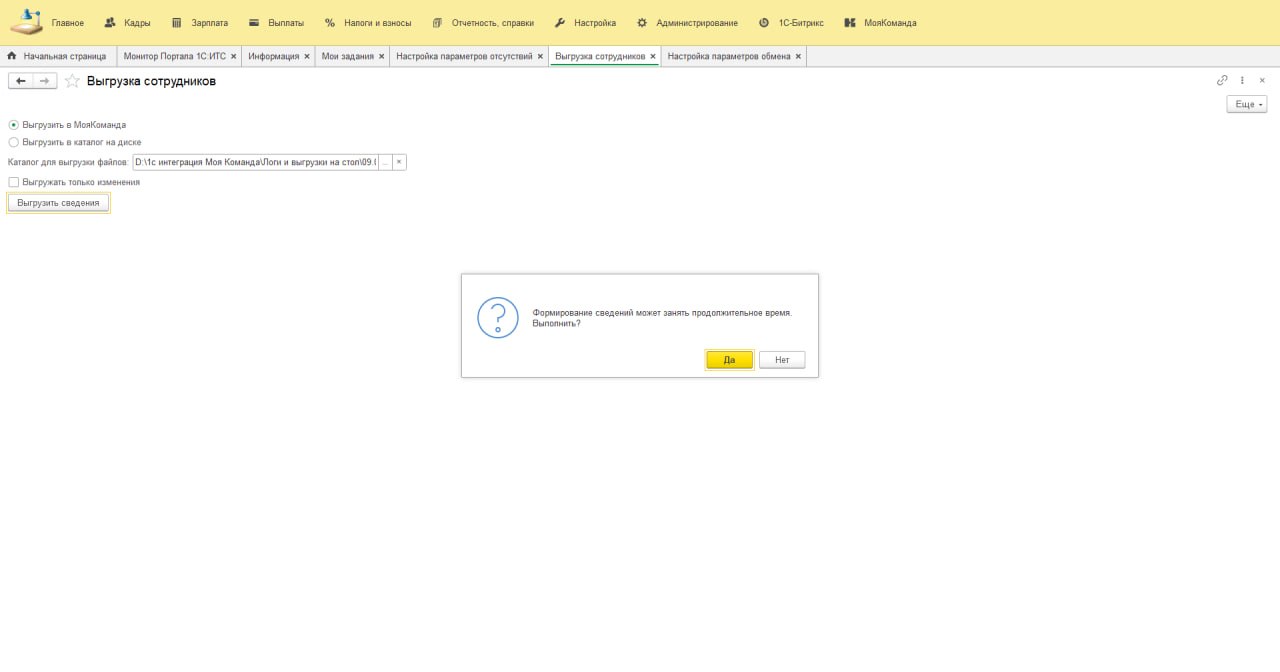
- В 1С откройте МояКоманда → Выгрузка сотрудников.
-
Выберите Выгрузить в МояКоманда.
-
При необходимости включите Выгружать только изменения.
В этом режиме передаются новые сотрудники и сотрудники, по которым в 1С были изменения после предыдущей выгрузки.
-
Нажмите Выгрузить сведения.
-
Если появится предупреждение Формирование сведений может занять продолжительное время. Выполнить?, нажмите Да.
-
Дождитесь завершения выгрузки.
-
После завершения проверьте сообщение обработки в 1С.
Сотрудники без email не передаются на платформу. После выгрузки в 1С формируется протокол со списком сотрудников без email.
Перед настройкой автоматической синхронизации по расписанию выполните ручную синхронизацию и проверьте, что данные корректно передаются на платформу.
Если нужно проверить выгрузку без передачи данных на платформу, в 1С можно выбрать Выгрузить в каталог на диске.
¶ Проверить результат синхронизации
После запуска проверьте результат в 1С и на платформе.
-
В 1С проверьте сообщение обработки.
При успешной выгрузке отображается сообщение о завершении выгрузки и количестве успешно выгруженных записей.
-
Если 1С сформировала протокол выгрузки, проверьте список сотрудников без email.
-
На платформе откройте раздел Сотрудники.
-
Найдите нескольких сотрудников из синхронизации с 1С.
-
Откройте профили сотрудников и проверьте:
- Фамилию и имя
- Дату найма
- Организацию
- Должность
- Подразделение
- Вид занятости
-
Если включали загрузку структуры подразделений из 1С, проверьте дерево подразделений на платформе.
-
Если включали отправку приглашений, проверьте, что новым сотрудникам отправлены приглашения.
-
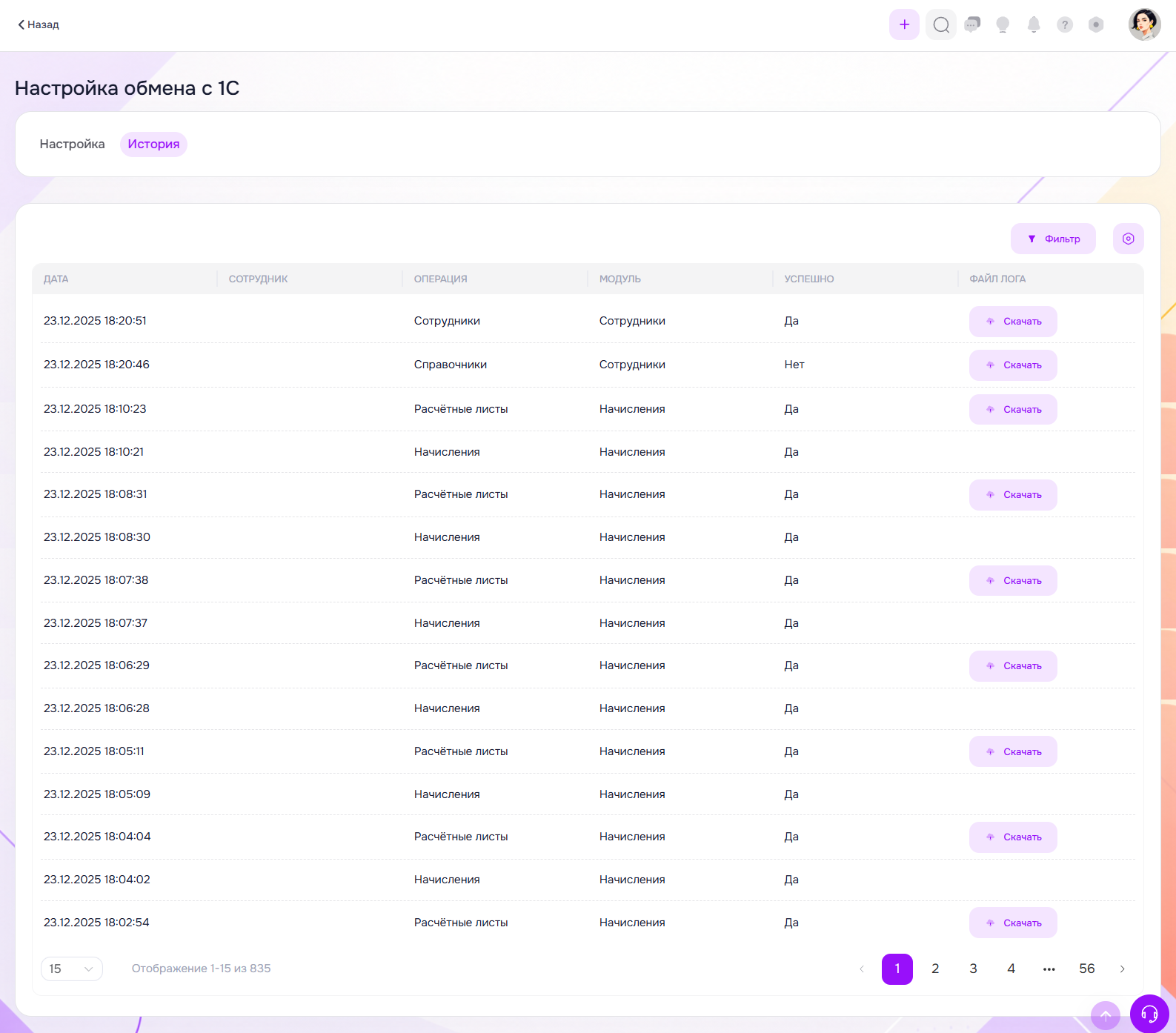
Если включали сохранение логов или синхронизация завершилась с ошибкой, откройте Настройки → Общие → Настройки обмена с 1С.
-
Перейдите на вкладку История.
-
Проверьте дату и время синхронизации, тип данных, результат обработки и файл лога.
-
Если синхронизация завершилась с ошибкой, скачайте файл лога и проверьте причину.
Часть ошибок может быть связана с данными сотрудников. Проверьте email, обязательные поля и значения справочников.
Технические логи обычно нужны для разбора ошибок. Для быстрого старта достаточно проверить результат обработки и ошибки по сотрудникам.
¶ Настроить автоматическую синхронизацию по расписанию
Автоматическую синхронизацию по расписанию включайте только после успешной ручной проверки синхронизации.
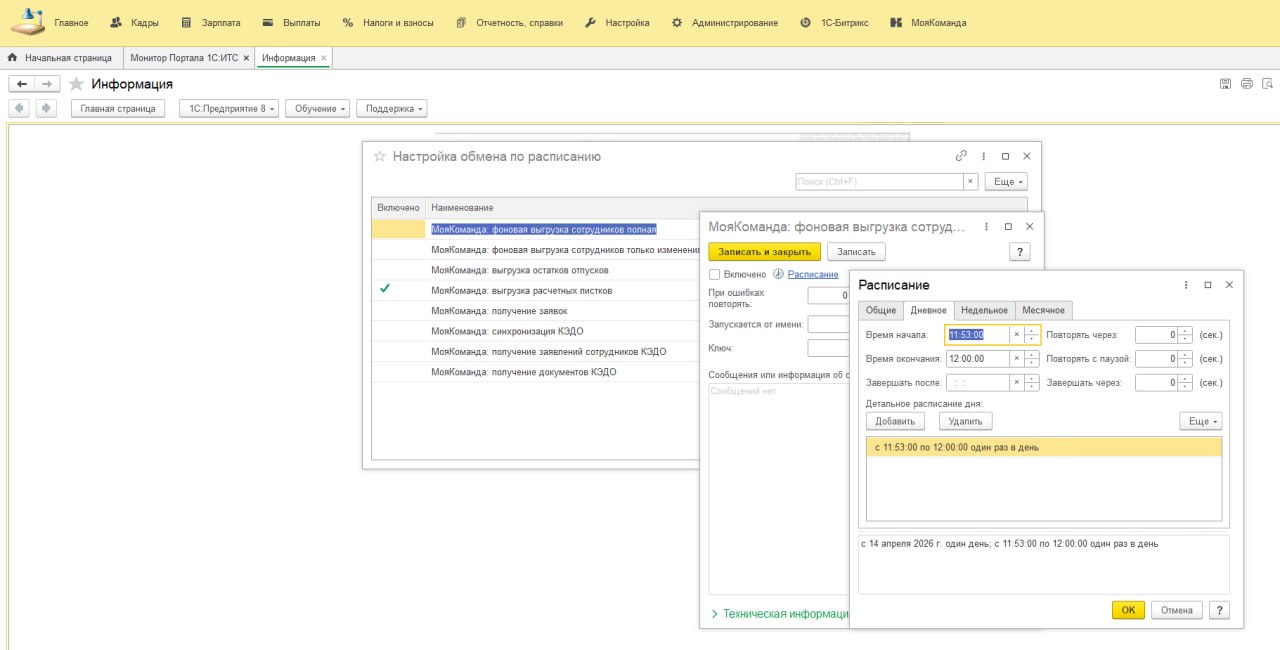
Автоматическая синхронизация настраивается на стороне 1С через фоновые задачи. Перед включением расписания проверьте параметры подключения, фильтры и реквизиты выгрузки.
- В 1С откройте МояКоманда → Настройка обмена по расписанию.
-
Откройте одну из задач:
- МояКоманда: фоновая выгрузка сотрудников полная
- МояКоманда: фоновая выгрузка сотрудников только изменения
-
В карточке задачи включите чекбокс Включено.
-
Откройте Расписание.
-
Настройте время и периодичность запуска.
-
Нажмите ОК в окне Расписание.
-
Нажмите Записать и закрыть в карточке задачи.
Перед включением расписания проверьте, что:
- Ручная синхронизация прошла успешно
- Авторизационные данные в 1С заполнены корректно
- Проверка связи проходит без ошибок
- Фильтры синхронизации настроены правильно
- Выбран нужный набор реквизитов для передачи
- На платформе включено сохранение логов, если они нужны для проверки
Не включайте фоновые задачи до ручной проверки. Иначе данные могут автоматически передаться на платформу с ошибками или неполным составом.
Для регулярной синхронизации обычно используют задачу МояКоманда: фоновая выгрузка сотрудников только изменения. Полную выгрузку лучше запускать вручную или по отдельному согласованному сценарию.
¶ Добавить вручную
Сотрудники → Добавить сотрудника
Добавить сотрудника вручную удобно, если нужно создать одного сотрудника без подготовки файла или синхронизации.
Если сотрудников много, используйте импорт Excel-файла или синхронизацию с 1С.
¶ Как добавить сотрудника
-
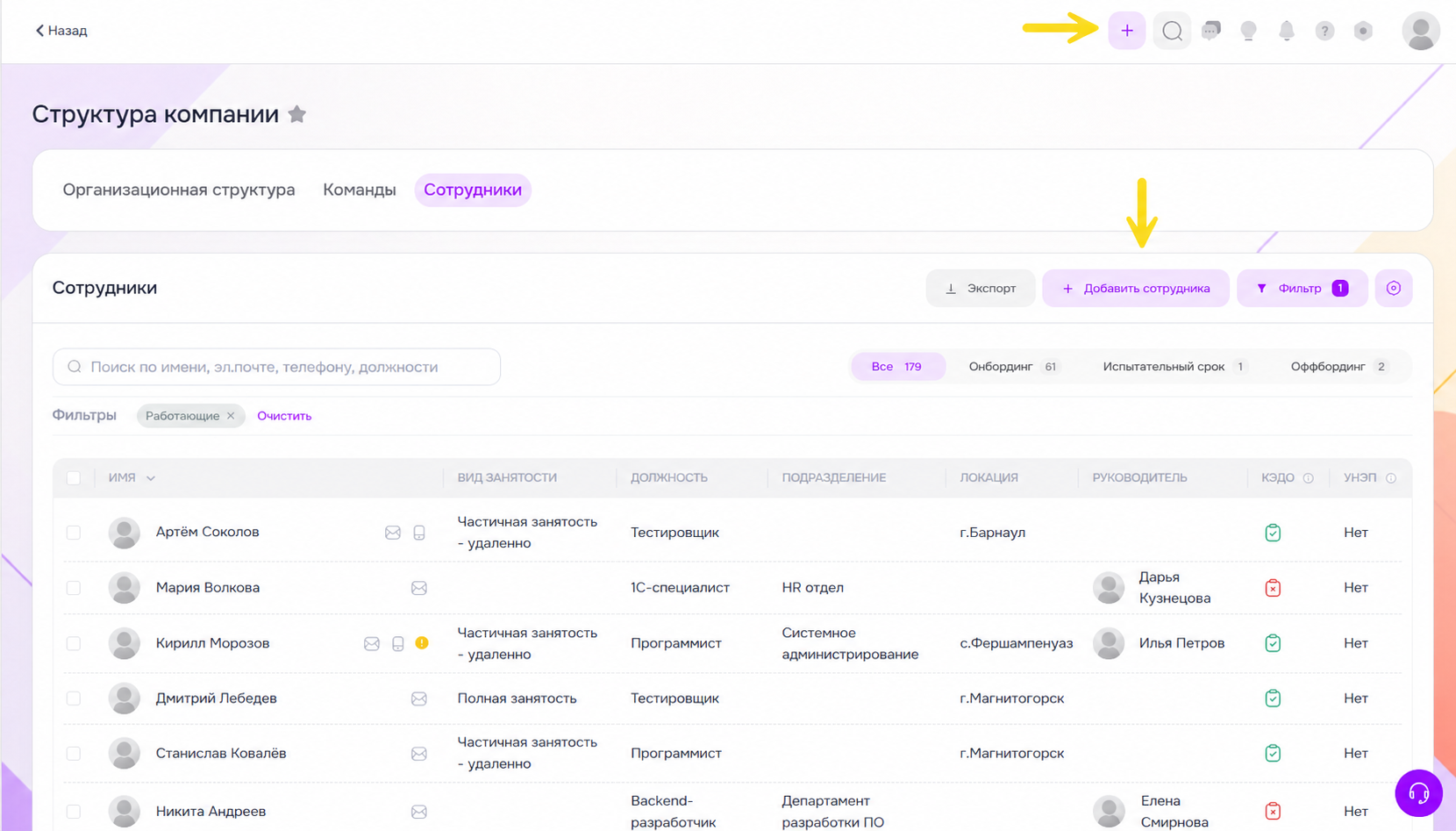
Откройте раздел Сотрудники.
-
Нажмите + Добавить сотрудника или + → Добавить сотрудника в верхней панели интерфейса.
-
При необходимости загрузите фотографию сотрудника.
Для этого нажмите на область аватара с иконкой +.
В окне Сменить аватар загрузите изображение с учетом ограничений:
- максимальный размер файла – 10 МБ
- максимальное разрешение – 2000 × 2000
- поддерживаемые форматы –
.jpg,.jpeg,.png,.webp
После добавления сотрудник сможет изменить фотографию в своем профиле.
-
На вкладке Персональные заполните обязательные поля: фамилию, имя и электронную почту.
Электронная почта используется как логин сотрудника для входа на платформу.
-
При необходимости заполните дополнительные данные сотрудника.
На вкладке Персональные укажите отчество, дату рождения, пол, СНИЛС и другие данные, если они используются в вашей компании.
На других вкладках можно заполнить контакты, сведения о сотруднике, данные развития, отметки и должностные инструкции.
Набор вкладок и полей зависит от настроек платформы.
-
В блоке Работа заполните обязательное поле Дата найма. Проверьте ее перед сохранением.
-
При необходимости заполните рабочие данные: вид занятости, график работы, должность, подразделение, юридическое лицо, локацию и команду.
-
При необходимости назначьте процессы онбординга.
-
Проверьте блок Политики отсутствий.
Если нужно изменить настройки политик, перейдите в Настройки → Сотрудники → Политики отсутствий.
-
Выберите Политику праздников.
-
В блоке Доступ к системе установите права доступа:
- включите Отправить приглашение в систему, если сотруднику нужно отправить письмо для входа
- если роль Сотрудник не подходит, назначьте другую
Если не включить Отправить приглашение в систему, сотрудник не получит письмо для входа и создания пароля. Приглашение нужно будет отправить позже из профиля сотрудника или через массовые действия в списке сотрудников.
- Нажмите Сохранить.
¶ Проверить вкладки в карточке добавления сотрудника
В верхней части формы находятся вкладки с данными сотрудника. На вкладках можно заполнить основные данные, контакты и дополнительные сведения, которые используются в профиле сотрудника.
В карточке добавления сотрудника доступны вкладки:
- Персональные – основные данные сотрудника: фамилия, имя, отчество, дата рождения, пол, электронная почта, СНИЛС и другие персональные поля.
- Для связи – контактные данные сотрудника: телефон и контакты в мессенджерах.
- О себе – дополнительные сведения, которые сотрудник может указать о себе.
- Профессиональное развитие – данные, связанные с развитием сотрудника, например испытательный срок и другие настроенные поля.
- Информация – дополнительные отметки и параметры, например онбординг.
- Должностные инструкции – пользовательские поля и данные, связанные с должностными инструкциями, если они настроены.
Набор вкладок и полей зависит от настроек платформы. Если для профиля сотрудника настроены пользовательские поля, они могут отображаться внутри существующих вкладок или на отдельных вкладках.
¶ Назначить онбординг
Онбординг можно назначить при добавлении сотрудника, если в компании используются программы адаптации.
-
В форме Добавление сотрудника → Работа найдите Процессы онбординга.
-
Нажмите + Добавить онбординг.
-
В появившемся блоке выберите дату начала онбординга:
- По дате найма – если онбординг должен начаться с даты найма сотрудника.
- По другой дате – если онбординг должен начаться в другую дату.
-
Выберите Процесс онбординга.
-
Выберите Ответственного за программу.
-
При необходимости выберите Наставника.
-
Продолжите заполнение карточки сотрудника и нажмите Сохранить.
Чтобы не назначать онбординг каждому новому сотруднику вручную, откройте Настройки → Онбординг → Автоматическое назначение и настройте правила. По этим же правилам онбординг назначается при импорте из Excel-файла и загрузке из FTP.
¶ Установить права доступа
В блоке Доступ к системе назначьте сотруднику роль.
По умолчанию сотруднику назначается роль Сотрудник. Если у сотрудника несколько ролей, основной будет роль с наивысшим уровнем доступа.
Роли и права доступа настраиваются в разделе Настройки → Безопасность → Права доступа.
Не назначайте расширенные роли без необходимости. Права роли влияют на доступ к данным, настройкам и действиям на платформе.
¶ Импортировать из Битрикс24
Настройки → Общие → Импорт пользователей из Б24
Используйте этот способ, если сотрудники ведутся в Битрикс24 и их нужно загрузить на платформу.
Сотрудники загружаются из Битрикс24 по ссылке на их список: получите ссылку и загрузите список.
¶ Настроить автоматическую выгрузку
Автоматическая выгрузка подходит, если данные сотрудников из Битрикс24 нужно обновлять регулярно.
-
Откройте Настройки → Общие → Импорт пользователей из Б24.
-
В блоке Автоматическая выгрузка ознакомьтесь с инструкцией по автоматической выгрузке сотрудников из Битрикс24.
-
В Битрикс24 откройте раздел по адресу
[ваш домен]/devops/. -
Выберите Другое.
-
Выберите Входящий вебхук.
-
В настройках прав укажите Пользователи (user).
-
Скопируйте ссылку из поля Вебхук для вызова rest api.
-
Включите Выгружать автоматически.
¶ Импортировать вручную
-
Откройте Настройки → Общие → Импорт пользователей из Б24.
-
Нажмите + Загрузить.
-
В окне Получение списка пользователей из Б24 ознакомьтесь с инструкцией по импорту сотрудников из Битрикс24.
-
В Битрикс24 откройте раздел по адресу
[ваш домен]/devops/. -
Выберите Другое.
-
Выберите Входящий вебхук.
-
В настройках прав укажите Пользователи (user).
-
Скопируйте ссылку из поля Вебхук для вызова rest api.
-
Вставьте ссылку в поле Ссылка из Б24.
-
Нажмите Продолжить.
-
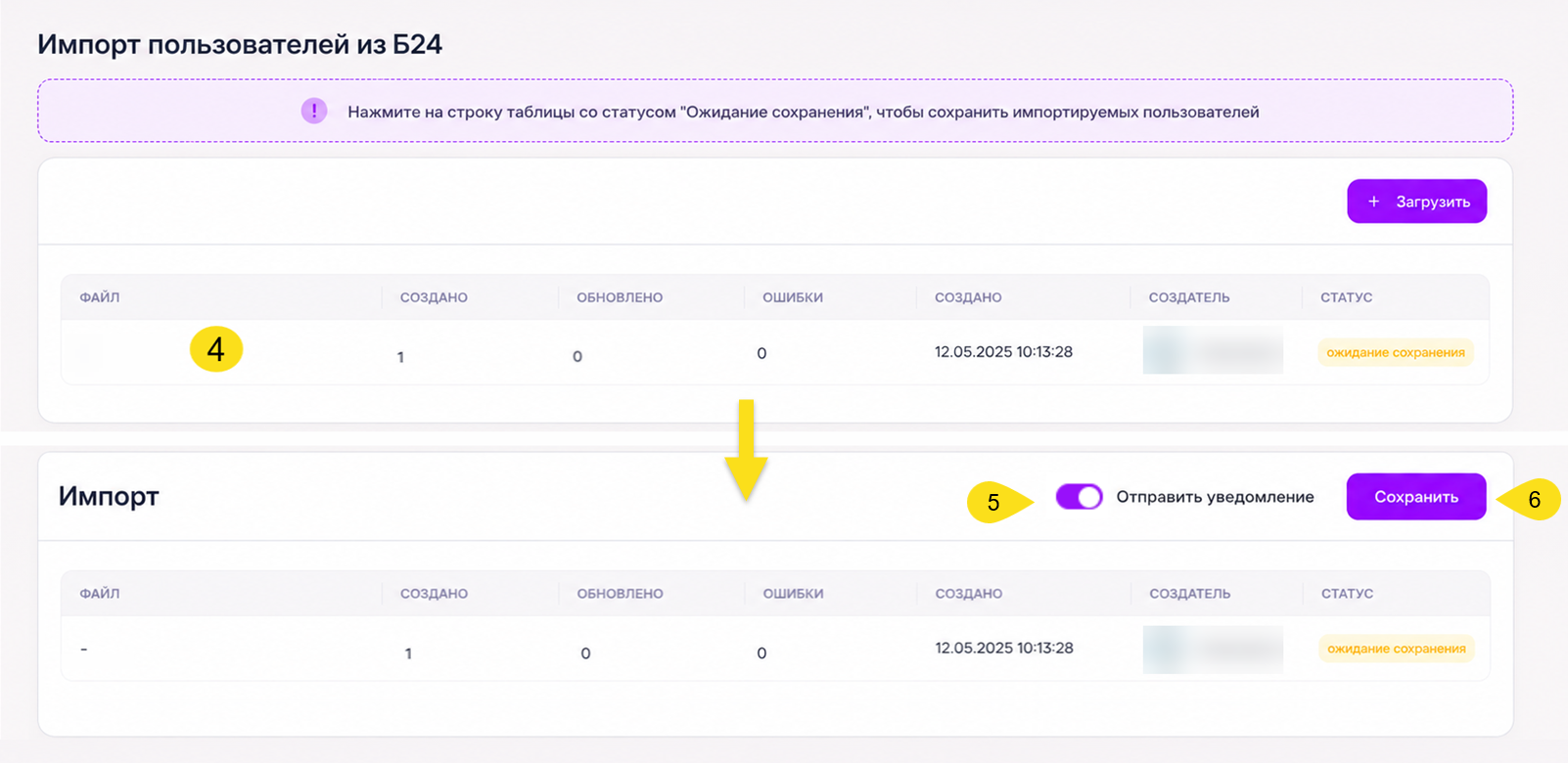
Дождитесь, когда в таблице появится запись со статусом Ожидание сохранения.
-
Нажмите на строку таблицы со статусом Ожидание сохранения.
-
На странице Импорт проверьте данные сотрудников.
-
При необходимости исправьте данные или удалите сотрудников, которых не нужно импортировать.
-
Если новым сотрудникам нужно отправить приглашения, включите Отправить уведомление.
-
Нажмите Сохранить.
-
Дождитесь завершения обработки.
-
Проверьте результат импорта в таблице.
В таблице отображаются:
- Файл – файл или запись импорта, по которой можно открыть результат загрузки.
- Создано – количество сотрудников, которые были добавлены на платформу при импорте.
- Обновлено – количество сотрудников, данные которых были обновлены при импорте.
- Ошибки – количество сотрудников или строк, которые не удалось обработать.
- Создатель – сотрудник, который запустил импорт.
- Статус – текущее состояние обработки импорта.
- Способ выгрузки – способ, которым были получены данные из Битрикс24: вручную или автоматически.
Сотрудники сопоставляются по email. При повторном импорте данные сотрудников будут обновлены.
Перед импортом проверьте ссылку выгрузки и права пользователя в Битрикс24. Если данные не появились после загрузки, проверьте, правильно ли скопирована ссылка и есть ли доступ к списку пользователей.
¶ Создать через корпоративный вход
Настройки → Безопасность → Аутентификация
Корпоративный вход можно использовать в двух сценариях:
- для входа уже созданных сотрудников через SSO
- для автоматического создания новых сотрудников при первой успешной авторизации
Автоматическое создание подходит, если данные сотрудника передаются из внешней системы авторизации.
Автоматическое создание сотрудников через корпоративный вход требует предварительной настройки SSO. Для быстрого старта используйте этот способ, только если корпоративный вход уже подготовлен и проверен.
¶ Как это работает
-
Сотрудник открывает страницу входа и нажимает кнопку корпоративного входа.
-
Платформа перенаправляет сотрудника к поставщику единого входа.
-
Сотрудник проходит авторизацию через корпоративную учетную запись.
-
После успешной авторизации платформа проверяет, есть ли профиль сотрудника с такими данными.
-
Если профиля еще нет и включена настройка Создавать новых сотрудников при первой успешной авторизации, платформа создает новый профиль.
-
Данные профиля заполняются по сопоставлению полей сотрудника и claim type из внешней системы.
¶ Настроить корпоративный вход
-
Откройте Настройки → Безопасность → Аутентификация.
-
Проверьте базовые настройки входа и безопасности.
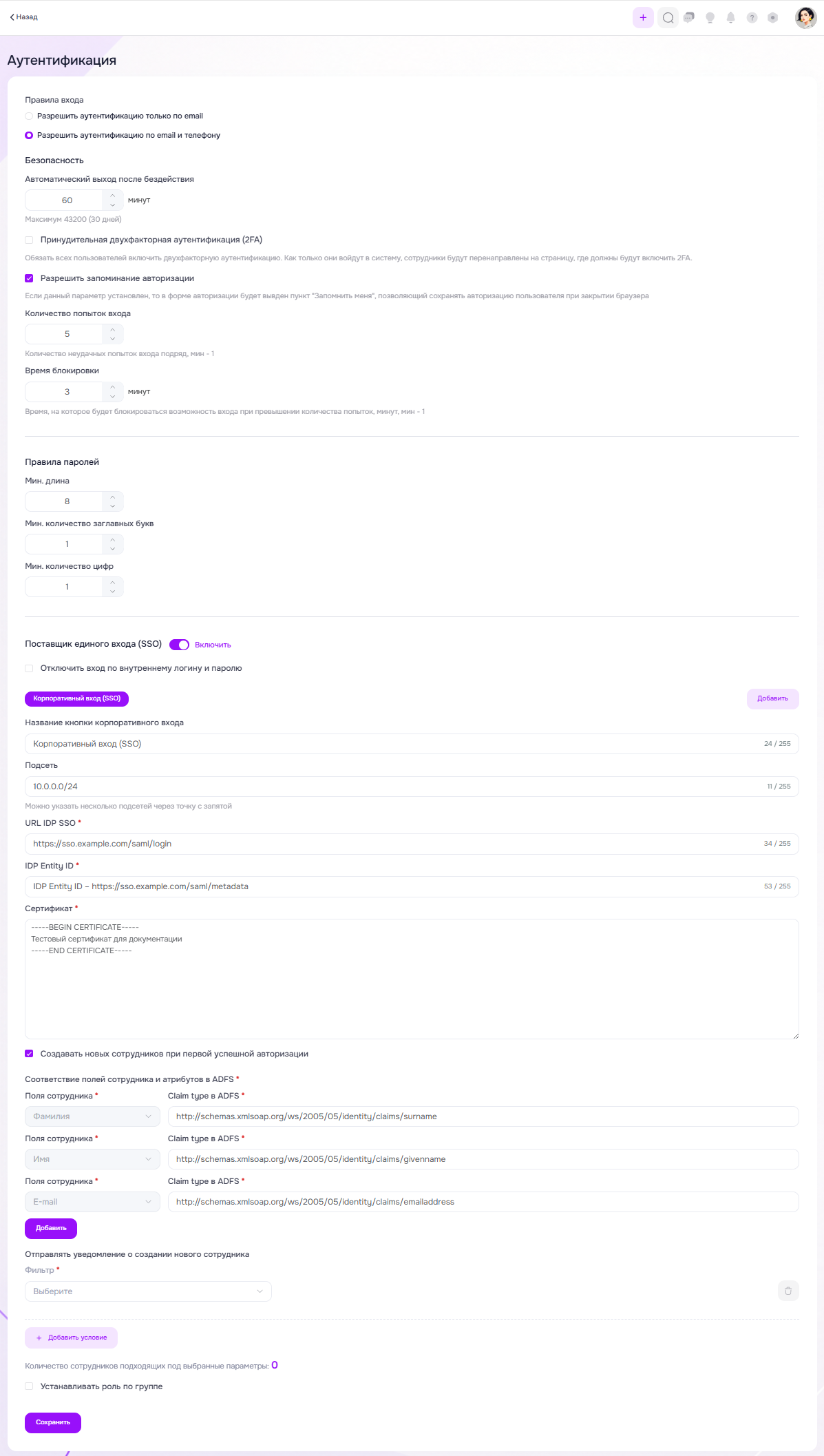
На странице можно настроить способы входа, автоматический выход после бездействия, 2FA, запоминание авторизации, количество попыток входа, время блокировки и правила паролей.
Для быстрого старта обычно достаточно проверить, что текущие правила входа и паролей подходят компании.
-
В блоке Поставщик единого входа (SSO) активируйте Включить.
-
При необходимости активируйте Отключить вход по внутреннему логину и паролю.
Если настройка включена, сотрудники смогут входить только через корпоративный вход.
Не отключайте вход по внутреннему логину и паролю, пока не проверите корпоративный вход на тестовом сотруднике. Иначе администраторы и сотрудники могут потерять доступ к платформе.
-
Нажмите Добавить, чтобы добавить настройку поставщика единого входа.
-
Укажите Название кнопки корпоративного входа.
Это название будет отображаться на странице авторизации. Например: Корпоративный вход (SSO).
-
При необходимости заполните поле Подсеть.
Можно указать несколько подсетей через точку с запятой.
-
Заполните обязательные поля поставщика SSO:
- URL IDP SSO – адрес поставщика единого входа.
- IDP Entity ID – идентификатор поставщика единого входа.
- Сертификат – сертификат поставщика SSO.
-
Включите Создавать новых сотрудников при первой успешной авторизации, если нужно автоматически создавать профиль сотрудника при первом входе через SSO.
-
Сопоставьте поля сотрудника с данными из внешней системы.
Для каждого поля выберите Поле сотрудника и укажите значение в поле Claim type в ADFS.
Например:
- Фамилия –
http://schemas.xmlsoap.org/ws/2005/05/identity/claims/surname - Имя –
http://schemas.xmlsoap.org/ws/2005/05/identity/claims/givenname - E-mail –
http://schemas.xmlsoap.org/ws/2005/05/identity/claims/emailaddress
- Фамилия –
-
Если нужно передавать больше данных, нажмите Добавить и настройте дополнительное сопоставление.
-
При необходимости настройте уведомление о создании нового сотрудника.
Для этого в блоке Отправлять уведомление о создании нового сотрудника выберите фильтр. Если уведомление должно отправляться только при определенных условиях, нажмите + Добавить условие и задайте параметры.
-
При необходимости включите Устанавливать роль по группе.
Используйте эту настройку, если роль сотрудника должна определяться по группе из внешней системы авторизации.
Перед сохранением проверьте, какие данные передает поставщик SSO, какой email попадет в профиль и какая роль назначится новому сотруднику.
- Нажмите Сохранить.
¶ Проверить сотрудников после добавления
После загрузки или ручного добавления сотрудников проверьте результат.
-
В главном меню перейдите в Сотрудники и найдите нескольких сотрудников из загрузки.
-
Откройте профили сотрудников.
-
Проверьте данные в профиле:
- Фамилия и имя заполнены корректно
- Email указан правильно
- Дата найма заполнена
- Должность указана правильно
- Подразделение указано правильно
- Юридическое лицо указано правильно
- Локация указана правильно
- Вид занятости указан правильно
- График работы указан правильно
- Руководитель указан правильно
- Политики отсутствий и праздников применились корректно
-
Проверьте, не появились ли дубли в справочниках:
- Локации
- Юридические лица
- Подразделения
- Должности
- Виды занятости
- Графики работы
-
Проверьте доступ сотрудника:
- Если отправляли приглашение, сотрудник получил письмо
- Тестовый сотрудник может войти по приглашению
- Если используется корпоративный вход, тестовый сотрудник может войти через SSO
- Сотруднику назначена правильная роль
- Сотрудник видит нужные разделы
-
Если использовали синхронизацию с 1С, проверьте историю синхронизации и ошибки.
Проверяйте не только количество созданных сотрудников, но и заполнение связанных справочников. Ошибка в одном символе может создать отдельную должность, подразделение или локацию.