Читайте страницу с масштабом браузера 100%, чтобы было доступно меню навигации. Держите рядом открытую платформу – так проще сверять шаги с тем, что на экране.
Роли определяют, какие разделы и действия платформы доступны сотруднику. Настройте права доступа до того, как открывать сотрудникам вход на платформу: каждый получит ровно те возможности, которые нужны для работы.
Настройки → Безопасность → Права доступа
Раздел открывается из главного меню. Слева на странице – список ролей и кнопка + Добавить роль, справа – блок Пользователи со списком сотрудников и назначенными ролями.
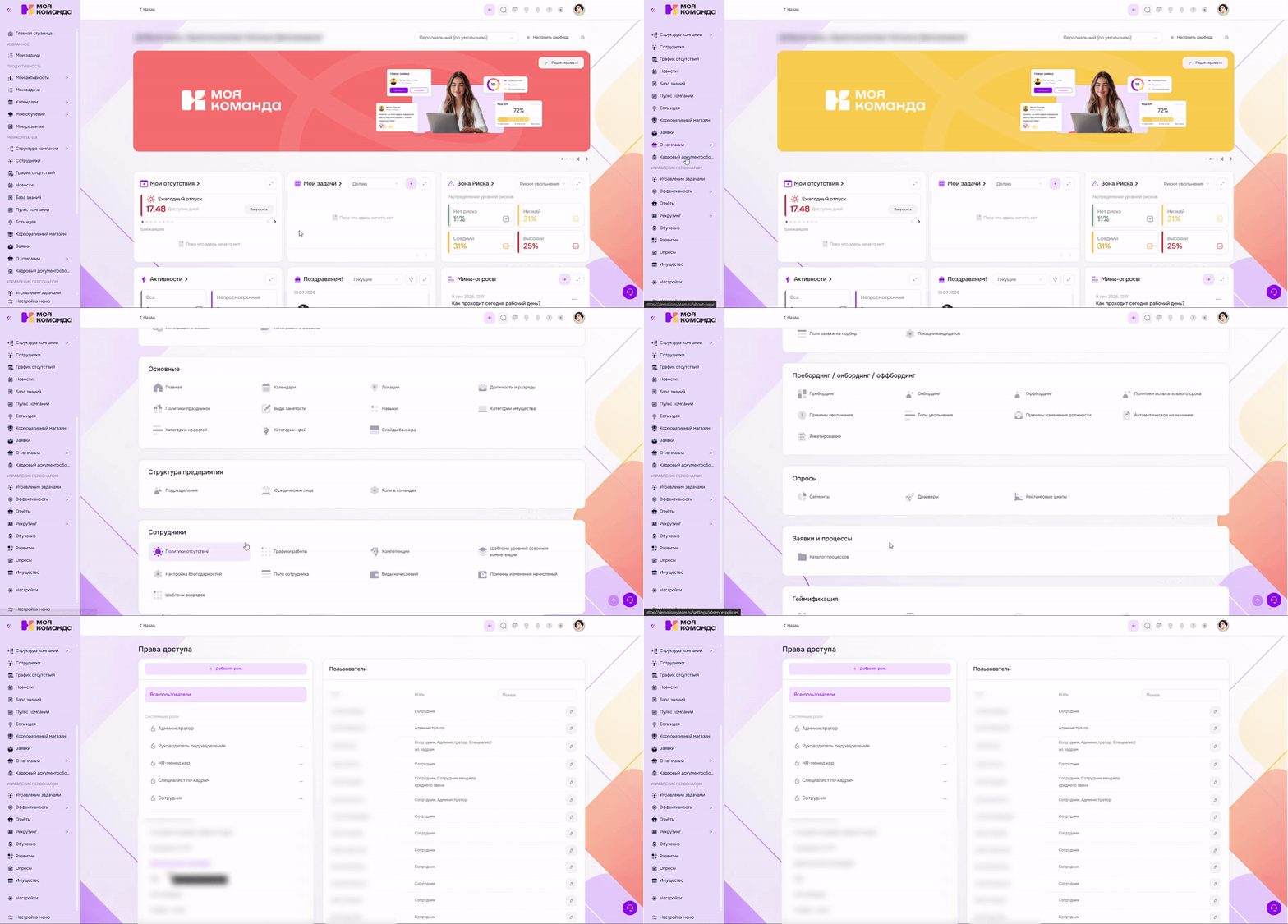
¶ Как устроены роли
На платформе два типа ролей:
- Системные роли – предустановлены на платформе. Их нельзя удалить, но можно редактировать, копировать и сбрасывать до первоначальных настроек.
- Пользовательские роли – создаются вручную или копированием системной роли. У новой пользовательской роли все права выключены – можно включить только нужные, например доступ к одному блоку KPIКлючевые показатели эффективности сотрудника.
Предустановленные системные роли:
- Администратор – полные права на настройку всех модулей платформы. Роль нельзя редактировать и копировать.
- Руководитель подразделения – роль для руководителей подразделений.
- HR-менеджер – управление рекрутингом, оценкой эффективности, обучением, опросами, информацией о компании и внутренними коммуникациями.
- Специалист по кадрам – оперативное управление сотрудниками и кадровыми процессами.
- Сотрудник – просмотр и редактирование своих данных, а также список работающих коллег без их личных данных, например зарплаты.
¶ Что может только администратор
Роль Администратор нельзя редактировать и скопировать.
На платформе есть действия, которые доступны только администратору.
| Раздел | Действие |
|---|---|
| Права доступа. Роли | Назначить роль Администратор другому сотруднику – при создании профиля и при последующей смене ролей |
| Права доступа. Роли | Восстановить настройки системной роли по умолчанию |
| Права доступа. Роли | Снять или уволить последнего оставшегося администратора |
| Сотрудники. Экспорт | В модальном окне экспорта выгрузить всех сотрудников и все поля, включая пользовательские |
| Задачи | Пункт Управление задачами в главном меню – видит и может редактировать любую задачу компании, не только свои и командные |
| Рекрутинг | Утвердить или отклонить заявку на подбор либо оффер за согласующего |
| Заявки | Удалить любую заявку в разделе Заявки |
| Отсутствия | Отправить запрос на отсутствие задним числом, согласовать отсутствие за другого сотрудника |
| Профиль сотрудника | Отвязать сотрудника, синхронизированного с 1С |
| Главная страница | Добавить новый шаблон дашборда – набор виджетов на плитке |
¶ Права по умолчанию: системные роли
Каждая системная роль включает свой набор прав уже при создании. Роль Администратор получает полный доступ ко всем модулям – ниже расписано, что по умолчанию включено у остальных четырёх, без дополнительной настройки.
Руководитель подразделения
- Общие – может публиковать новости и посты в Пульсе, видит раздел Сотрудники целиком, включая разряды и уволенных.
- Сотрудники – видит сотрудников всех юридических лиц и детали запросов на отсутствия подчинённых, может назначить себе заместителя. Управлять имуществом сразу стоит на уровне Редактирование.
- Команда – видит все команды, редактировать может только свои.
- Рекрутинг – включён по умолчанию: можно создавать заявки на подбор и вакансии, но редактировать и удалять – только свои и своего подразделения.
- Эффективность – управляет KPI, 1-on-1 и компетенциями своих сотрудников и подчинённых, не всей компании.
- Обучение и Геймификация – может управлять обучением и играми Вопрос дня, Самый умный.
- Кадровый документооборот – видит раздел, но без прав на управление документами.
- Настройки – доступа нет.
HR-менеджер
- Общие – управляет постами, новостями и быстрыми опросами, полный доступ к разделам Орг.структура и База знаний (включая управление всеми категориями), может редактировать раздел О компании.
- Сотрудники – в отличие от Руководителя подразделения, здесь всё выключено: не видит сотрудников других юридических лиц и не может назначить себе заместителя.
- Рекрутинг – доступ на уровне «свои и своего подразделения» по заявкам, вакансиям и кандидатам, управляет оффером на уровне Редактирование.
- Эффективность – включена полностью и сразу на уровне Всех сотрудников: KPI, премии, цели, оценка, 1-on-1, зона риска.
- Кадровый документооборот – доступа нет.
- Настройки – самый широкий доступ из всех ролей: графики работы, политики отсутствий, поля сотрудника, виды начислений, шаблоны разрядов и другие HR-настройки.
Специалист по кадрам
- Общие – права почти как у администратора: управляет постами, новостями, быстрыми опросами, всеми категориями базы знаний, ссылками, идеями и главным меню. Управлять персональными данными сотрудников сразу на уровне Все.
- Сотрудники – полный доступ: добавление, приглашения, сброс паролей, увольнение, онбординг.
- Рекрутинг – доступ на уровне Все к просмотру и редактированию заявок и вакансий.
- Эффективность – выключена полностью.
- Кадровый документооборот – включён полностью, все шесть прав.
- Настройки – доступ к HR-настройкам и настройкам обмена с 1С.
Сотрудник
Базовая роль – минимум прав за пределами своих данных.
- Видит в разделе Сотрудники только разряды, базу знаний – в режиме ограниченного редактирования, свои показатели KPI.
- Управлять имуществом сразу на уровне Просмотр.
- Рекрутинг, эффективность подчинённых, управление кадровым документооборотом и настройки – выключены.
¶ Какие пользовательские роли обычно добавляют
Системных ролей пять, но на практике компании часто донастраивают доступ под структуру, которую они не покрывают. Несколько типичных случаев:
- Роль для HR с расширенным управлением ИПР (индивидуальными планами развития) – когда кадровой службе нужно вести планы по всей компании, а не только у своих подчинённых, как позволяет системная роль HR-менеджер.
- Урезанная копия Руководителя подразделения – когда линейному руководителю нужно оставить только управление ИПР или KPI своих сотрудников, без остальных прав системной роли.
- Роль для сотрудников на договоре ГПХ – с ограниченным набором прав, без доступа к кадровому документообороту и отсутствиям, которые к таким сотрудникам не применяются.
- Узкая административная роль под один раздел – например, только на управление календарём компании, без остальных прав HR-менеджера.
- Промежуточная роль между сотрудником и руководителем подразделения – когда в оргструктуре есть уровень, который системные роли не разделяют.
Копируйте подходящую системную роль и отключайте лишнее – так исходная роль останется нетронутой.
¶ Создать роль
-
Нажмите + Добавить роль.
-
На странице Создание роли укажите Название и при необходимости Описание.
-
Настройте права по разделам и блок Профиль сотрудника – состав настроек описан в справочнике прав по разделам.
-
Нажмите Сохранить.
Настройки применяются только после нажатия Сохранить – без него изменения роли пропадут.

¶ Изменить, скопировать или сбросить роль
Чтобы открыть действия с ролью, нажмите  в строке роли и выберите:
- Редактировать – изменить название, описание или настройки на странице Редактирование роли.
- Копировать – создать роль на основе существующей: платформа откроет форму Редактирование роли с тем же набором прав и названием вида Сотрудник по ГПХ - копия.
- Восстановить параметры по умолчанию – сбросить настройки системной роли к первоначальным. Платформа покажет статус Успешно.
- Удалить – удалить пользовательскую роль. Подтвердите действие в открытом модальном окне.
Состав меню зависит от типа роли: у системных доступны Редактировать, Копировать и Восстановить параметры по умолчанию, у пользовательских – Редактировать, Копировать и Удалить. Роль Администратор редактировать и копировать нельзя.
Прежде чем экспериментировать с системной ролью, скопируйте её – исходная роль останется нетронутой, а копию можно менять без риска.
¶ Назначить роли сотруднику
-
Чтобы найти сотрудника, введите его имя в поле Поиск блока Пользователи.
-
Нажмите
 в строке сотрудника.
 -
В модальном окне Смена роли выберите одну или несколько ролей в выпадающем списке Роль. Чтобы убрать лишнюю, нажмите
 рядом с её названием.
 -
Нажмите Сохранить.
Сотруднику можно назначить несколько ролей, например Сотрудник и HR-менеджер.
Роли не заменяют друг друга: по каждому праву платформа берёт наибольший уровень среди всех ролей сотрудника. Если в одной роли открыт раздел Кадровый документооборот, а в другой – Эффективность, сотруднику доступны оба.
Практический пример, когда стоит комбинировать узкие роли вместо одной большой – в сценарии добавить доступ к одному разделу, не создавая роль-комбинацию.
¶ Что ещё влияет на доступ
Права по работе с платформой выдаются только в разделе Права доступа – отдельного места, где сотруднику открывают или закрывают функции, на платформе нет. Но итоговый объём доступного складывается не из одной роли.
- Все роли сотрудника сразу. По каждому праву платформа берёт наибольший уровень среди назначенных ролей, «основной» роли не существует.
- Участие в подборе. Рекрутер и заказчик видят заявку на подбор, вакансию и кандидатов по ней. Для этого достаточно указать сотрудника в заявке или в блоке Команда вакансии. Доступ к разделу "Рекрутинг" в роли для этого не нужен, а других прав участие не даёт. Заказчик видит кандидатов только на этапах, которые выбраны для него в вакансии.
- Настройки, которые открывают действия в других разделах. Настройка Подразделения выдаёт кнопку Настроить структуру в разделе Структура компании, настройка Слайды баннера – кнопку Редактировать на баннере главной страницы. Такие настройки перечислены ниже, в справочнике прав по разделам.
Роли в командах правами не управляют. Справочник Настройки → Роли в командах хранит только названия: у роли в команде одно поле – название, которым подписывают участника команды. Что участнику доступно в задачах команды, задаёт его роль из раздела Права доступа. Команды создают и настраивают в разделе настройки структуры компании.
¶ Справочник прав по разделам
Страница роли состоит из разделов Общие, Сотрудники, Команда, Календари, Рекрутинг, Эффективность, Отчеты, Опросы, Обучение, Развитие, Геймификация, Кадровый документооборот, Настройки и блока Профиль сотрудника. Когда вы включаете доступ к разделу, платформа раскрывает его дополнительные опции.
¶ Матрица прав доступа
Готовый шаблон в Excel, где права платформы собраны построчно, а роли расставлены по столбцам. Права пяти системных ролей уже проставлены – возьмите ближайшую роль за основу и опишите рядом свои. Внутри пять листов: матрица прав, поля профиля сотрудника, отчёты и разделы настроек.
¶ Общие
Раздел отвечает за пульсВнутренняя лента постов о жизни и настроении команды, новости, быстрые опросы и доступ к основным разделам платформы.
- Режим работы с постами пульса – выберите Просматривать посты, Предлагать посты или Публиковать посты. Для режима Публиковать посты дополнительно доступны Управлять постами и Модерировать посты.
- Публиковать новости – публикация новостей. При включении появляется опция Управлять новостями.
- Управлять быстрыми опросами – создание и ведение быстрых опросов в разделе Пульс компании.
- Доступ к разделу "Сотрудники" – просмотр списка сотрудников с дополнительными опциями:
- Видеть разряды сотрудников – видимость разрядов (грейдовУровень квалификации и оплаты сотрудника).
- Видеть уволенных и неактивных сотрудников – показ в списке тех, кто уже не работает или не активен. Также даёт возможность взаимодействовать с профилем неактивных сотрудников.
- Управлять персональными данными сотрудников – уровни Нет, Своим подразделением, Все. Открывает возможность удалять персональные данные в разделе Сотрудники.
- Добавлять сотрудников – создание новых профилей. Открывает кнопку + в шапке платформы (создание сотрудника) и кнопку Добавить сотрудника в разделе Сотрудники.
- Отправлять приглашения в систему – рассылка приглашений на платформу. Возможность направлять приглашения на почту через профиль сотрудника и раздел Сотрудники.
- Сбрасывать пароли – сброс пароля в профиле сотрудника.
- Вкл./выкл. доступ сотрудника к системе – закрыть или вернуть сотруднику вход на платформу. Возможность деактивировать/активировать учётную запись.
- Увольнять сотрудников / Управлять оффбордингом – запуск и ведение увольнения.
- Управлять онбордингом – ведение адаптации новичков.
- Изменять фотографии сотрудников – замена фото в чужих профилях.
- Доступ к разделу "Орг.структура" – просмотр структуры компании: Показывать главное подразделение или Показывать всю структуру. Без второй опции сотрудник видит только свою ветку структуры.
- Доступ к разделу "База знаний" – работа со статьями: Просмотр доступных статей и категорий. Ограниченное создание и редактирование статей либо Управление всеми категориями и статьями.
- Управлять разделом "О компании" – уровни Нет, Просмотр, Редактирование.
- Управлять ссылками компании – виджет ссылок на главной странице.
- Управлять идеями – работа с идеями сотрудников.
- Управлять главным меню – настройка пунктов главного меню.
Включайте Видеть уволенных и неактивных сотрудников только руководителям и HR-специалистам.
Свою фотографию сотрудник меняет без дополнительных прав – опция Изменять фотографии сотрудников нужна только для чужих профилей.
Кнопку Экспорт открывает любая из трёх настроек: Добавлять сотрудников, Увольнять сотрудников / Управлять оффбордингом или Управлять онбордингом. Отдельного права на выгрузку персональных данных нет. Выгрузить всех сотрудников и все поля, включая пользовательские, может только роль Администратор – остальным ролям в модалке экспорта доступна только часть набора.
Статья или категория видна сотруднику, только если у него есть доступ ко всем вышестоящим категориям. Нет доступа хотя бы к одной – статья скрыта. Это касается и редактора статьи: без доступа к категории он свою статью не увидит. Сотрудники с правом Управление всеми категориями и статьями видят все категории и статьи без ограничений.
¶ Сотрудники
- Видеть сотрудников всех юридических лиц – список сотрудников не ограничен юридическим лицом.
- Видеть детальную информацию запросов на отсутствия в графике отсутствий – доступ к детальной странице запроса.
- Добавлять себе заместителя – выбор заместителя при оформлении отсутствия.
- Управлять имуществом – выданное имущество: уровни Нет, Просмотр, Редактирование.
Ниже раздела расположен блок Профиль сотрудника – видимость полей профиля описана в блоке профиль сотрудника.
¶ Команда
- Создавать команды – создание новых команд.
- Просматривать команды – Свои команды или Все команды.
- Редактировать команды – Свои команды или Все команды.
- Удалять команды – Нет, Свои команды или Все команды.
Права доступа к командным задачам настраиваются в окне редактирования команды: там можно ограничить просмотр чужих задач и определить, кто из участников создаёт, перемещает, редактирует и удаляет задачи.
¶ Календари
Чтобы открыть сотруднику календарь событий, включите  Доступ к разделу "Календарь компании" – платформа раскроет опции Добавлять события и Экспортировать календарь компании.
Блок Календари задаёт, чьи данные сотрудник видит. У каждой опции уровни Видеть всех, Своего юрлица, Своих команд, Своего подразделения:
- Отображать в календаре компании события сотрудников – события коллег в календаре.
- Отображать в графике отсутствий запросы сотрудников – чужие запросы в графике отсутствий.
- Отображать в запросах на отсутствия запросы сотрудников – чужие запросы в списке запросов.
Блок Виджеты с теми же уровнями:
- Отображать в виджете "Поздравляем!" – чьи дни рождения и праздники видны в виджете. Также влияет на регулярную рассылку о днях рождения и рабочих юбилеях по понедельникам.
- Отображать в виджете "Кто отсутствует" – чьи отсутствия видны в виджете.
¶ Рекрутинг
Чтобы открыть настройки подбора, включите Доступ к разделу "Рекрутинг" – платформа раскроет опции блоков План найма, Вакансии, Кандидаты, Заработная плата, Экспорт, Оффер, Пребординг и Анкеты кандидатов.
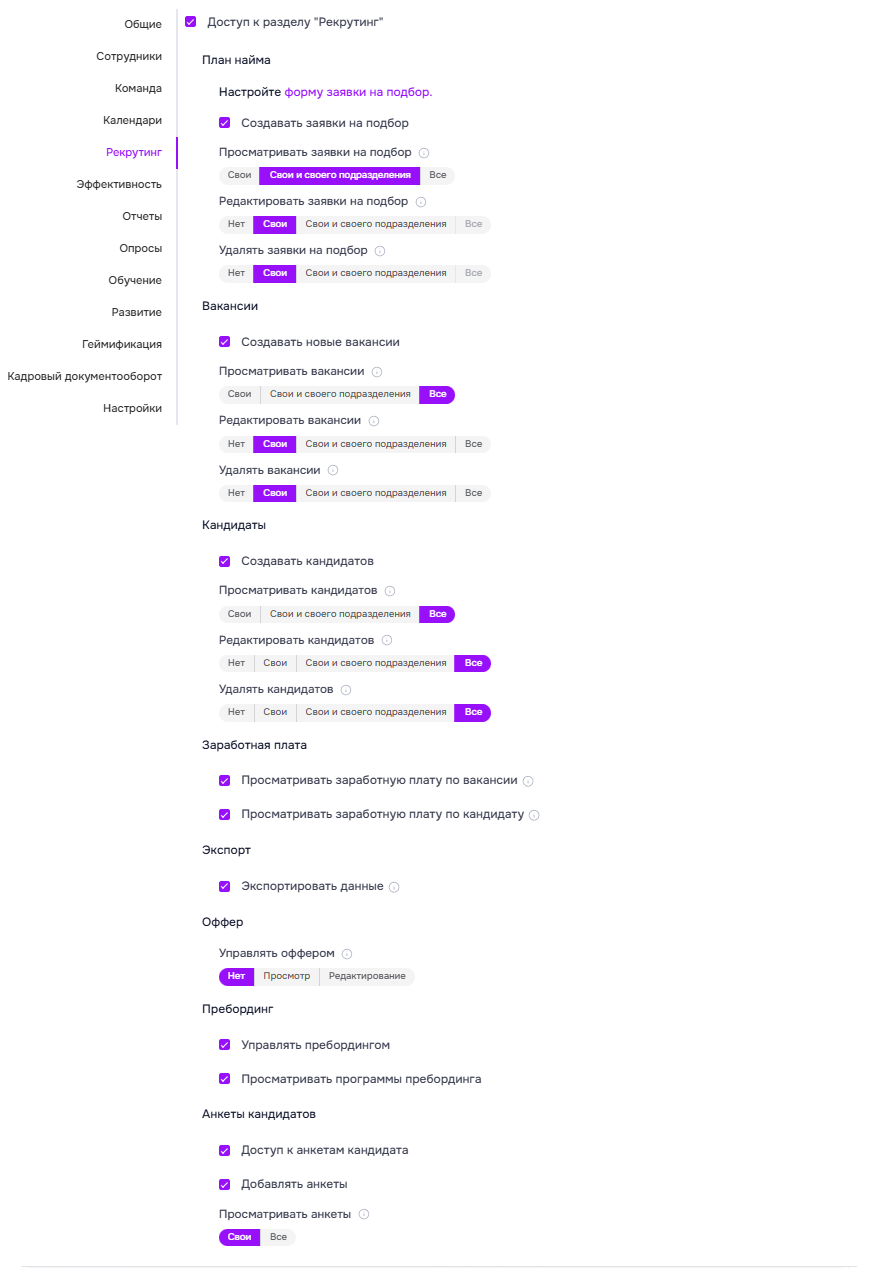
Право Просматривать... задаёт, какие заявки, вакансии или анкеты кандидатов видит сотрудник. Это же право ограничивает сверху доступные уровни для редактирования и удаления: если просмотр разрешён только в объёме Свои и своего подразделения, редактировать и удалять шире этого объёма нельзя, даже если выбрать более высокий уровень.
| Уровень | Что доступно сотруднику |
|---|---|
| Нет | Действие запрещено. Право на редактирование и удаление отсутствует для объектов, созданных другими сотрудниками. |
| Свои | Объекты, в которых сотрудник – создатель или участник команды подбора. |
| Свои и своего подразделения | Свои объекты, а также объекты своего подразделения, включая дочерние. |
| Все | Все объекты независимо от создателя. |
¶ Какие права выдать участникам подбора
Доступ к разделу Рекрутинг можно не выдавать интервьюеру и другим заказчикам, которые не являются руководителями. Для работы с кандидатами по вакансии достаточно заполнить поле Заказчик.
Сотрудникам, которые регулярно работают с подбором, включите Доступ к разделу "Рекрутинг" и настройте права по таблице. Это рекомендация: настраивайте права под процессы подбора в вашей компании. Сотрудникам службы безопасности и другим заказчикам подойдут настройки интервьюера.
| Право | HRDРуководитель HR-направления в компании | Рекрутер | Интервьюер | Руководитель |
|---|---|---|---|---|
| Создавать заявки на подбор | Да | Да¹ | – | Да |
| Просматривать заявки на подбор | Все | Все² | Свои | Свои и своего подразделения |
| Редактировать заявки на подбор | Все | Свои | Нет | Свои |
| Удалять заявки на подбор | Все | Нет | Нет | Свои |
| Создавать новые вакансии | Да | Да | – | – |
| Просматривать вакансии | Все | Все² | Свои | Свои и своего подразделения |
| Редактировать вакансии | Все | Свои | Нет | Нет |
| Удалять вакансии | Все | Свои | Нет | Нет |
| Создавать кандидатов | Да | Да | – | – |
| Просматривать кандидатов | Все | Все² | Свои | Свои и своего подразделения |
| Редактировать кандидатов | Все | Свои | Нет | Нет |
| Удалять кандидатов | Все | Нет | Нет | Нет |
| Просматривать заработную плату по вакансии | Да | Да | – | Да |
| Просматривать заработную плату по кандидату | Да | Да | – | Да |
| Экспортировать данные | Да | Да | – | – |
| Управлять оффером | Редактирование | Редактирование | Нет | Просмотр |
| Управлять пребордингом | Да | Да³ | – | – |
| Просматривать программы пребординга | Да | Да | – | Да |
| Доступ к анкетам кандидата | Да | Да | – | – |
| Добавлять анкеты | Да | Да | – | – |
| Просматривать анкеты | Все | Все | – | – |
| Управлять всеми анкетами | Да | – | – | – |
¹ Если заявки создают только руководители, право можно не включать.
² Если рекрутеры закреплены за подразделениями, выберите Свои и своего подразделения.
³ Если пребордингом занимается рекрутер.
Анонимную вакансию видят только участники команды подбора и администраторы. Право на просмотр всех вакансий на неё не распространяется.
¶ План найма
- Создавать заявки на подбор – разрешает создавать новые заявки на подбор.
- Просматривать заявки на подбор, Редактировать заявки на подбор, Удалять заявки на подбор – уровни из таблицы выше.
¶ Вакансии
- Создавать новые вакансии – разрешает создавать новые вакансии.
- Просматривать вакансии, Редактировать вакансии, Удалять вакансии – уровни из таблицы выше.
¶ Кандидаты
- Создавать кандидатов – разрешает добавлять новых кандидатов.
- Просматривать кандидатов, Редактировать кандидатов, Удалять кандидатов – уровни из таблицы выше.
¶ Заработная плата
- Просматривать заработную плату по вакансии – минимальная и максимальная зарплата, установленная для вакансии.
- Просматривать заработную плату по кандидату – желаемая зарплата из резюме или профиля кандидата.
Если право просмотра зарплаты по кандидату выключено, зарплата скрывается и при выгрузке резюме, а
¶ Экспорт, Оффер, Пребординг
- Экспортировать данные – разрешает выгружать заявки на подбор и кандидатов, к которым у сотрудника есть доступ.
- Управлять оффером – уровни Нет, Просмотр, Редактирование: от полного отсутствия доступа до создания и изменения офферовПредложение о работе, которое отправляют кандидату.
- Управлять пребордингом – создание, редактирование и удаление программ пребордингаЭтап адаптации между принятием оффера и первым рабочим днём.
- Просматривать программы пребординга – просмотр программ и материалов адаптации.
¶ Анкеты кандидатов
- Доступ к анкетам кандидата – раскрывает опции Добавлять анкеты, Просматривать анкеты и Управлять всеми анкетами.
- Добавлять анкеты – создание анкет кандидатов.
- Просматривать анкеты – уровни Свои или Все.
- Управлять всеми анкетами – в чужих анкетах появляется иконка
 с действиями: Редактировать (вакансия, анкета и наблюдатели), Скопировать ссылку для кандидата, Удалить, а у пройденной анкеты – Вернуть на доработку. Без права чужую анкету можно только прочитать и прокомментировать. Какие анкеты видны, право не меняет – это задаёт Просматривать анкеты.
¶ Эффективность
Раздел собирает права на KPI, цели, оценку, встречи 1-on-1Личная встреча руководителя и сотрудника один на один и Performance reviewРегулярная оценка результативности сотрудника:
- Управлять KPI – создание, ведение и фиксация результатов KPI: Своими, Подчиненных, Всеми.
- Просматривать KPI – просмотр показателей: Свои, Подчиненных, Всех.
- Просматривать премию KPI – премии за достижение KPI: Свою, Подчиненных, Всех.
- Управлять премией KPI – изменение условий и размеров премий: Своей, Подчиненных, Всех.
- Управлять целями – создание и ведение целей: Только своими, Своими и подчиненных, Всеми.
- Управлять оценкой – просмотр списка оценок. Опция Просматривать все результаты оценок добавляет результаты сотрудников и матрицу 9boxМатрица оценки сотрудников по потенциалу и результативности.
- Управлять 1-on-1 – встречи 1-on-1: Своими, Подчиненных, Всеми.
- Просмотр зоны риска – ценность сотрудника и риск увольнения: Своей, Подчиненных, Всех.
- Управлять компетенциями – добавление и изменение компетенций в профилях, своих и подчиненных.
- Просматривать Performance review – Подчиненных – для руководителей, Всех – для HR-менеджеров.
- Управлять Performance review – создание, редактирование, отмена и переназначение встреч.
Уровни охвата в разделах Эффективность и Развитие – не выбор одного варианта, а отдельные галочки: платформа разрешает включить, например, Своими и Всеми одновременно. Оставляйте отмеченным один уровень, если не хотите расширить охват права.
¶ Отчеты
Роли можно открыть доступ к конкретным отчётам и для каждого отчёта указать, чьи данные будет видеть сотрудник с этой ролью.
- В выпадающем списке Отчеты компании выберите отчёты, которые нужно открыть роли. Каждый выбранный отчёт добавляется в таблицу ниже. По умолчанию для него стоит Полный доступ: сотрудник с этой ролью видит в отчёте данные по всей компании.
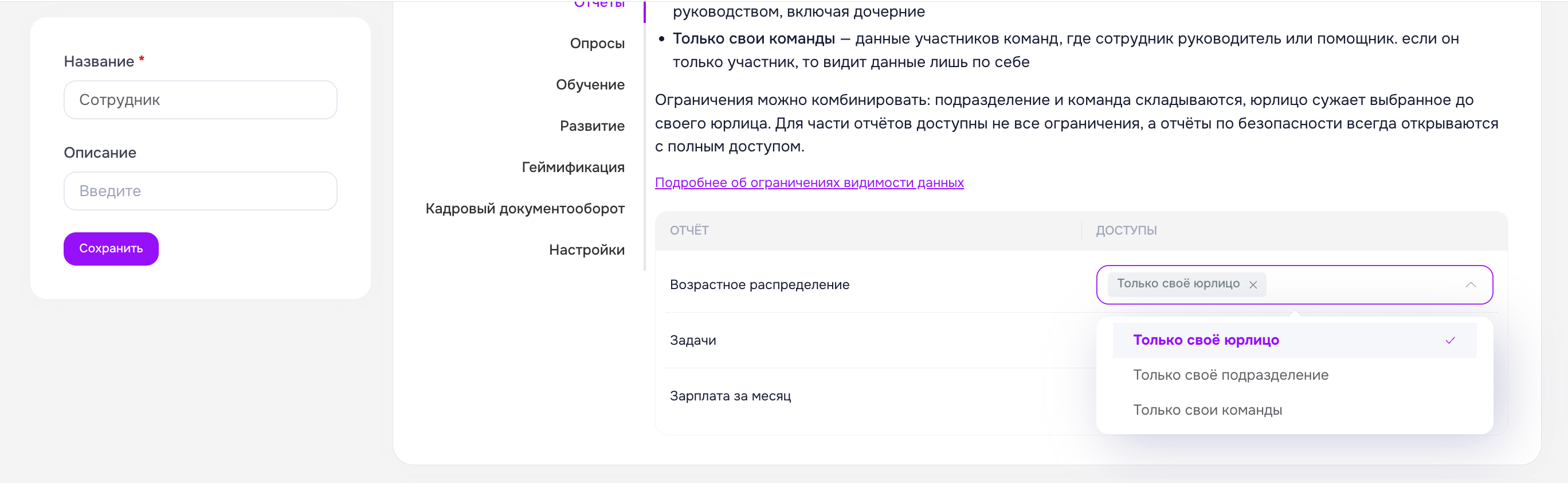
- Чтобы сотрудник видел не всю компанию, в строке отчёта в столбце Доступы выберите одно или несколько ограничений.
- Нажмите Сохранить.
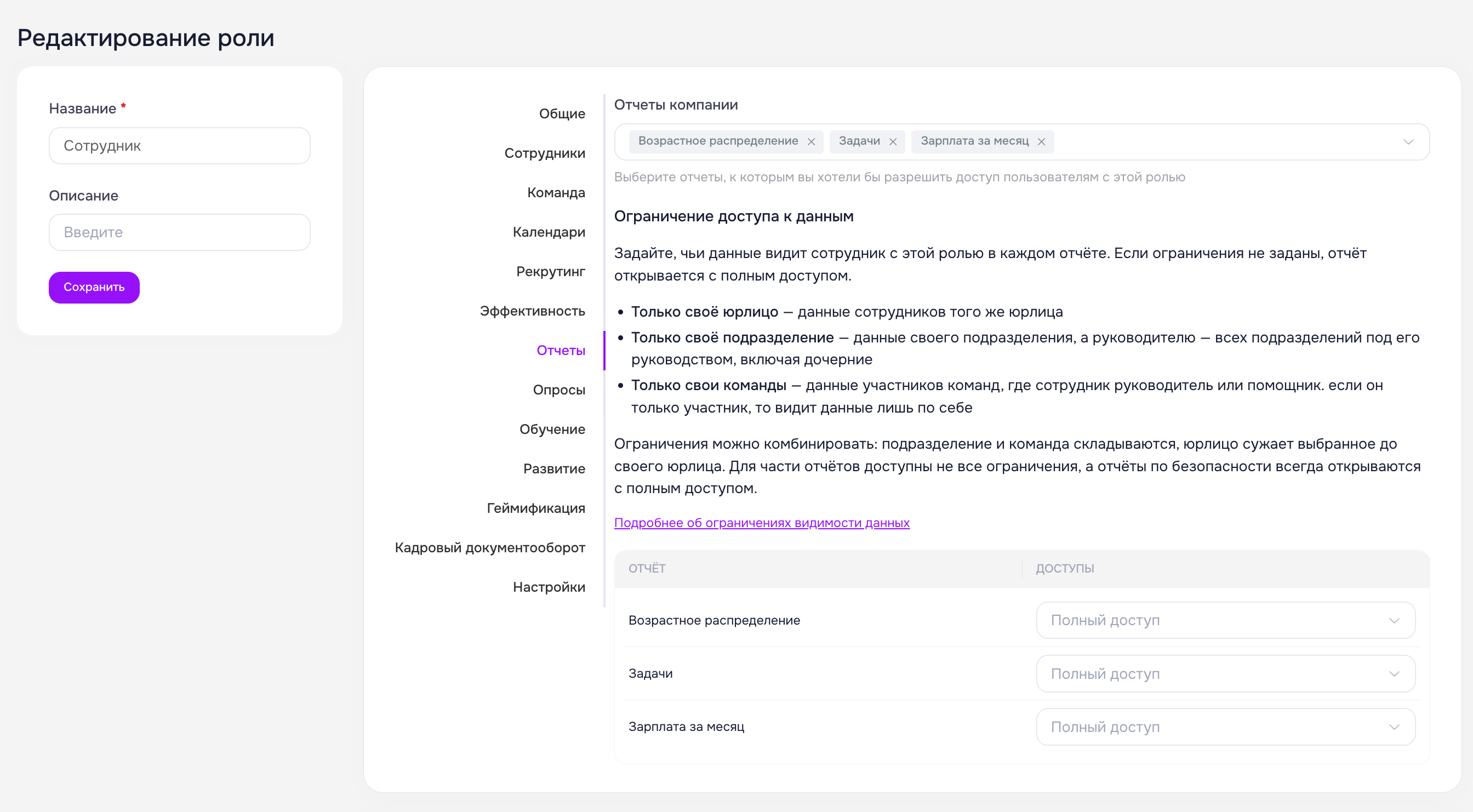
¶ Ограничение доступа к данным
Ограничение сужает данные отчёта до юридического лица, подразделения или команд сотрудника:
| Ограничение | Что видит сотрудник |
|---|---|
| Только своё юрлицо | Данные сотрудников своего юридического лица. |
| Только своё подразделение | Данные своего подразделения без дочерних. Руководитель подразделения также видит все подразделения, которыми руководит, вместе с их дочерними. |
| Только свои команды | Данные участников команд, где сотрудник руководитель или помощник руководителя. Рядовой участник команды видит только себя. |
Пример: сотрудник работает в двух юридических лицах
Основное место работы сотрудника – ООО «Альфа». Ещё он работает по совместительству в ООО «Бета». Если выбрано ограничение Только своё юрлицо, он увидит данные всех сотрудников ООО «Альфа». Данные сотрудников ООО «Бета» будут ему недоступны: совместительство не учитывается.
Пример: сотрудник руководит подразделениями вне своего
Сотрудник числится в «Дирекции» и руководит «Департаментом продаж» и «Департаментом развития продуктов». Если выбрано ограничение Только своё подразделение, он увидит сотрудников «Дирекции», а также оба департамента со всеми вложенными отделами. Дочерние подразделения «Дирекции», которыми он не руководит, будут ему недоступны.
Пример: сотрудник руководит одной командой, помогает в другой и состоит в третьей
Сотрудник руководит командой «Мобильное приложение», помогает руководителю команды «Внедрение» и числится рядовым участником команды «Корпоративный портал». Если выбрано ограничение Только свои команды, он увидит участников команд «Мобильное приложение» и «Внедрение», даже тех, кто работает в других подразделениях и юридических лицах. Остальных участников команды «Корпоративный портал» он не увидит. Если бы он был только рядовым участником, то видел бы в отчёте лишь свои данные.
¶ Как работают несколько ограничений сразу
Если для отчёта выбрано несколько ограничений, сотрудник увидит:
- Только своё подразделение + Только свои команды – сотрудник увидит и своё подразделение, и участников своих команд.
- Только своё юрлицо вместе с любым другим ограничением – сотрудник увидит те же данные, но только по сотрудникам своего юридического лица.
Например, если выбраны все три ограничения, сотрудник видит своё подразделение и участников своих команд, но только тех, кто относится к его юридическому лицу.
Пример: в команде руководителя есть сотрудники другого юридического лица
Сотрудник руководит «Отделом продаж» в ООО «Альфа» и командой «Запуск продукта». В команде есть сотрудники «Отдела маркетинга» из ООО «Альфа» и ООО «Бета».
- Только своё подразделение и Только свои команды – сотрудник увидит весь «Отдел продаж» и всех участников команды «Запуск продукта», в том числе маркетологов из ООО «Бета».
- Только своё подразделение, Только свои команды и Только своё юрлицо – сотрудник по-прежнему увидит «Отдел продаж» и маркетологов из ООО «Альфа», которые входят в команду. Участники команды из ООО «Бета» станут ему недоступны.
¶ Откуда берутся данные сотрудника
Ограничения опираются на данные из профиля сотрудника и оргструктуры:
- Юридическое лицо и подразделение – берутся из основного места работы. Совместительство не учитывается.
- Руководитель – это руководитель подразделения в оргструктуре.
- Нет нужного значения в профиле – сотрудник видит в отчёте только свои данные. Например, так будет, если выбрано ограничение по юридическому лицу, а юридическое лицо не указано, или если нет ни подразделения, ни команд, где он руководитель или помощник.
Если у сотрудника несколько ролей, области видимости из всех ролей складываются. Если хотя бы в одной роли у отчёта Полный доступ, сотрудник видит в этом отчёте все данные.
¶ Как выглядит отчёт с ограничением
Сотрудник с ограничением видит в отчёте только доступные ему данные, и это касается всех частей отчёта:
- Таблица, диаграммы и сводные показатели – суммы, средние и проценты рассчитываются только по доступным данным.
- Выгрузка отчёта – содержит только доступные данные.
- Фильтры Юрлицо, Подразделение и Команда – в них можно выбрать только доступные значения. Если у сотрудника нет юридического лица, подразделения или команды, нужных для ограничения, соответствующий фильтр заблокирован на пустом значении.
Пример: сотрудник подразделения, который никем не руководит
Сотрудник «Отдела закупок» никем не руководит. В его роли для отчёта Возрастное распределение выбрано ограничение Только своё подразделение. Когда он открывает отчёт:
- Таблица – видны только сотрудники «Отдела закупок».
- Показатели – средний возраст и остальные рассчитаны только по «Отделу закупок».
- Фильтр Подразделение – можно выбрать только «Отдел закупок».
- Выгрузка – только сотрудники «Отдела закупок».
Пример: руководитель департамента смотрит данные одного из своих отделов
Руководитель «Департамента продаж» открывает тот же отчёт с тем же ограничением. В фильтре Подразделение есть только «Департамент продаж» и его отделы. Он может выбрать, например, «Отдел продаж в регионах», чтобы посмотреть данные этого отдела. Других подразделений компании в списке нет.
У некоторых отчётов ограничения работают по-своему:
Особенности отдельных отчётов
| Отчёты | Особенность |
|---|---|
| Раздел Рекрутинг | Юридическое лицо и подразделение берутся из вакансии. Ограничения Только свои команды нет. |
| Учёт имущества | Юридическое лицо и подразделение берутся из карточки имущества. Ограничения Только свои команды нет. |
| Аудит безопасности, Действия сотрудников, Удаление перс. данных | Ограничения не задаются: отчёты всегда открываются с полным доступом. |
| Задачи | Ограничение применяется к исполнителю задачи, а не к её автору. |
| Отчёт по благодарностям | Ограничение применяется к получателю благодарности. |
| 1-on-1, Зона риска, Отчёт по прохождению Performance review | Ограничение применяется к сотруднику, которого касается запись, а не к её создателю. |
| KPI компании, Владельцы целей | Ограничение применяется к владельцу KPI или цели. |
¶ Опросы
- Управлять опросами – создание и ведение опросов. Настройка открывает опцию Видеть статистику анонимных опросов.
- Видеть статистику анонимных опросов – доступ к результатам опросов, которые сотрудники проходят анонимно.
¶ Обучение
- Управлять обучением – создание, изменение и удаление курсов, учебных групп, тренингов и спикеров тренингов. Создание потоков в курсах, добавление учеников в потоки и удаление из них. Добавление участников в тренинги и удаление из них.
- Управлять учебными треками – создание, изменение и удаление учебных треков, назначение учеников на трек и удаление из него.
- Проверять задания – проверка всех заданий из курсов. Без этого права сотрудник проверяет задания только в тех потоках, где он указан куратором.
- Видимость результатов теста для сотрудников – после тестирования ученик видит подробные результаты теста (статистику). Без этого права показывается только итог: прошёл или не прошёл.
- Подтверждение регистрации участников и отслеживание участия в тренингах – подтверждение регистрации на тренинг и отметка присутствия, если в настройках тренинга включена обязательная регистрация или нужно подтвердить присутствие после тренинга. Подтвердить может только сотрудник с этим правом: права Управлять обучением для этого не хватит.
¶ Развитие
- Управлять ИПР – создание и ведение индивидуальных планов развития. При включении права платформа раскрывает уровни Только своими, Своими и подчиненных, Всех.
- Проверять ИПР – проверка планов развития. Право раскрывает те же три уровня: Только своими, Своими и подчиненных, Всех.
- Видеть компетенции в профиле – Все или Свои и подчиненных. Здесь доступен только один вариант: при выборе второго первый снимается.
- Добавлять компетенции в профиле – добавление компетенций в профиль сотрудника. Опция появляется после того, как выбран уровень в Видеть компетенции в профиле.
Охват права Управлять ИПР задаёт выбранный уровень, а не тип роли: даже у роли Руководитель подразделения доступ к планам всей компании появляется только на уровне Всех, а не по умолчанию.
¶ Геймификация
- Управлять корпоративным магазином – товары и настройки магазина.
- Управлять игрой "Вопрос дня" и Управлять игрой "Самый умный" – настройка корпоративных игр.
- Управлять достижениями – начисление достижений и наград.
¶ Кадровый документооборот
Чтобы открыть детальные права на документы, включите Доступ к разделу "Кадровый документооборот" – платформа раскроет опции:
- Управлять документами – кадровые документы сотрудников.
- Управлять локальными нормативными актами – документы компании, доступные всем сотрудникам.
- Управлять заявлениями – заявления сотрудников в КЭДОКадровый электронный документооборот.
- Управлять сертификатами – сертификаты электронной подписи.
- Управлять массовым переводом на КЭДО – перевод сотрудников на электронный документооборот массово.
- Управлять машиночитаемой доверенностью – доверенности для подписания документов.
¶ Настройки
Чтобы сотрудник мог настраивать платформу, выберите доступные ему разделы настроек в выпадающем списке Настройки, например Лицензия.
Полный список разделов настроек
- Общие – Общие, Импорт пользователей, Импорт пользователей из Б24, Вебхуки, Настройки обмена с 1С, Лицензия, Настройка уведомлений, Шаблон писем, Интеграция с Outlook, Интеграция с Doodocs.
- Основные – Главная, Календари, Локации, Должности и разряды, Политики праздников, Виды занятости, Навыки, Категории имущества, Категории новостей, Категории идей, Слайды баннера.
- Структура предприятия – Подразделения, Юридические лица, Роли в командах.
- Сотрудники – Политики отсутствий, Графики работы, Компетенции, Шаблоны уровней освоения компетенции, Настройка благодарностей, Поля сотрудника, Виды начислений, Причины изменения начислений, Шаблоны разрядов.
- Эффективность – Причины ценности, Типы 1-on-1, Цели Performance review, Результаты Performance review.
- Рекрутинг – Карьерный сайт, Поля вакансии, Поля кандидата, Этапы вакансии, Источники, Опыт кандидата, Шаблоны оффера, Настройки утверждения заявок на подбор, Шаблоны сообщений в мессенджеры, Интеграция, Шаблоны приглашений на собеседования, Шаблоны запроса на обработку ПДн, Настройки утверждения оффера, Шаблоны чек-листов, Шаблоны писем кандидатам, Импорт кандидатов, Поля заявки на подбор, Локации кандидатов.
- Пребординг / онбординг / оффбординг – Пребординг, Онбординг, Оффбординг, Политики испытательного срока, Причины увольнения, Типы увольнения, Причины изменения должности, Автоматическое назначение.
- Анкетирование – Опросы, Сегменты, Драйверы, Рейтинговые шкалы.
- Заявки и процессы – Каталог процессов.
- Геймификация – Товары корпоративного магазина, Настройки корпоративного магазина, Начисление награды сотрудникам, Настройка вопроса дня, Настройка рейтинга, Автоматическое начисление достижений и баллов, Настройка игры "Самый умный", Настройка игры "Дуэль эрудитов".
- Кадровый документооборот – Типы документов, Виды документов 1С.
- Безопасность – Права доступа, Аутентификация, Публичный API.
Настройка Подразделения открывает не только справочник, но и кнопку Настроить структуру в разделе Структура компании – она разрешает менять иерархию и удалять её элементы.
Настройка Слайды баннера открывает кнопку Редактировать на баннере главной страницы. У администратора кнопка есть по умолчанию, любой другой роли она выдаётся только этой настройкой.
¶ Профиль сотрудника
Блок задаёт, какие поля профиля сотрудник видит и редактирует.
-
Выберите вкладку слева – область видимости: Смотреть о себе для собственного профиля, Смотреть о подчиненных для профилей прямых и косвенных подчиненных или Смотреть о других для профилей остальных коллег, с которыми сотрудник не связан.
-
Откройте вкладку группы полей: Личное, Работа, Отсутствия, Он/оффбординг, Эффективность, Начисления, Развитие, КЭДО или Другие.
-
У каждого поля установите уровень Нет, Просмотр или Редактирование. У части опций, например Онбординг, Оффбординг и Задачи, переключите
 → .
→ .
Содержание всех трёх вкладок области видимости одинаковое. Состав полей на вкладках зависит от полей, созданных в настройках платформы, поэтому может отличаться от примеров в справке.
Обычно во вкладке Смотреть о себе сотруднику оставляют редактирование почти всех полей группы Личное.
Настройка Работа управляет только полем Дата найма в блоке Данные профиля. Если поставить Нет, вкладка Работа в профиле останется: её содержимое зависит от настроек Должности, Занятость, Руководители и Совместительство.
¶ Типовые сценарии выдачи доступа
¶ Добавить доступ к одному разделу, не создавая роль-комбинацию
Чтобы дать части сотрудников доступ только к одному разделу, например к управлению опросами, не создавая для этого копию роли Сотрудник со всеми её правами плюс нужный раздел:
-
Создайте пользовательскую роль и включите в ней только нужное право – например, Управлять опросами в разделе опросы.
-
В окне смена роли выберите у сотрудника обе роли: базовую Сотрудник и новую узкую роль – не вместо неё, а в дополнение.
-
Назначайте эту же узкую роль каждому, кому нужен такой доступ – одна роль подходит любому количеству сотрудников.
Такой подход экономит роли: вместо отдельных Сотрудник + Опросы, Сотрудник + Обучение и Сотрудник + Опросы + Обучение достаточно двух узких ролей – Опросы и Обучение – которые комбинируются под каждого сотрудника.
¶ Дать доступ к вакансиям без права двигать кандидатов
Чтобы сотрудник только просматривал вакансии, но не мог перемещать кандидатов по этапам:
-
Откройте роль сотрудника и в разделе рекрутинг выберите нужный уровень права Просматривать вакансии.
-
Не назначайте сотрудника рекрутером или заказчиком вакансии.
Перемещать кандидатов по этапам может только рекрутер, заказчик вакансии или администратор – права уровня Все на просмотр вакансий для этого недостаточно.
¶ Ограничить доступ одному сотруднику
Чтобы настроить видимость данных для одного конкретного сотрудника, а не для всей роли:
-
Создайте пользовательскую роль и настройте в ней нужные права, включая блок профиль сотрудника.
-
Назначьте эту роль только нужному сотруднику.
Изменения в уже используемой роли применяются ко всем сотрудникам с этой ролью – для точечного ограничения создавайте отдельную роль, а не редактируйте общую.
¶ Скрыть поле профиля для роли
Чтобы скрыть конкретное поле профиля, например Телефон, от сотрудников с определённой ролью:
-
Откройте роль на редактирование и перейдите в блок профиль сотрудника.
-
На нужной вкладке области видимости установите у поля уровень Нет.
-
Повторите для всех ролей, которым нужно ограничение.
¶ Ограничить руководителя оценками только своих подчинённых
Чтобы руководитель видел результаты оценки только своих подчинённых, а не всех сотрудников:
-
Откройте роль руководителя и перейдите в раздел эффективность.
-
У права Управлять оценкой выключите опцию Просматривать все результаты оценок.
¶ Открыть руководителю документы подчинённых
Чтобы руководитель видел поля Паспортные данные, СНИЛС или Сертификаты подчинённых:
-
Откройте роль руководителя и перейдите в блок профиль сотрудника.
-
На вкладке Смотреть о подчиненных откройте группу полей КЭДО.
-
У нужных полей установите уровень Просмотр или Редактирование.
¶ Проверить настройки роли
-
Назначьте роль себе или тестовому сотруднику и убедитесь, что назначена именно отредактированная роль: например Сотрудник 1, а не базовая Сотрудник.
-
Проверьте, что нужные разделы появились, а лишние скрылись.
-
Если результат отличается от ожидаемого, сверьте настройки с исходными: скопируйте роль или восстановите параметры по умолчанию у системной роли.
¶ Частые вопросы
Почему сотрудник видит раздел, который выключен в его роли?
У сотрудника, скорее всего, несколько ролей. Платформа берёт наибольший уровень доступа по каждому праву, поэтому раздел открывает любая из назначенных ролей. Откройте блок Пользователи и проверьте весь список ролей сотрудника.
Можно ли удалить системную роль?
Нет. Системную роль можно только редактировать, копировать и сбрасывать до первоначальных настроек, а удалить – только пользовательскую.
Можно ли изменить роль Администратор?
Нет. Роль Администратор обладает полными правами, её нельзя редактировать и копировать. Часть действий доступна только ей – полный перечень в разделе что может только администратор.
Почему изменения прав не применились?
Сначала проверьте, что после правок нажали Сохранить. Затем убедитесь, что сотруднику назначена именно отредактированная роль, а не одноимённая базовая.
Почему не видна зарплата кандидата?
В роли выключено право Просматривать заработную плату по кандидату. Без него зарплата скрыта в профиле кандидата и при выгрузке резюме.
Почему не сохраняются настройки ролей?
Обычно причина – кэш браузера. Очистите кэш или откройте страницу в режиме инкогнито и повторите попытку.
В Google Chrome:
- Нажмите иконку с тремя точками в правом верхнем углу и выберите Удалить данные о работе в браузере.
- Укажите период, например Все время, и отметьте Файлы cookie и данные сайтов.
- Нажмите Удалить данные.
Чтобы открыть режим инкогнито, нажмите иконку с тремя точками → Новое окно в режиме инкогнито или клавиши Ctrl + Shift + N.
В Яндекс Браузере:
- Нажмите иконку с тремя точками → История → Очистить историю (или клавиши Ctrl + Shift + Del).
- Укажите период и включите Файлы, сохранённые в кеше.
- Нажмите Очистить.
Чтобы открыть режим Инкогнито, нажмите иконку с тремя точками → Режим Инкогнито или клавиши Ctrl + Shift + N.
Если после этого настройки всё равно не сохраняются, обратитесь в поддержку платформы.