Эта справка описывает элементы интерфейса, которые повторяются по всей платформе и работают одинаково в любом разделе. Достаточно разобраться один раз, чтобы свободно ориентироваться где угодно. Любой раздел можно открыть из главного меню или найти через поиск.
Читайте справку с открытым интерфейсом платформы рядом – большинство элементов проще один раз увидеть в работе.
¶ Главная
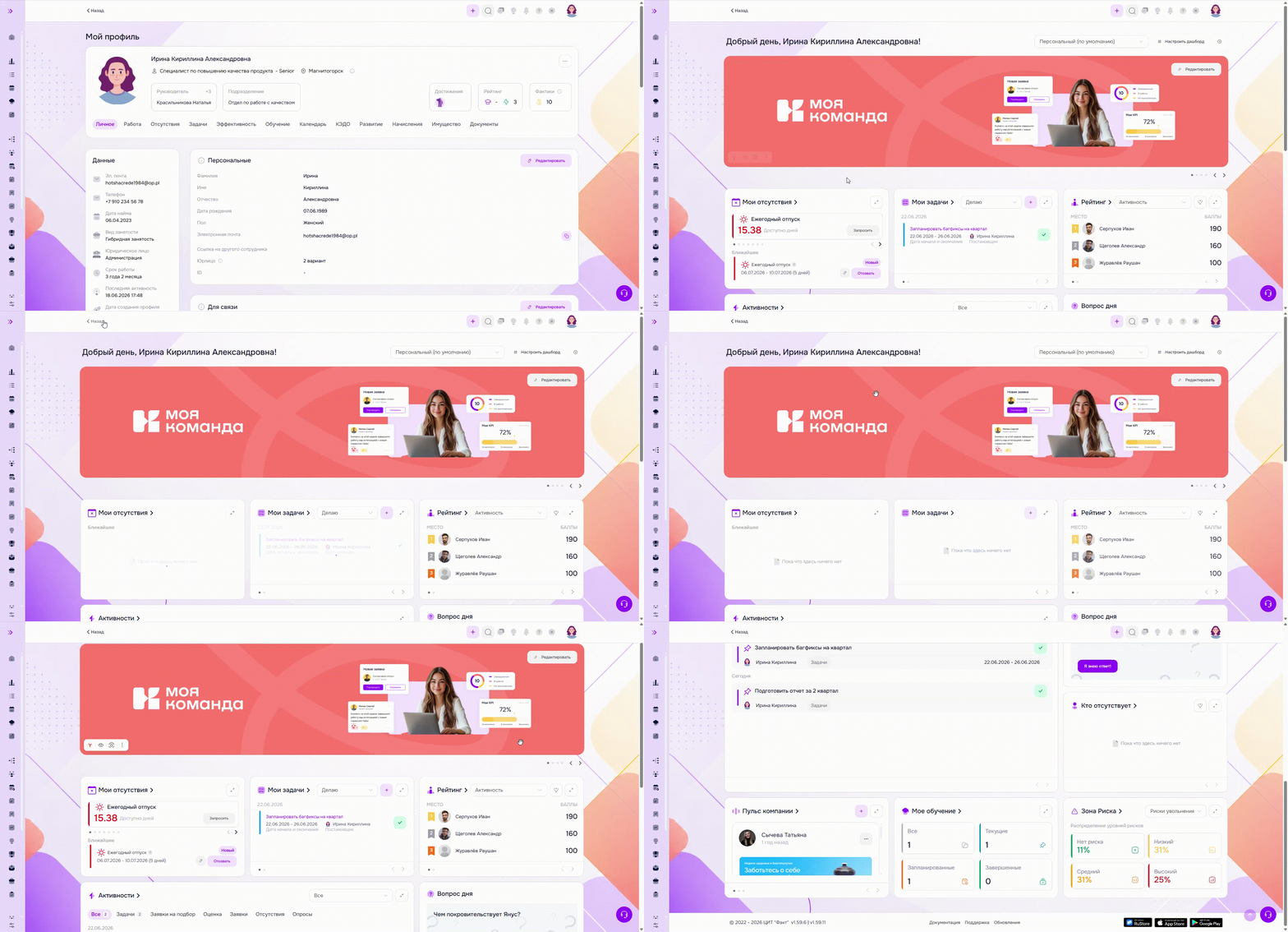
Главная – стартовая страница платформы. Она открывается при входе и содержит персональные виджеты: сводки по задачам, отсутствиям, активностям и другим разделам.
В верхней части страницы отображается баннер компании с кнопкой Редактировать. Администраторы платформы могут редактировать баннеры и создавать свои.
Под баннером расположен дашборд – набор виджетов со статистикой и быстрым доступом к разделам платформы. Можно выбрать вариант отображения дашборда, а также настроить его. Если баннер содержит несколько слайдов – листайте их с помощью  или
или  и
и  .
.
Ниже баннера расположены виджеты в виде карточек. Размер виджета можно изменить – нажмите  в правом верхнем углу карточки.
¶ Настройка дашборда
Справа от заголовка главной страницы расположен выпадающий список Персональный (по умолчанию) – используйте его, чтобы выбирать между вариантами отображения виджетов.
Нажмите Настроить дашборд, чтобы перейти в режим редактирования. В шапке отображаются кнопки управления:
- Отменить – выйти из режима редактирования без сохранения изменений.
- Настройки по умолчанию – вернуть состав и порядок виджетов к исходному виду.
- Сохранить дашборд – применить все изменения.
В режиме редактирования у виджетов появляются дополнительные элементы управления:
 – фильтровать
 – удалить
- – развернуть
Также виджеты можно перемещать – наведитесь на карточку, зажмите левую кнопку мыши и переместите карточку в нужную позицию.
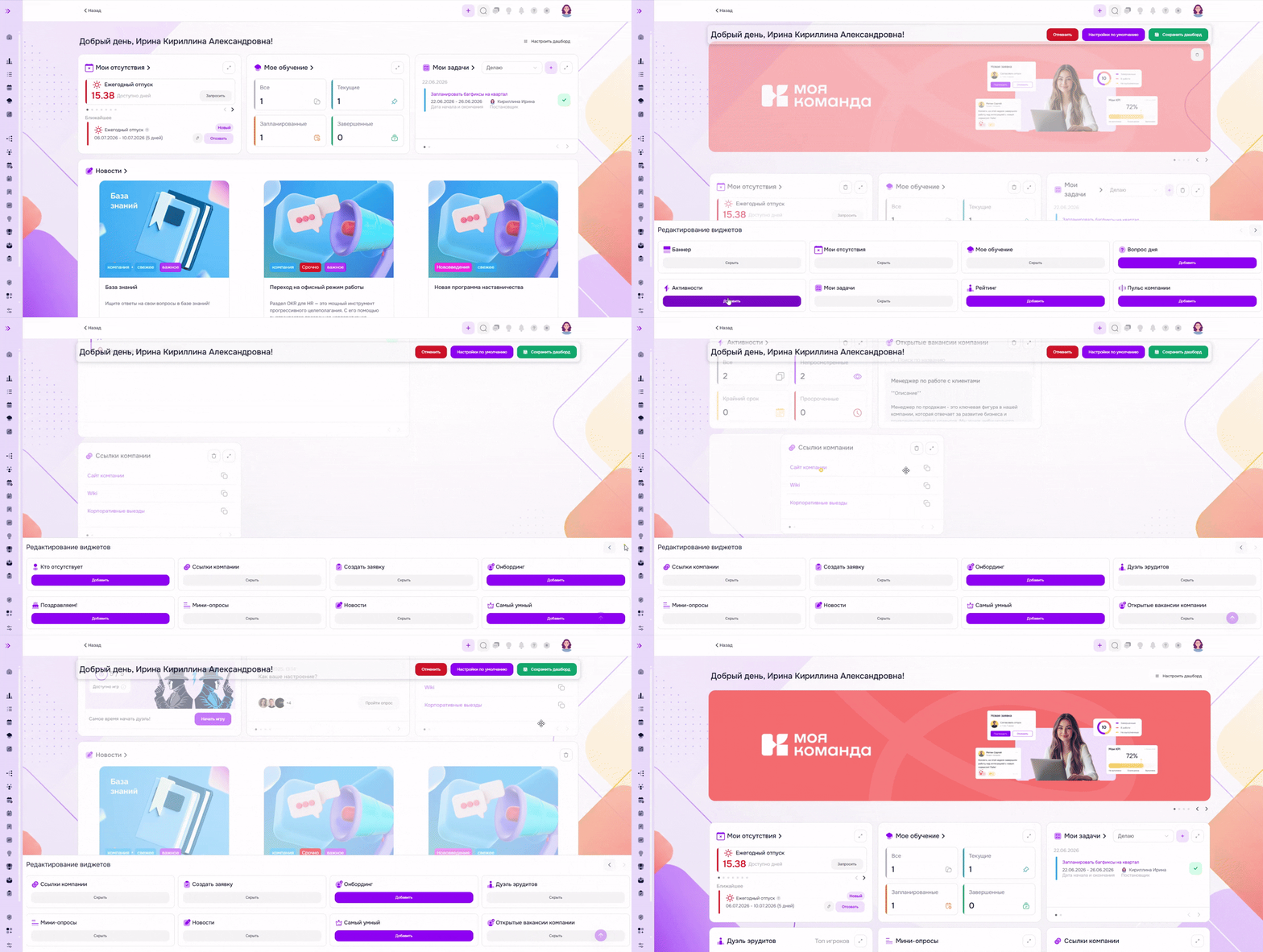
В нижней части страницы панель Редактирование виджетов содержит список всех доступных виджетов и кнопки действий для каждого виджета – Добавить или Скрыть. Список занимает несколько страниц – листайте их с помощью  и
и  в правом верхнем углу панели.
После настройки нажмите Сохранить дашборд и оцените получившийся результат.
¶ Настройка баннера
Изначально настраивать баннер могут только сотрудники с ролью Администратор. Чтобы дать такую возможность другим сотрудникам, настройте права доступа.
Нажмите Редактировать в правом верхнем углу баннера – откроется список всех слайдов с превью. В шапке списка – счётчик опубликованных слайдов и кнопка + Добавить.
У каждого слайда есть элементы управления:
 – редактировать
- – удалить
 – перетащить, зажав левой кнопкой мыши
- переключатель состояния
 – опубликовано или скрыто на главной странице
¶ Создать и отредактировать слайд
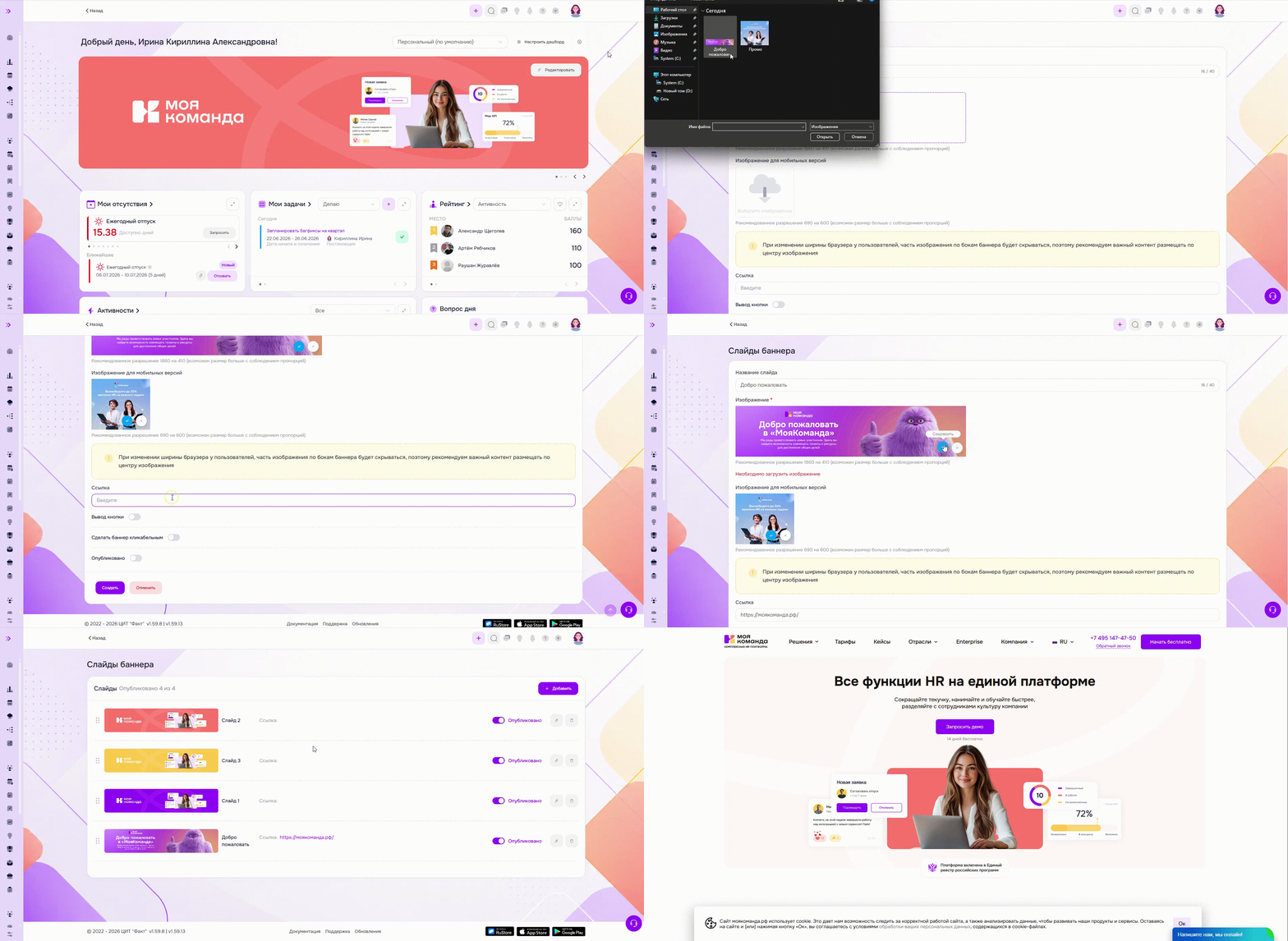
- Нажмите + Добавить для нового слайда или откройте существующий на редактирование
 – откроется форма настройки.
 - Задайте параметры:
- Название слайда – внутреннее название для ориентира в списке (необязательно).
- Ссылка – адрес, на который ведёт баннер при нажатии (необязательно).
- Вывод кнопки – включить или выключить кнопку Перейти на баннере для перехода по адресу из поля Ссылка. Влияет на веб-интерфейс и мобильное приложение.
- Сделать баннер кликабельным – включить или выключить переход по адресу из поля Ссылка кликом по баннеру.
- Опубликовано – скрыть или показать слайд сотрудникам.
- Загрузите Изображение для десктопной версии (обязательно):
- Нажмите Выберите изображение и загрузите с устройства файл в формате
.pngили.jpeg. - Подтвердите
 или удалите
  и замените загруженное изображение в правом нижнем углу предпросмотра.
- Нажмите Выберите изображение и загрузите с устройства файл в формате
- При необходимости загрузите Изображение для мобильных версий:
- Нажмите Выберите изображение и загрузите с устройства файл в формате
.pngили.jpeg. - Подтвердите или удалите и замените загруженное изображение в правом нижнем углу предпросмотра.
- Нажмите Выберите изображение и загрузите с устройства файл в формате
- Нажмите Создать для нового слайда или Сохранить для существующего. Кнопка Отменить закрывает форму без сохранения.
Подтверждайте каждое загруженное изображение перед сохранением настроек, иначе платформа вернёт ошибку.
Размещайте ключевые элементы по центру изображения – при изменении ширины браузера края баннера обрезаются.
¶ Настроить права редактирования слайдов баннера
По умолчанию возможность доступна только роли Администратор. Чтобы выдать её другой роли:
- Перейдите в Настройки → Права доступа.
- Нажмите
 справа от нужной роли, затем – Редактировать.
 - На открывшейся странице в блоке Настройки в выпадающем списке введите Слайды баннера и выберите значение из списка.
- Нажмите Сохранить.
¶ Виджеты
Виджеты – блоки на главной странице, которые показывают персональные данные и дают быстрый доступ к разделам платформы. Набор виджетов зависит от роли сотрудника и настроек дашборда.
У большинства виджетов есть общие элементы управления:
- в заголовке – перейти в соответствующий раздел платформы
- в правом верхнем углу – развернуть виджет
- и – листать страницы внутри виджета
- – количество страниц и место текущей страницы в виджете
¶ Список виджетов
- Баннер – слайды в верхней части главной страницы; могут содержать ссылки и кнопки перехода.
- Мои отсутствия – доступные дни по типам отсутствий и ближайшие запланированные периоды.
- Мое обучение – назначенные и доступные курсы.
- Вопрос дня – текущий вопрос для голосования от команды платформы.
- Активности – личные активности сотрудника: задачи, заявки, оценки, отсутствия, опросы.
- Мои задачи – задачи сотрудника с фильтрацией по статусу и быстрым созданием новой задачи.
- Рейтинг – рейтинг сотрудников по баллам активности и обучения; отсюда же можно начать игру.
- Зона Риска – распределение сотрудников по уровням риска увольнения.
- Пульс компании – последние посты и опросы с возможностью быстрого создания.
- Поздравляем! – дни рождения и юбилеи работы коллег.
- Мини-опросы – активные МИНИ-опросы с возможностью ответить прямо из виджета. Обычные вопросы в этом виджете не отображаются.
- Новости – последние корпоративные новости.
- Кто отсутствует – список сотрудников, отсутствующих на рабочем месте сегодня.
- Ссылки компании – корпоративные ссылки, добавленные администратором.
- Создать заявку – быстрый доступ к популярным типам заявок.
- Пребординг – сотрудники на этапе пребординга, к которым у сотрудника есть доступ как у ответственного или рекрутера.
- Онбординг – сотрудники на онбординге с прогрессом прохождения. Виджет доступен, если сотрудник назначен наставником или ответственным.
- Дуэль эрудитов – запуск интеллектуальной игры с коллегами.
- Самый умный – рейтинг участников обучающей игры; отсюда же можно начать игру.
- Открытые вакансии компании – список активных вакансий с поиском по названию.
Пребординг, Зона Риска и Открытые вакансии компании есть не у всех сотрудников – виджеты доступны только тем, кому администратор назначил их в правах доступа.
¶ Главное меню
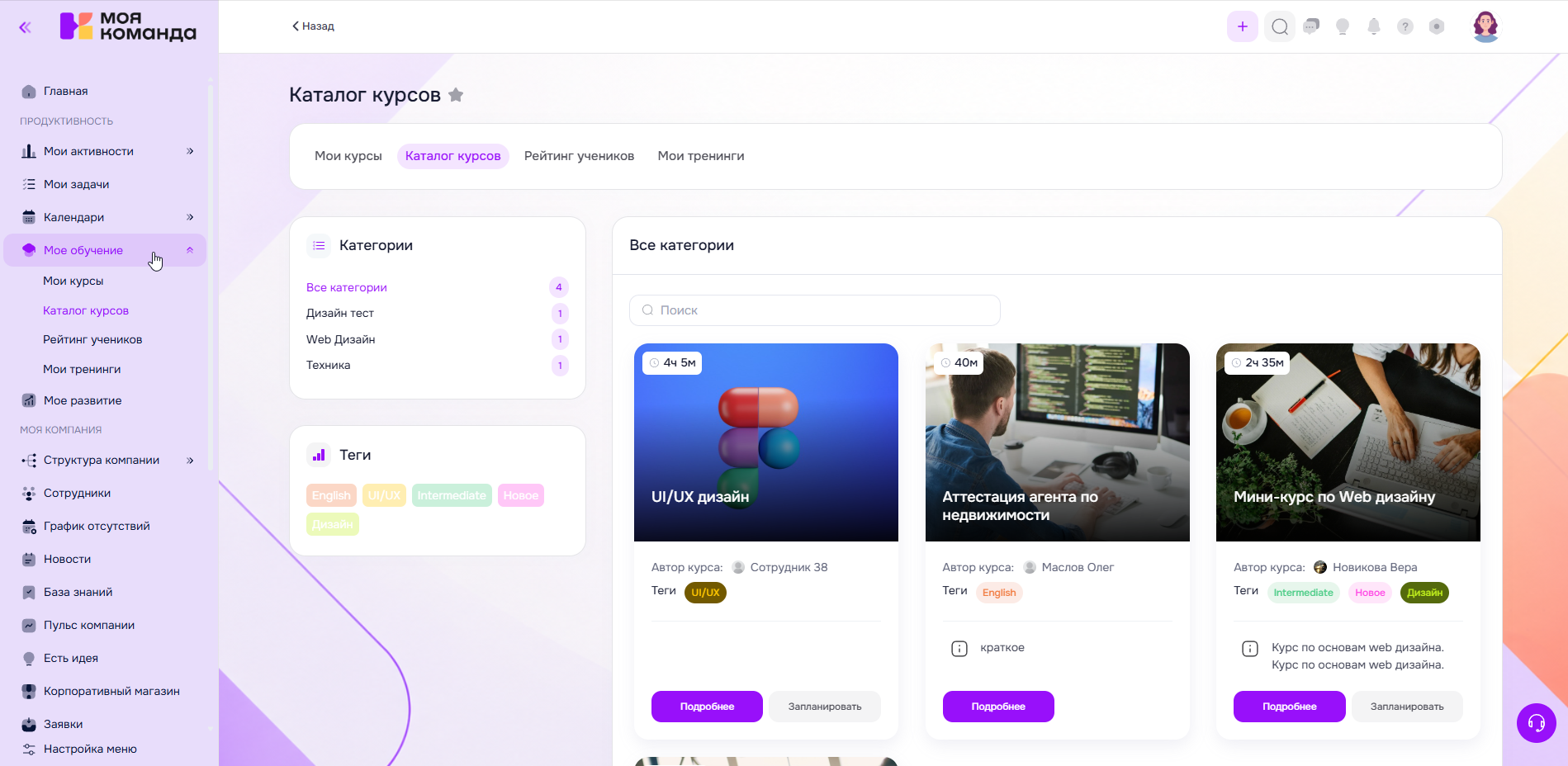
Главное меню закреплено на всех экранах и содержит разделы платформы. Пункты сгруппированы по блокам:
- Продуктивность – повседневная работа сотрудника: задачи, активности, обучение и календари.
- Моя компания – общие разделы для всех сотрудников.
- Управление персоналом – разделы, связанные с HR-процессами.
Названия блоков отображаются над пунктами как подписи-разделители.
¶ Навигация
Чтобы перейти в нужный раздел, нажмите на его название – активный раздел и подпункт подсветятся. Некоторые разделы содержат вложенные – их можно раскрыть  и свернуть обратно
  .
.
Часть разделов доступна двумя путями: через подпункт в главном меню и через вкладку внутри раздела – выбирайте удобный.
¶ Разделы платформы
- Главная – стартовая страница с виджетами.
Блок Продуктивность – повседневная работа авторизованного сотрудника:
- Мои активности – личные показатели эффективности: обзор, KPI, цели, оценка, встречи 1-on-1, performance review.
- Мои задачи – задачи сотрудника в виде доски или списка.
- Календари – личный календарь, календарь компании, занятость переговорных, график отсутствий и запросы на отсутствие.
- Мое обучение – курсы сотрудника, каталог курсов, рейтинг учеников, тренинги.
- Мое развитие – индивидуальные планы развития (ИПР).
Блок Моя компания – общие разделы для всех сотрудников:
- Структура компании – организационная структура и команды.
- Сотрудники – список сотрудников компании.
- График отсутствий – сводный календарь отсутствий по всем сотрудникам.
- Новости – корпоративная лента новостей с тегами и категориями.
- База знаний – статьи и инструкции, сгруппированные по категориям.
- Пульс компании – посты и опросы о настроении и жизни компании.
- Есть идея – предложения сотрудников в виде доски идей по статусам.
- Корпоративный магазин – товары и бонусы за внутренние баллы.
- Заявки – каталог и подача заявок.
- О компании – информационные страницы о компании.
- Кадровый документооборот (КЭДО) – электронные кадровые документы и их подписание.
Блок Управление персоналом – разделы для администраторов и HR:
- Эффективность – оценка результативности сотрудников: KPI, цели, performance review.
- Отчёты – аналитические отчёты по процессам платформы.
- Рекрутинг – подбор персонала: вакансии, кандидаты и этапы найма.
- Обучение – управление курсами, тренингами и каталогом обучения.
- Развитие – индивидуальные планы развития сотрудников.
- Опросы – корпоративные опросы и сбор обратной связи.
- Имущество – учёт корпоративного имущества, закреплённого за сотрудниками.
- Настройки – управление параметрами платформы.
¶ Настройка меню
Внизу главного меню расположена кнопка Настройка меню. При нажатии открывается список действий для управления составом и порядком пунктов навигации.
Модули можно включать и выключать в общих настройках.
Доступные действия:
- Настроить пункты – управлять порядком и составом уже добавленных элементов.
- Добавить пункт – добавить новый пункт меню.
- Добавить группу – добавить группу пунктов.
- Добавить заголовок – добавить разделитель с подписью для визуального разделения меню.
- Вернуть по умолчанию – сбросить меню к исходному виду.
- Установить для всех – назначить текущую структуру меню всем сотрудникам.
Действие Установить для всех доступно только сотрудникам с правом управлять главным меню.
¶ Настроить права доступа к главному меню
По умолчанию возможность доступна только роли Администратор. Чтобы выдать её другой роли:
- Перейдите в Настройки → Права доступа.
- Нажмите справа от нужной роли, затем – Редактировать.
- На открывшейся странице в блоке Общие включите параметр Управлять главным меню.
- Нажмите Сохранить.
Без этого права сотрудник меняет только своё меню. С правом Управлять главным меню он может назначить своё меню всем сотрудникам и добавить всем пункты и страницы, созданные вручную.
¶ Настроить пункты
Нажмите кнопку, чтобы открыть режим редактирования пунктов меню. Появляется возможность перемещать пункты и для каждого открывать контекстное меню с действиями.
Пункты, группы и заголовки можно перетаскивать в любое место: размещать отдельно или вкладывать внутрь групп.
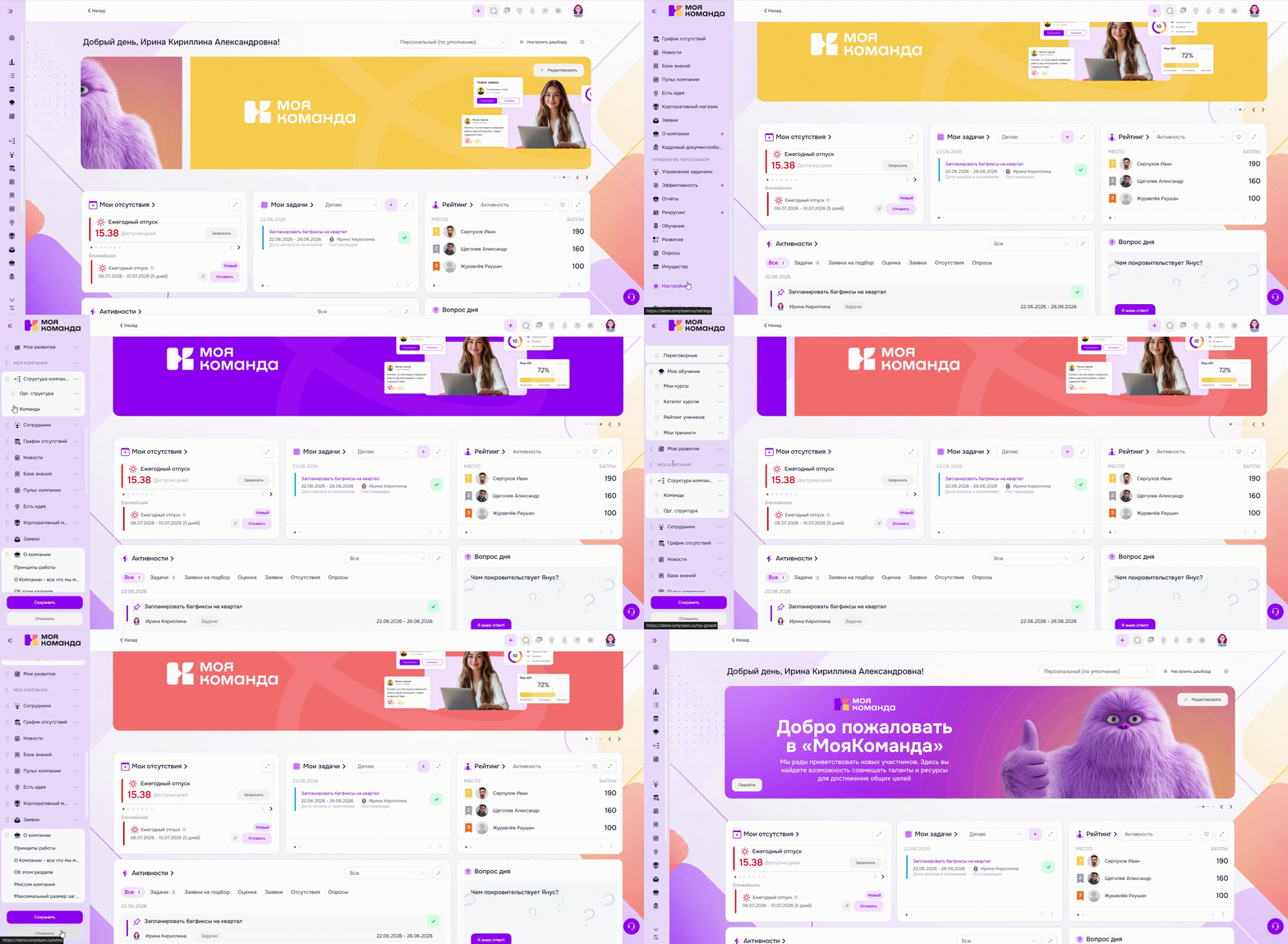
Действия через контекстное меню:
| Базовый | Добавленный вручную | |
|---|---|---|
| Пункт | Удалить | Редактировать, удалить |
| Группа | Редактировать, удалить | Редактировать, удалить |
| Заголовок | Редактировать, удалить | Редактировать, удалить |
Сотрудникам с правом управлять главным меню для пунктов, созданных вручную, в контекстном меню доступны ещё Добавить всем и Удалить у всех – как добавить пункт всем.
Внизу меню в режиме редактирования появляются кнопки Сохранить и Отменить.
¶ Добавить пункт всем сотрудникам
Настройка меню → Настроить пункты
Действие доступно только сотрудникам с правом управлять главным меню.
Чтобы добавить созданный вручную пункт или страницу в меню всех сотрудников:
- Внизу главного меню нажмите Настройка меню → Настроить пункты.
- У нужного пункта нажмите → Добавить всем.
Пункт появится последним в меню у всех сотрудников.
¶ Убрать пункт у всех сотрудников
Настройка меню → Настроить пункты
Действие доступно только сотрудникам с правом управлять главным меню.
Чтобы убрать пункт, добавленный всем, из меню всех сотрудников:
- Внизу главного меню нажмите Настройка меню → Настроить пункты.
- У нужного пункта нажмите → Удалить у всех.
¶ Добавить пункт
Нажмите кнопку, чтобы создать раздел главного меню. Откроется форма с тремя вкладками:
- Ссылка – раздел переадресовывает сотрудника на указанный адрес.
- Базовые модули – раздел собирается на основе встроенных модулей платформы.
- Страница – раздел открывает страницу с собственным текстом, который пишется прямо на платформе.
На вкладке Ссылка заполняются поля:
- Название – подпись пункта в меню (обязательное).
- Ссылка – адрес, на который ведёт пункт (обязательное).
- Иконка – иконка пункта, выбирается из набора.
Ниже – дополнительные переключатели настройки поведения:
- Открывать в новой вкладке:
 – ссылка откроется в новой вкладке браузера,
  – в текущей.
 - Только в мобильном приложении: – пункт отображается только в мобильном приложении, – в десктопной и мобильной версиях.
- Выводить в нижнем меню мобильного приложения: – пункт добавляется в нижнее навигационное меню, – отображается только в главном.
- Открывать в WebView: – ссылка открывается в мобильном приложении в отдельном окне, – во внешнем браузере устройства.
WebView – встроенный в мобильное приложение браузер для отображения веб-страниц.
На вкладке Базовые модули отображается список встроенных страниц платформы с флажками. Отметьте один или несколько модулей, которые нужно добавить в пункт. Здесь можно вернуть ранее удалённый базовый пункт. Под списком – дополнительные опции:
- Только в мобильном приложении: – пункт отображается только в мобильном приложении, – в десктопной и мобильной версиях.
- Выводить в нижнем меню мобильного приложения: – пункт добавляется в нижнее навигационное меню, – отображается только в главном.
Чтобы добавить пункт в конец меню, на вкладках Ссылка и Базовые модули нажмите Сохранить. Переместить его можно через настройку пунктов.
¶ Добавить страницу
Настройка меню → Добавить пункт → Страница
Добавлять, редактировать и удалять страницы могут только сотрудники с правом управлять главным меню.
Чтобы создать страницу с собственным текстом и открывать её из главного меню:
- Введите Название – подпись пункта в меню.
- Выберите Иконку.
- Если нужно, включите опции Только в мобильном приложении и Выводить в нижнем меню мобильного приложения – они описаны выше, на вкладке Базовые модули.
- Нажмите Сохранить.
Пункт добавится в конец меню, и сразу откроется форма Создание. Заполните в ней поля:
- Заголовок – название страницы (обязательное). Название пункта подставляется автоматически.
- Показать содержание на странице – опция: если включить, в режиме просмотра на странице появится блок со списком заголовков H1–H6. При нажатии на заголовок в списке страница прокручивается к нему. Если заголовков на странице нет, список не показывается. Чтобы исключить заголовок из списка, в редакторе справа от заголовка нажмите
 .
. - Содержание – основной текст страницы (обязательное). Чтобы добавить заголовок, на панели редактора нажмите H1 и выберите уровень от H1 до H6.
- Выбор языка – язык интерфейса, для которого видна страница (обязательное, по умолчанию Русский). Сотрудники с другим языком интерфейса страницу не увидят.
- Доступ – кто видит страницу. Чтобы ограничить круг сотрудников, нажмите Добавить условие и задайте параметры отбора. Счётчик под полем показывает, сколько сотрудников подходят под условия. Пока условий нет, страницу видят все сотрудники.
- Скрыть автора: – на странице остаётся только дата, – видны автор и дата.
- Последнее редактирование – дата, время и имя редактора.
Нажмите Сохранить, и страница откроется в режиме просмотра.
¶ Изменить страницу
Чтобы изменить текст страницы:
- Откройте страницу и в правом верхнем углу нажмите .
- Измените текст.
- Нажмите Сохранить.
Чтобы изменить название и иконку пункта:
- Внизу главного меню нажмите Настройка меню → Настроить пункты.
- У нужного пункта нажмите → Редактировать.
- Измените Название или Иконку.
- Нажмите Сохранить внизу меню.
Чтобы добавить пункт со страницей в меню всех сотрудников, в контекстном меню выберите Добавить всем.
¶ Удалить страницу
Чтобы убрать страницу с платформы, удалите её пункт в меню:
- Внизу главного меню нажмите Настройка меню → Настроить пункты.
- У нужного пункта нажмите → Удалить.
- Подтвердите действие в открывшемся модальном окне.
- Нажмите Сохранить внизу меню.
Вместе с пунктом удаляется и сама страница: по её адресу откроется сообщение Ресурс не был найден. Если текст ещё понадобится, скопируйте его до удаления.
¶ Добавить группу
Нажмите кнопку, чтобы создать группу разделов главного меню. Откроется форма Добавить группу с двумя вкладками:
- Своя – настраиваемая группа: можно указать название и выбрать иконку из набора.
- Базовые группы – одна или несколько встроенных групп платформы: Мои активности, Календари, Мое обучение, Структура компании, Эффективность, Рекрутинг. Группа добавляется вместе со всеми входящими в неё пунктами по умолчанию. Здесь можно вернуть ранее удалённую группу.
Нажмите Сохранить, чтобы добавить новую группу в конец меню. Переместить её можно через настройку пунктов.
Чтобы группа появилась в меню, в неё нужно добавить хотя бы один пункт. Пустые группы не отображаются.
¶ Добавить заголовок
Заголовок служит разделителем для визуальной группировки пунктов меню.
Нажмите кнопку, чтобы создать заголовок разделов главного меню. Откроется форма Добавить заголовок – укажите Название заголовка. Нажмите Сохранить, чтобы добавить новый заголовок в конец меню. Переместить его можно через настройку пунктов.
¶ Вернуть по умолчанию
Нажмите кнопку, чтобы вернуть меню к исходному виду – изменения применяются сразу. Платформа восстановит меню по умолчанию, назначенное администратором в правах доступа. Если оно не назначено, восстановится стандартное меню платформы. У сотрудников с правом управлять главным меню при сбросе возвращается стандартное меню платформы.
¶ Установить для всех
Действие доступно только сотрудникам с правом управлять главным меню.
Нажмите кнопку, чтобы назначить текущую конфигурацию меню по умолчанию для всей платформы. Откроется форма Установить меню для всех с выбором варианта:
- Всем пользователям – меню изменится сразу, кроме сотрудников, которые уже изменили своё меню.
- Только для новых пользователей – у существующих сотрудников меню не изменится, новым назначится по умолчанию.
Исключение – сотрудники с правом управлять главным меню: при сбросе к виду по умолчанию у них возвращается стандартное меню платформы.
Чтобы применить изменения, нажмите Сохранить.
Каждый сотрудник сможет в дальнейшем настроить меню по своим предпочтениям.
¶ Вкладки раздела
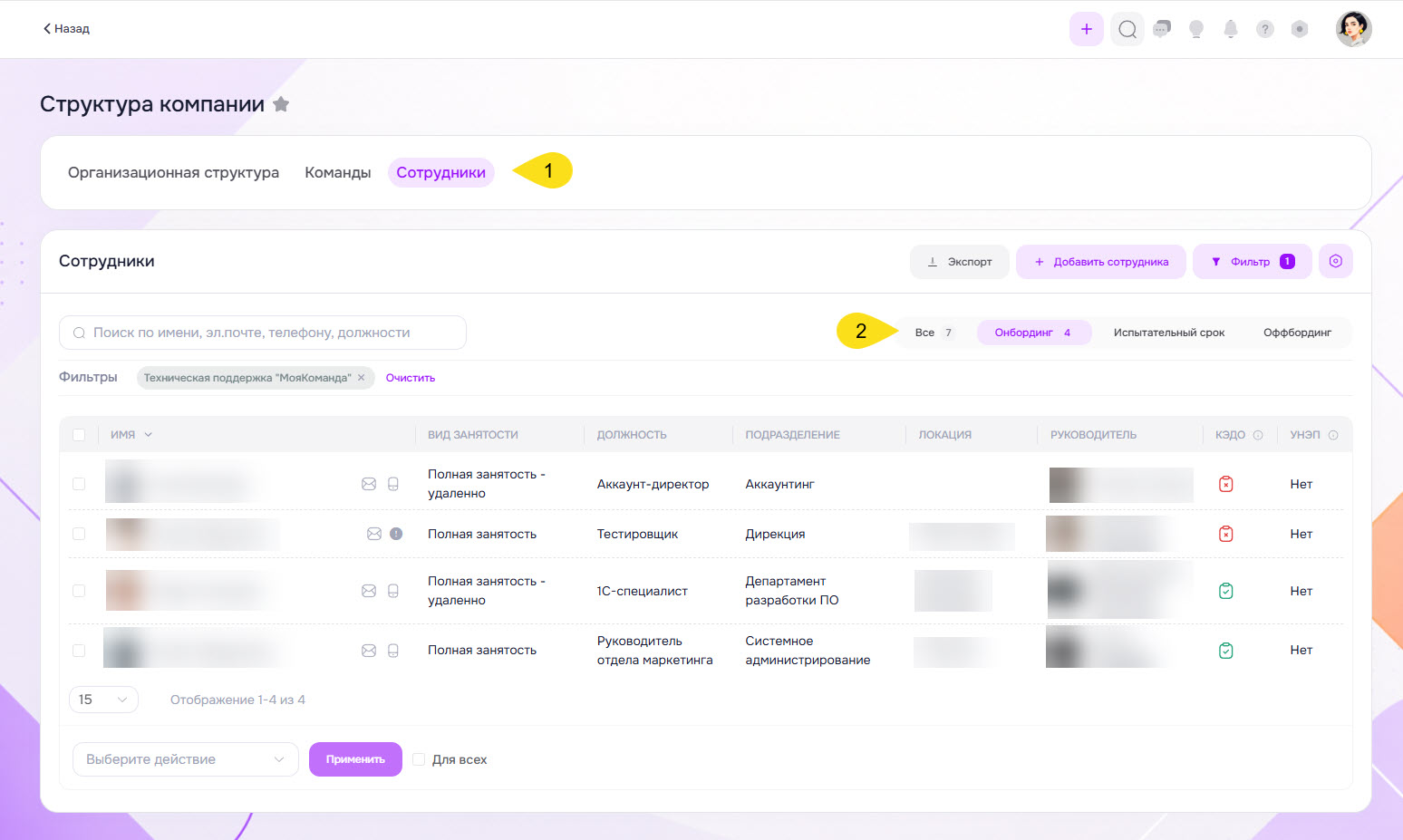
Многие разделы делятся на вкладки в верхней части экрана. Нажмите вкладку, чтобы переключиться между частями раздела. Активная вкладка подсвечена, адрес страницы при этом меняется.
Вкладки раздела и срезы над списками – не одно и то же.
Вкладки (1) переключают разные экраны раздела, а срезы (2) фильтруют один и тот же список. Рядом со срезами расположена кнопка Фильтр – она не переключает экраны, а отбирает записи по нескольким признакам.
¶ Верхняя панель
Верхняя панель закреплена на всех экранах. При наведении курсора на элемент появляется всплывающая подсказка (тултип) с его названием.
Слева направо расположены иконки действий:
 – быстро создать объекты
 – искать по всей платформе
 – общаться с коллегами в личных сообщениях и групповых чатах
 –
–  – открыть и настроить уведомления
 – открыть раздел помощи с обучающими материалами и ссылками на документацию
 – перейти в Настройки
 – аватар сотрудника – открыть меню профиля с настройками учётной записи
¶ Создать
Меню содержит пункты быстрого создания объектов – каждый открывает соответствующую форму.
Состав пунктов зависит от прав доступа сотрудника.
¶ Поиск
Строка поиска открывается в верхней панели и работает независимо от текущего раздела. Результаты охватывают все доступные разделы и группируются по типу объекта.
Результаты поиска зависят от прав доступа сотрудника к разделам и отдельным процессам: скрытые объекты в результаты не попадают. Например, скрытая новость в поиске не отобразится.
¶ Чаты
Панель Чаты открывается в правой части экрана. В поле вверху можно найти коллегу по имени или тексту сообщения.
Чтобы создать групповой чат, нажмите  в правом нижнем углу панели.
- Укажите Название чата.
- В поле Участники нажмите + Добавить условие и задайте параметры для подбора участников – платформа покажет, сколько сотрудников им соответствует. Если нужно, включите
 →
→  настройку:
- Автоматически добавлять в чат сотрудников, подходящих под выбранные параметры – новые сотрудники, подходящие под условия, будут добавляться в чат автоматически.
- В поле Администраторы чата укажите администраторов. Если нужно, включите → настройку:
- Разрешить участникам без прав администратора добавлять других участников – участники смогут приглашать коллег самостоятельно.
- Нажмите Сохранить.
¶ Идеи
В форме укажите категорию, название и описание предложения, при необходимости прикрепите фото и оцените примерный бюджет. Идею можно отправить анонимно.
¶ Уведомления
Панель уведомлений открывается справа. В ней доступны вкладки Все и Непрочитанные. Каждое уведомление содержит тег, дату, время, заголовок и краткое описание события. На иконке отображается число непрочитанных уведомлений.
Для уведомлений отображаются иконки действий:
 Прочитать всё
Очистить всё
 – удалить одно выбранное уведомление
¶ Настроить уведомления
Администратор в настройках платформы определяет, какими уведомлениями может управлять сотрудник.
Чтобы настроить уведомления, нажмите  рядом с заголовком Уведомления.
- В блоке Общие настройки включите нужные каналы доставки:
- Внутри сервиса – уведомления в интерфейсе платформы.
- По почте – уведомления на электронную почту.
- В мессенджер – уведомления в привязанный мессенджер; для подключения нажмите Привязать.
- В мобильное приложение – уведомления в мобильное приложение платформы.
- Настройте переключатель Всплывающие уведомления. Если нужно, включите → настройку:
- Удалять автоматически – уведомление скрывается через несколько секунд самостоятельно.
- В блоке Настройки получения уведомлений настройте переключатель:
- Получать уведомления по выходным и праздникам: – уведомления в нерабочие дни не доставляются на почту, в мессенджер и в мобильное приложение, но остаются в панели уведомлений. – уведомления приходят каждый день.
- Получать уведомления по выходным и праздникам:
- Выберите, какие видеть Уведомления в календаре компании.
- В списке групп событий разверните нужную группу. Нажмите на иконку канала рядом с событием, чтобы включить или выключить его для конкретного типа. Общий переключатель группы управляет всеми событиями внутри неё сразу.
- Нажмите Сохранить. Кнопка Отменить закрывает окно настроек без сохранения.
К каналам доставки теперь можно привязать мессенджеры Telegram и Max.
¶ Помощь
Окно делится на две части: слева – навигация, справа – содержимое выбранного раздела.
Навигация организована в две группы.
С чего начать – вводные материалы:
- Видеопрезентация платформы – обзорное видео с общим знакомством с функциями платформы; доступно для просмотра прямо в окне или на RUTUBE.
- Быстрый тур – пошаговое знакомство с ключевыми разделами интерфейса.
- Обновления – журнал изменений платформы.
Рекомендуем – ссылки на разделы документации по ключевым модулям: общие настройки, главная страница, структура компании, эффективность, задачи, уведомления, рекрутинг, онбординг, календари, обучение, развитие, геймификация, двухфакторная аутентификация.
В нижней части навигации расположен пункт Подробная документация – переход на полный сайт справки.
Ссылки на документацию также есть в нижней панели платформы.
¶ Настройки
Раздел Настройки содержит параметры платформы, сгруппированные по категориям. Найти нужный параметр можно через поиск по названию в правом верхнем углу страницы.
¶ Меню профиля
В верхней части меню – имя и фото сотрудника. Доступные действия:
- Мой профиль – переход на страницу профиля.
- Язык – смена языка интерфейса: выбор из русского, английского и казахского.
- Новый дизайн – переключатель визуального стиля платформы.
- Вход по QR-коду – авторизация в мобильном приложении.
- Выйти из аккаунта – выход из учётной записи.
¶ Вход по QR-коду
Чтобы войти в мобильное приложение через QR-код:
- Нажмите Вход по QR-коду в меню профиля и блок раскроется в меню.
- Переведите переключатель Мобильное приложение уже установлено на телефоне? в положение Да и платформа отобразит QR-код.
- Отсканируйте QR-код камерой телефона и платформа выполнит вход под текущей учётной записью.
Если приложение ещё не установлено, оставьте переключатель в положении Нет.
¶ Списки и таблицы
Списки на платформе устроены одинаково и представлены в виде таблицы. Над списком расположены панель действий, поиск и срезы, внизу – счётчик записей и постраничная навигация.
¶ Поиск по списку
- Установите курсор в поле поиска над списком.
- Начните вводить значение – платформа сразу покажет подходящие записи.
Поиск ищет по тексту внутри текущего раздела и не заменяет фильтр: поиск находит по совпадению, фильтр сужает по атрибутам.
В поле поиска может отображаться плейсхолдер – серая подсказка с перечнем параметров, по которым выполняется поиск. Это ориентир, по каким параметрам можно искать объекты.
¶ Срезы
Над списком расположены срезы – кнопки-переключатели взаимоисключающих состояний со счётчиком, например:

Вкладки раздела и срезы над списками – не одно и то же.
Нажмите на срез, чтобы оставить в списке только соответствующие записи. Чтобы вернуть все записи, выберите Все.
Срезы зависят от раздела, наиболее частые параметры срезов:
- Статус – этапы жизненного цикла сотрудника или задачи.
- Роль – задачи, где сотрудник является исполнителем, соисполнителем или наблюдателем.
- Состояние – активные, закрытые, архивированные записи.
- Срок – запланированные, просроченные, завершённые события.
Если список кажется неполным – проверьте, какой срез активен.
¶ Чем отличаются вкладки и срезы
Вкладки раздела и срезы выполняют разные задачи.
Вкладки используются для навигации между различными частями раздела. При переключении вкладки открывается другой экран (обычно меняется адрес страницы).
Срезы используются для фильтрации данных на текущем экране. При выборе среза меняется только состав отображаемых записей, а пользователь остаётся в том же разделе.
| Вкладки раздела | Срезы |
|---|---|
| Переключают разные страницы или части раздела. | Изменяют отображение данных в пределах одной страницы. |
| После переключения меняется содержимое экрана целиком. | Меняется только список записей. |
| Часто меняется URL страницы. | URL обычно не меняется (или меняется только параметр фильтра). |
| У каждой вкладки собственные настройки, фильтры и состояние. | Все срезы работают с одним и тем же набором данных. |
| Используются для навигации. | Используются для фильтрации. |
¶ Фильтр
Фильтр отбирает записи сразу по нескольким признакам.
- Нажмите
 Фильтр над списком – справа откроется окно с полями.
 - Укажите нужные значения.
Фильтр применяется сразу при выборе – отдельной кнопки Применить нет.
Применённые условия отображаются над списком в виде чипов – компактных отметок с названием условия, например: – чип условия фильтрации в разделе Сотрудники.
Чтобы убрать одно условие, нажмите на его чипе. Чтобы убрать все условия, нажмите Очистить внизу панели фильтра.
Поля фильтра бывают трёх типов:
| Тип поля | Элемент интерфейса |
|---|---|
| Выбор одного значения из списка | 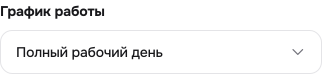 |
| Выбор нескольких значений одновременно | 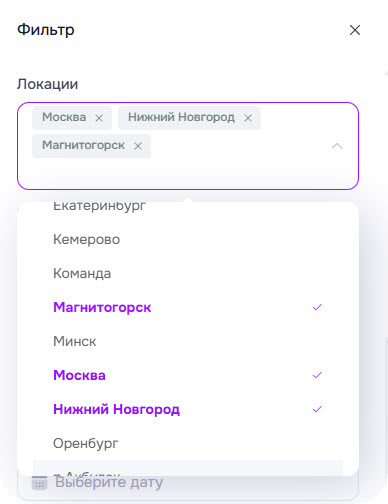 |
| Выбор даты или периода с календарем | 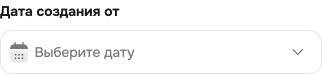 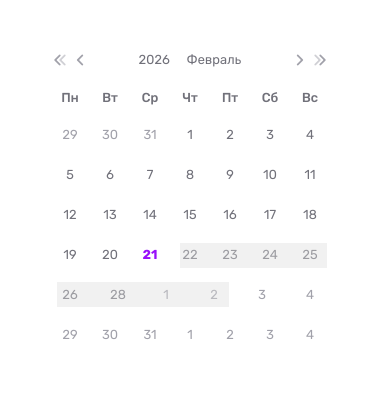 |
Число на кнопке Фильтр показывает, сколько условий применено. Если список короче обычного – проверьте этот счётчик.
Сообщение Ничего не найдено может означать, что текущие фильтры или срез не содержат подходящих записей. Очистите фильтры и проверьте выбранный срез.
¶ Сортировка
Если рядом с заголовком колонки в таблице есть  и
и  , можно упорядочить список в этой колонке – для этого нужно нажать на заголовок таблицы. Например, в списке сотрудников можно включить сортировку имени сотрудников в алфавитном или обратном порядке.
¶ Настройка колонок
Нажмите  над таблицей справа – откроется окно Колонки таблицы.
- Отметьте флажками колонки, которые нужно показывать.
- При необходимости используйте быстрые действия: Выбрать все, Отменить все, По умолчанию (вернуть стандартный набор).
- Нажмите Сохранить. Чтобы закрыть окно без изменений, нажмите Отменить.
Набор включённых колонок влияет на выгрузку: в файл экспорта попадают только отмеченные колонки. Настройте колонки до того, как нажать Экспорт.
¶ Экспорт
Нажмите Экспорт над списком и выберите формат: .xlsx или .csv. Файл загрузится на устройство.
В выгрузку попадают только колонки, включённые в настройке колонок. Если в файле не хватает данных – проверьте настройку колонок.
¶ Массовые действия
Массовые действия позволяют выполнить одну операцию сразу для нескольких записей.
Чтобы применить массовое действие:
- Выберите записи → в первой колонке таблицы.
Чтобы отметить все записи на странице, нажмите в заголовке таблицы. - После выбора записей появится панель массовых действий. Она содержит список доступных действий, кнопку применения, счётчик выбранных записей и дополнительные параметры обработки.
- Выберите действие в выпадающем списке.
- Нажмите Применить. Если нужно, поставьте Для всех.
Набор доступных действий зависит от раздела и прав доступа сотрудника.
Некоторые массовые действия можно применять не только к выбранным записям на текущей странице, но и ко всем записям, которые соответствуют текущим условиям поиска и фильтрации.
Перед применением проверьте количество затрагиваемых записей и параметры обработки.
¶ Навигация по страницам
Если записей больше, чем помещается на один экран, список разбивается на страницы. В нижней части списка расположены элементы управления:
 – выбрать, сколько записей отображать на странице
 – диапазон отображаемых записей и их общее количество
 – перейти на другую страницу
¶ Иконки и статусы в строках
В некоторых ячейках таблиц и списков отображаются иконки без текстовых подписей – для компактного представления дополнительной информации или доступных действий.
Иконки могут обозначать действия или атрибуты объекта.
¶ Действия
Иконки действий позволяют выполнять операции с записью, например:
– редактировать
 – удалить
– настроить
¶ Атрибуты
Атрибуты объекта показывают дополнительную информацию о записи, например:
 – email сотрудника
 – номер телефона
 или
или  – наличие КЭДО
Иконки в строках обычно сопровождаются тултипом – всплывающей подсказкой.
¶ Статусы
В таблицах также используются статусные индикаторы – они показывают состояние записи. Состояние может обозначаться цветом и/или текстовой меткой. Цвет служит дополнительным визуальным маркером, а текстовая подпись дублирует смысл статуса.
Например, в таблице Все заявки в колонке Статус отображаются два состояния:
 Выполнена
 Отклонена
¶ Переключатель вида
В некоторых разделах один и тот же контент отображается в разных представлениях. Переключатель вида меняет способ визуализации данных, не меняя сами данные.
Элементы переключения вида обычно расположены над списком или основным блоком контента. Чтобы сменить представление, выберите нужный вариант:
 – отображать в виде карточек или таблицы
 – отображать списком
¶ Списки карточек
В некоторых разделах данные отображаются в виде карточек – они подходят для разнородного контента, где важны визуальная подача и быстрый выбор объекта.
Карточка – это компактный блок информации об объекте. Обычно она включает обложку или иконку, название объекта, краткое описание и доступные действия – например, перейти к деталям, добавить в корзину, создать заявку.
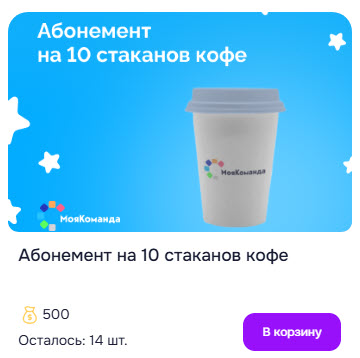
Над списком карточек могут располагаться инструменты для работы с данными: поиск по содержимому, сортировка, фильтры, а также категории или теги для группировки.
¶ Канбан
Канбан – это доска для управления процессами: каждая колонка соответствует отдельному статусу. В виде канбана отображаются, например, задачи и идеи сотрудников. Внутри колонок расположены карточки – их можно перемещать между колонками, чтобы изменить статус. Также можно настроить отображение – в виде карточек или обычного списка.
Над канбаном расположены поиск, срезы, фильтр, кнопки действий и переключатель вида – он отображает данные в виде канбан-доски или списка. Срезы канбана задач: Делаю, Помогаю, Назначил, Наблюдаю, Все.
¶ Календарь
Календарь отображает события в виде сетки, сгруппированной по месяцам.
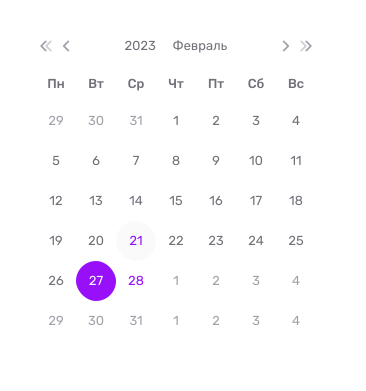
В верхней части календаря расположены элементы управления: переключение масштаба (месяц, неделя, день), навигация по периодам вперёд и назад и переход к текущей дате.
¶ Формы
Формы используются для ввода и редактирования данных – например, при создании сотрудников, заявок, событий и задач.
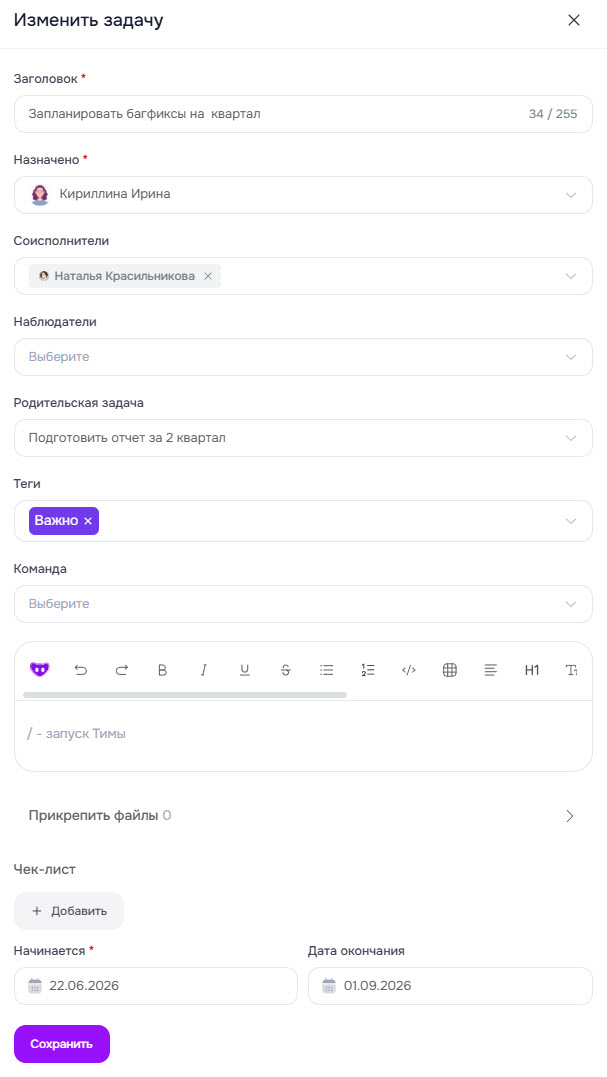
Форма открывается на отдельной странице или в модальном окне. В зависимости от сложности она может делиться на вкладки – каждая объединяет поля по смыслу.
Обязательные поля помечаются красной звёздочкой. Набор полей зависит от типа объекта: разные сущности требуют разных данных.
В нижней части формы расположены основные действия: основное – подтверждает и сохраняет данные, вторичное – отменяет изменения и закрывает форму без сохранения.
После основного действия платформа открывает созданный или обновлённый объект либо возвращает сотрудника к списку.
¶ Кнопки действий
Кнопки выполняют действия в интерфейсе платформы.
Основные кнопки – ключевые действия на текущей странице или в открытом окне – например, Сохранить, Удалить, Подтвердить.
Дополнительные кнопки – вспомогательные действия и настройка отображаемых данных – например, Отменить, Экспорт, Фильтр.
Кнопки-иконки – действия без текстовой подписи, обозначенные иконкой. Например:
– редактировать
– удалить
– настроить
Иконки обычно сопровождаются тултипом.
¶ Элементы ввода
Для ввода и выбора данных в формах, настройках и фильтрах используются разные элементы:
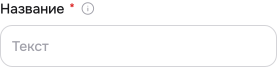 |
ввести данные с клавиатуры |
|
выбрать одно значение из выпадающего списка |
|
выбрать несколько значений одновременно |
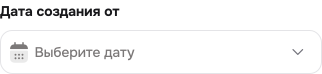 |
выбрать даты из календаря или ввести вручную |
| или |
включить или отключить отдельный параметр |
|
быстро включить или отключить настройку |
|
поменять порядок объектов или переместить их в интерфейсе |
¶ Модальные окна
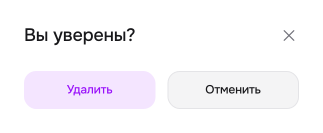
Модальное окно открывается по центру страницы поверх текущего экрана. Платформа использует его для коротких действий: просмотра информации, подтверждения операции или быстрого ввода данных.
¶ Боковые панели
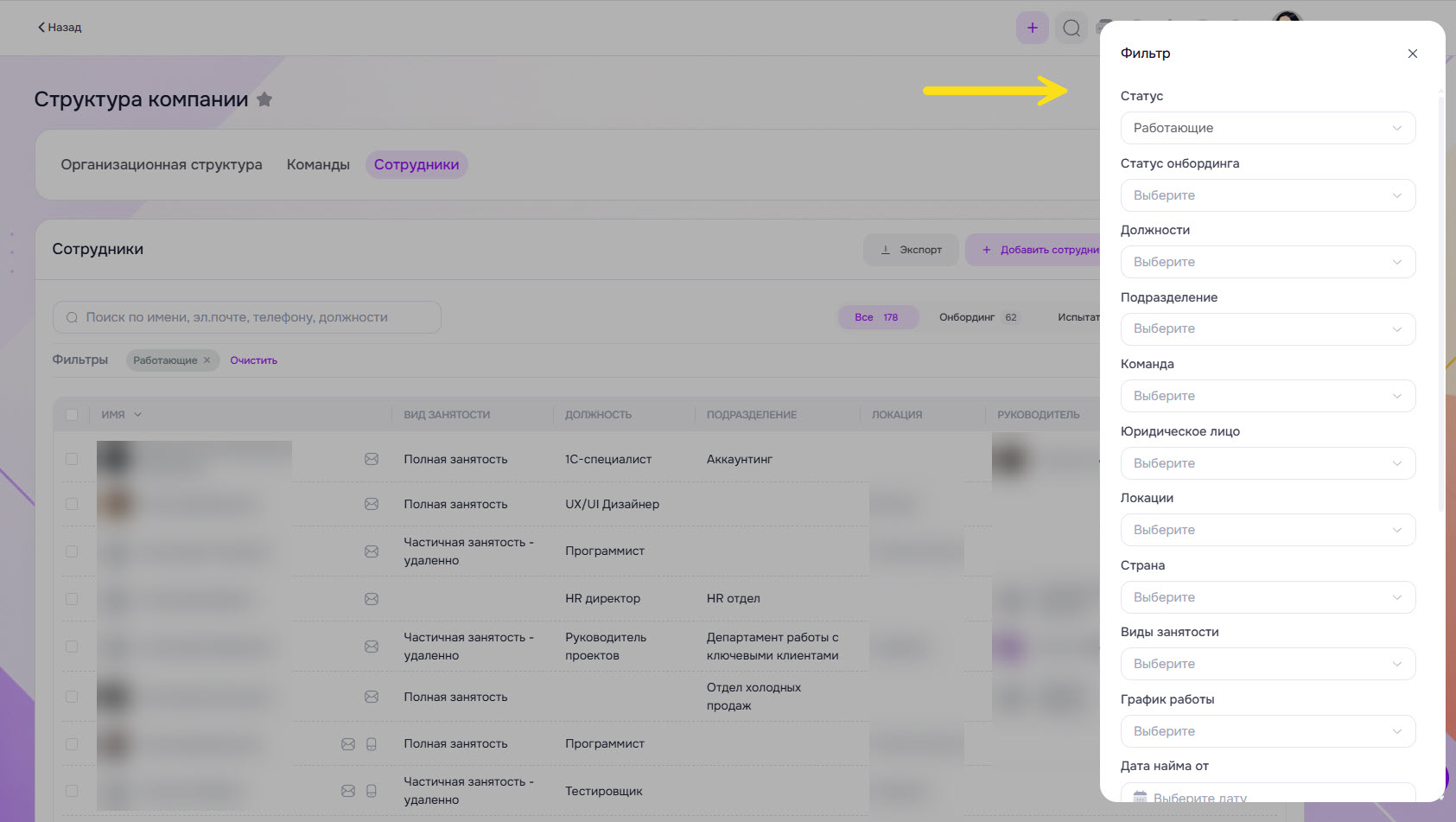
Боковая панель выезжает справа и позволяет работать с дополнительными настройками, параметрами и данными без перехода на отдельную страницу. Пример боковой панели – фильтр списка.
¶ Тултипы
Тултип – всплывающая подсказка с дополнительной информацией об элементе интерфейса. Это может быть краткое пояснение, дополнительная информация, а для иконок – описание действия: 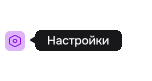
Тултип появляется при наведении курсора на  или на иконку действия. Например, для всплывает тултип Удалить, а для – Редактировать.
¶ Бейджи и счётчики
Бейджи и счётчики показывают количество объектов, событий или применённых настроек.
Числовые счётчики отображаются рядом с элементами интерфейса и показывают количество связанных
записей, уведомлений, результатов или активных параметров:
 – новых уведомлений в чатах
 – новых уведомлений
 – в срезе сотрудников количество на этапе активного онбординга
Статусные бейджи показывают текущее состояние объекта. Состояние обозначается текстом и может дополнительно выделяться цветом для более быстрого восприятия: Выполнено и Отклонено – статус заявки.
¶ Избранное
Избранное – это группа пунктов вверху главного меню под общим заголовком. Она позволяет быстро переходить к часто используемым разделам платформы.
Чтобы добавить раздел в избранное, нажмите  в заголовке – раздел появится в главном меню. Чтобы убрать раздел из избранного, снимите
  .
.
¶ Пустые состояния
Пустые состояния отображаются, когда в разделе, списке или блоке нет данных либо результаты не соответствуют условиям отображения. Это штатное поведение интерфейса: оно помогает понять текущее состояние данных и подсказывает дальнейшие действия.
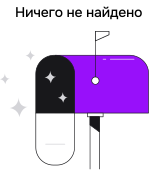
В зависимости от ситуации пустое состояние может сообщать об отсутствии данных, указывать, что результаты отфильтрованы или скрыты настройками, предлагать создать первую запись или пояснять назначение раздела.
¶ Служебные элементы интерфейса
Служебные элементы не относятся к содержимому раздела – они помогают перемещаться по платформе и управлять отображением. Эти элементы повторяются на разных экранах и работают одинаково.
¶ Назад
На вложенных страницах и формах в левом верхнем углу отображается кнопка  Назад. Нажмите её, чтобы вернуться к предыдущему экрану без перехода через меню.
¶ Наверх
При прокрутке страницы в правом нижнем углу появляется  . Нажмите её, чтобы быстро вернуться в начало страницы.
¶ Кнопка поддержки
Чтобы обратиться в поддержку, нажмите круглую кнопку с наушниками в правом нижнем углу страницы – раскроются три иконки:
- Написать в чат – открывает окно Чат с приветствием от поддержки МояКоманда. Напишите вопрос в поле Введите текст.
- Документация – переходит в справку.
- Telegram – переходит к боту поддержки в Telegram. Во всплывающем окне нажмите Открыть приложение, затем в боте – Начать.
Чтобы свернуть иконки, нажмите под ними серую кнопку с крестиком.
¶ Закрыть
закрывает модальное окно или боковую панель без сохранения.
¶ Нижняя панель (футер)
Нижняя панель расположена внизу страниц платформы и содержит служебную информацию и полезные ссылки: версию платформы, ссылки на документацию, поддержку и обновления, а также кнопки для скачивания мобильного приложения:


