Рекомендуем просматривать страницу с масштабом окна браузера не более 100%, чтобы было доступно меню навигации.
Эта статья поможет настроить политики отсутствий на платформе – от подготовки связанных настроек до создания политик и проверки расчета. Разделы идут в рекомендуемом порядке настройки: проходите их последовательно или переходите к нужному шагу.
Читайте справку с открытым интерфейсом платформы рядом – большинство элементов проще один раз увидеть в работе.
Настройки → Сотрудники → Политики отсутствий
Политики отсутствий отвечают за то, какие типы отсутствий доступны сотрудникам, как рассчитываются дни и часы, кто согласует запросы и как переносятся или аннулируются остатки. В разделе настраиваются отпуска, больничные, отгулы, удаленная работа и другие типы отсутствий.
Если модуль Отсутствия отключен, разделы и действия, связанные с отсутствиями, недоступны. Чтобы включить модуль, перейдите в Настройки → Общие и в блоке Основной функционал активируйте переключатель Отсутствия, затем сохраните изменения.
¶ Как устроены политики отсутствий
На платформе политики отсутствий устроены на двух уровнях: тип политики и политика отсутствия.
¶ Тип политики
Это категория отсутствия, которую сотрудник выбирает при создании запроса.
Примеры типов политик:
- ежегодный отпуск
- отпуск по беременности и родам
- больничный
- удаленная работа
- учебный отпуск
- отгул
- и другие
В типе политики задаются общие параметры: название, единица отслеживания, иконка, цвет, напоминания, шаблон заявления, связь с 1С и с заявлением в КЭДО.
Типы политик можно перемещать на странице настроек. Это меняет порядок их отображения в разделе Политики отсутствий и на вкладке Отсутствия в профиле сотрудника.
¶ Политика отсутствия
Это набор правил внутри типа политики.
В одном типе политики может быть несколько политик. Например, внутри типа Ежегодный отпуск можно создать:
- отпуск для отдела продаж
- отпуск для юридического отдела
Каждая политика для своего подразделения может иметь собственный маршрут согласования, настройки и правила.
В политике задаются лимиты, правила начисления и переноса, маршрут согласования, наблюдатели, ограничения по запросам, уведомления, правила отзыва и настройки вложений.
Сотрудник подает запрос из своего профиля на вкладке Отсутствия: выбирает тип отсутствия, а платформа применяет настройки той политики, которая назначена этому сотруднику.
Сотруднику можно назначить только одну политику отсутствия в рамках одного типа политики. При этом у сотрудника могут быть политики из разных типов – например, Ежегодный отпуск, Больничный и Удаленная работа.
¶ Форматы политик
На платформе доступны три формата политик.
| Формат | Когда использовать | Пример |
|---|---|---|
| Накопительная | Если дни или часы должны начисляться автоматически | Ежегодный оплачиваемый отпуск, дополнительный отпуск |
| Отслеживание вручную | Если автоматические начисления не нужны | Больничный, отгул, удаленная работа |
| Выгрузка из 1С | Если остатки выгружаются из 1С | Системный тип Отпуск из 1С: создается на платформе автоматически, его нельзя удалить и он не требует ручной настройки |
Если остатки отпусков должны выгружаться из 1С, до запуска обмена назначьте сотрудникам политику отсутствий. Иначе остатки не отобразятся в профиле сотрудника.
¶ Подготовка к настройке политик отсутствий
Перед настройкой и запуском политик отсутствий подготовьте связанные настройки, которые влияют на доступность запросов и расчет отсутствий:
- Политики праздников – праздничные, рабочие и сокращенные дни. Влияют на расчет отсутствий: платформа учитывает их, когда считает дни и часы в запросе.
- Графики работы – рабочие часы по дням недели. Определяют, какие дни считаются рабочими, и влияют на расчет отсутствий по рабочим дням и часам.
- Виды занятости – формат занятости сотрудника. Представлен в виде списка без дополнительных настроек.
- Дата найма – влияет на расчет начислений и подключение сотрудника к политикам.
- Подразделения и команды – данные для маршрутов согласования.
- Юридические лица – данные для фильтров, маршрутов и связанных процессов.
Если графики работы синхронизируются с 1С, проверьте, что часы загрузились корректно. Изменять график на платформе не нужно: при следующей синхронизации значения перезапишутся данными из 1С.
Например, при синхронизации график может быть заполнен по стандартной пятидневке: понедельник–пятница по 8 часов, суббота–воскресенье по 0 часов. Если это не соответствует реальному графику сотрудника, скорректируйте данные в 1С.
¶ Рекомендуемый порядок настройки
- Включите модуль Отсутствия.
- Создайте политики праздников.
- Добавьте праздничные, рабочие и сокращенные дни в календарь политики праздников.
- Создайте графики работы.
- Назначьте сотрудникам графики работы.
- Назначьте сотрудникам политики праздников.
- Если графики работы синхронизируются с 1С, проверьте часы в созданных графиках.
- Создайте типы политик отсутствий.
- Создайте накопительную политику или политику с отслеживанием вручную внутри типов.
- Назначьте политики отсутствий сотрудникам.
- Внесите начальные остатки.
- Проверьте расчет на тестовом запросе.
¶ Настроить политики праздников
Настройки → Основные → Политики праздников
Политика праздников – обязательное поле в профиле сотрудника.
Политика праздников определяет, какие праздничные дни учитываются для сотрудников. Она влияет на расчет отсутствий, если в политике отсутствия выбран расчет по календарным дням, и учитывается при подаче запросов на отсутствия.
Например, сотрудник оформляет отпуск с 1 по 15 января. Если в этот период есть праздничные дни по назначенной политике праздников, платформа исключит их из расчета. Обычные выходные при этом могут учитываться, если в политике отсутствия выбран расчет по календарным дням.
Если сотруднику назначена неподходящая политика праздников, праздничные дни будут учитываться некорректно при расчете отсутствий.
Политика праздников на платформе по умолчанию – Праздники РФ. Также можно добавить корпоративные или региональные праздники.
Особенности политики по умолчанию:
- создается автоматически
- по умолчанию назначается сотрудникам при создании профиля
- ее нельзя удалить
- при необходимости сотруднику можно назначить другую политику праздников вместо нее
Разным группам сотрудников можно назначить разные политики. Например, для сотрудников из разных стран можно настроить отдельные политики национальных праздников.
¶ Просмотреть список политик праздников
-
Перейдите в Настройки → Основные → Политики праздников.
-
На странице откроется блок Типы политик праздников со списком политик.
Каждая строка таблицы – это одна политика праздников. В таблице есть колонки:
- Название – название политики праздников.
- Страна – страна, праздники которой использует политика.
- Количество сотрудников – сколько сотрудников назначено на политику.
0означает, что политика никому не назначена.
Также можно настроить отображение колонок .
В правой части каждой строки расположены иконки действий:
 –
– У политики По умолчанию
неактивна: эту политику удалить нельзя.
¶ Создать политику праздников
-
Откройте Настройки → Основные → Политики праздников.
-
Нажмите + Добавить политику.
-
Укажите Название политики.
-
Выберите Страну.
-
Нажмите Сохранить.
После создания политики откройте ее и добавьте события в календарь.
¶ Загрузить праздники РФ
Если в политике выбрана страна Российская Федерация, в календаре доступна загрузка праздников из производственного календаря.
-
Откройте Настройки → Основные → Политики праздников.
-
Откройте созданную политику праздников.
-
Выберите нужный год.
-
Нажмите Загрузить праздники РФ.
-
Проверьте загруженные дни.
-
При необходимости отредактируйте события вручную.
Данные производственного календаря могут быть недоступны для будущих лет, если календарь еще не опубликован в источнике загрузки.
¶ Добавить событие в календарь
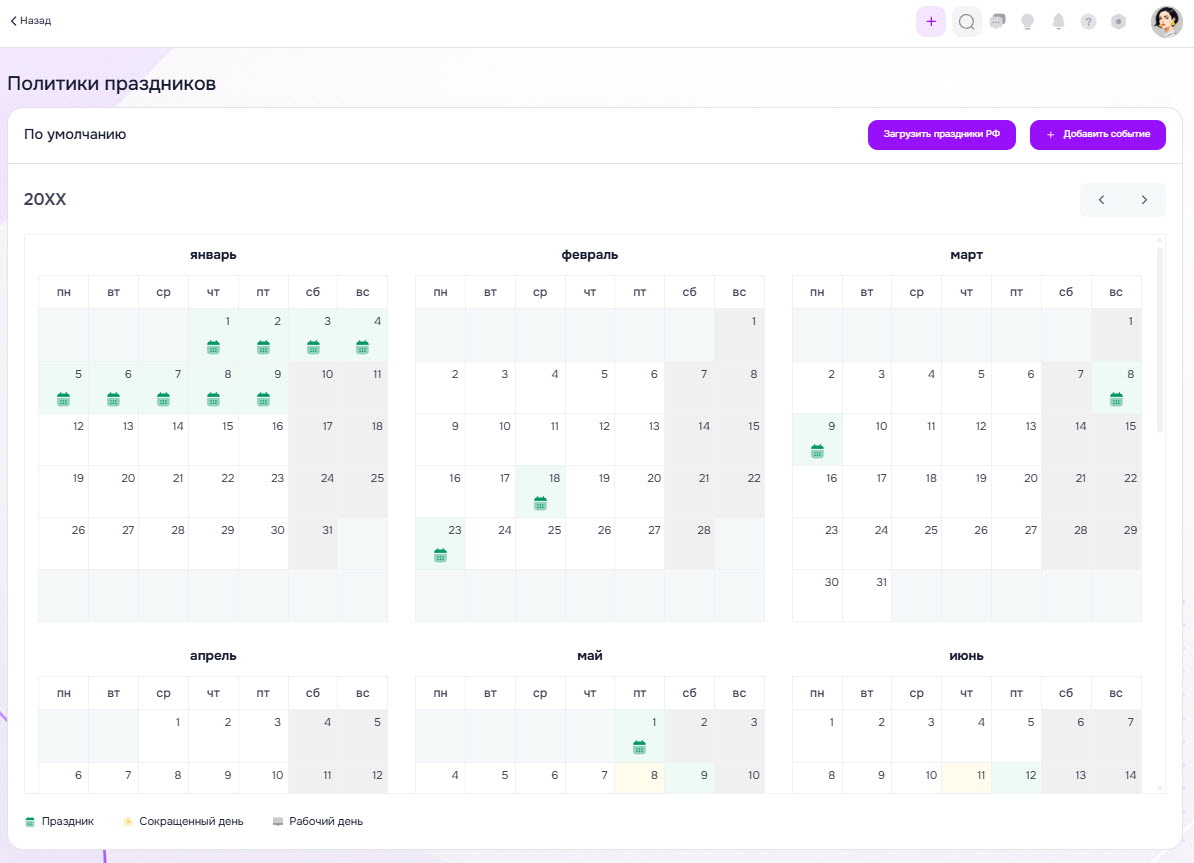
-
Откройте нужную политику праздников.
-
Нажмите + Добавить событие.
-
Укажите название.
-
Выберите дату в календаре.
-
Укажите тип дня: праздник, сокращенный или рабочий день.
-
Если это перенос выходного, укажите, с какой даты выполняется перенос.
-
Нажмите Создать.
Если в политике праздников есть сокращенные рабочие дни, проверьте их учет на тестовом запросе: создайте запрос, который охватывает такой день, и сравните расчет дней или часов с ожидаемым результатом. Если расчет некорректный, проверьте поле Считается как в настройках политики.
¶ Изменить политику праздников
-
Откройте Настройки → Основные → Политики праздников.
-
Найдите нужную политику в списке.
-
Нажмите
 в строке политики.
 -
Измените Название или Страну.
-
Нажмите Сохранить.
Изменения применятся ко всем сотрудникам, которым назначена эта политика.
¶ Удалить политику праздников
Политику по умолчанию удалить нельзя.
-
Откройте Настройки → Основные → Политики праздников.
-
Найдите нужную политику в списке.
-
Проверьте, есть ли сотрудники, которым назначена эта политика.
Если политика назначена сотрудникам, при удаления им автоматически будет назначена политика по умолчанию.
-
Нажмите
в строке политики. -
Подтвердите действие.
¶ Назначить политику праздников сотрудникам
Политику праздников можно назначить или изменить массово для группы сотрудников.
-
Откройте Настройки → Основные → Политики праздников.
-
Нажмите Назначить политику.
-
Выберите Политика праздников.
-
В блоке Сотрудники отметьте сотрудников:
 →
→  .
. -
Нажмите
 , чтобы перенести их в блок Выбраны.
 -
Нажмите Сохранить.
Назначенная политика праздников отображается в профиле сотрудника.
Чтобы быстро найти сотрудников, используйте поиск и фильтры.
¶ Настроить графики работы
Настройки → Сотрудники → Графики работы
График работы описывает недельное расписание сотрудника с количеством рабочих часов. Например, пятидневная рабочая неделя с двумя выходными или шестидневная с одним выходным.
График работы влияет на расчет отсутствий, если при настройке политики выбрано значение Рабочие дни в поле Считается как.
График работы задается в пределах недели. Сменный график с плавающим чередованием, например 2/2, штатно не настраивается, потому что цикл может выходить за рамки одной недели.
¶ Создать график работы
-
Откройте Настройки → Сотрудники → Графики работы.
-
Нажмите Добавить.
-
Укажите Название графика.
-
Для каждого дня недели укажите количество рабочих часов. Значение можно менять кнопками − и + или вводить вручную.
-
Для выходных дней укажите
0. -
Нажмите Сохранить.
Если сотрудники работают по разным расписаниям, создайте отдельные графики для каждой группы. Например: Офис 5/2, Неполный день, Индивидуальный недельный график.
¶ Назначить график работы сотруднику
-
Откройте профиль сотрудника и перейдите на вкладку Работа в блок Занятость.
-
Нажмите + Добавить.
-
Укажите дату в поле Действительно с.
-
Выберите Вид занятости из выпадающего списка.
-
Выберите Рабочий график из выпадающего списка.
-
При необходимости выберите Условия испытательного срока из выпадающего списка.
-
При необходимости добавьте комментарий.
-
Нажмите Сохранить.
В блоке Занятость отображается история записей о занятости сотрудника: дата начала работы, вид занятости, график, условия испытательного срока и комментарий.
Массово назначить график можно через импорт сотрудников: заполните поля
employmentиschedule.
¶ Изменить график работы
-
Откройте Настройки → Сотрудники → Графики работы.
-
Найдите нужный график и нажмите
 .
. -
Измените название или количество часов по дням недели.
-
Нажмите Сохранить.
Если график уже назначен сотрудникам, изменения повлияют на расчет отсутствий для этих сотрудников.
¶ Удалить график работы
-
Откройте Настройки → Сотрудники → Графики работы.
-
Найдите нужный график и нажмите
. -
Подтвердите действие.
Если график назначен сотрудникам, после удаления назначьте им другой вручную в профиле. Иначе у сотрудников не будет никакого графика.
¶ Настроить политики отсутствий
Настройки → Сотрудники → Политики отсутствий
В разделе Политики отсутствий каждый тип политики показан отдельной карточкой.
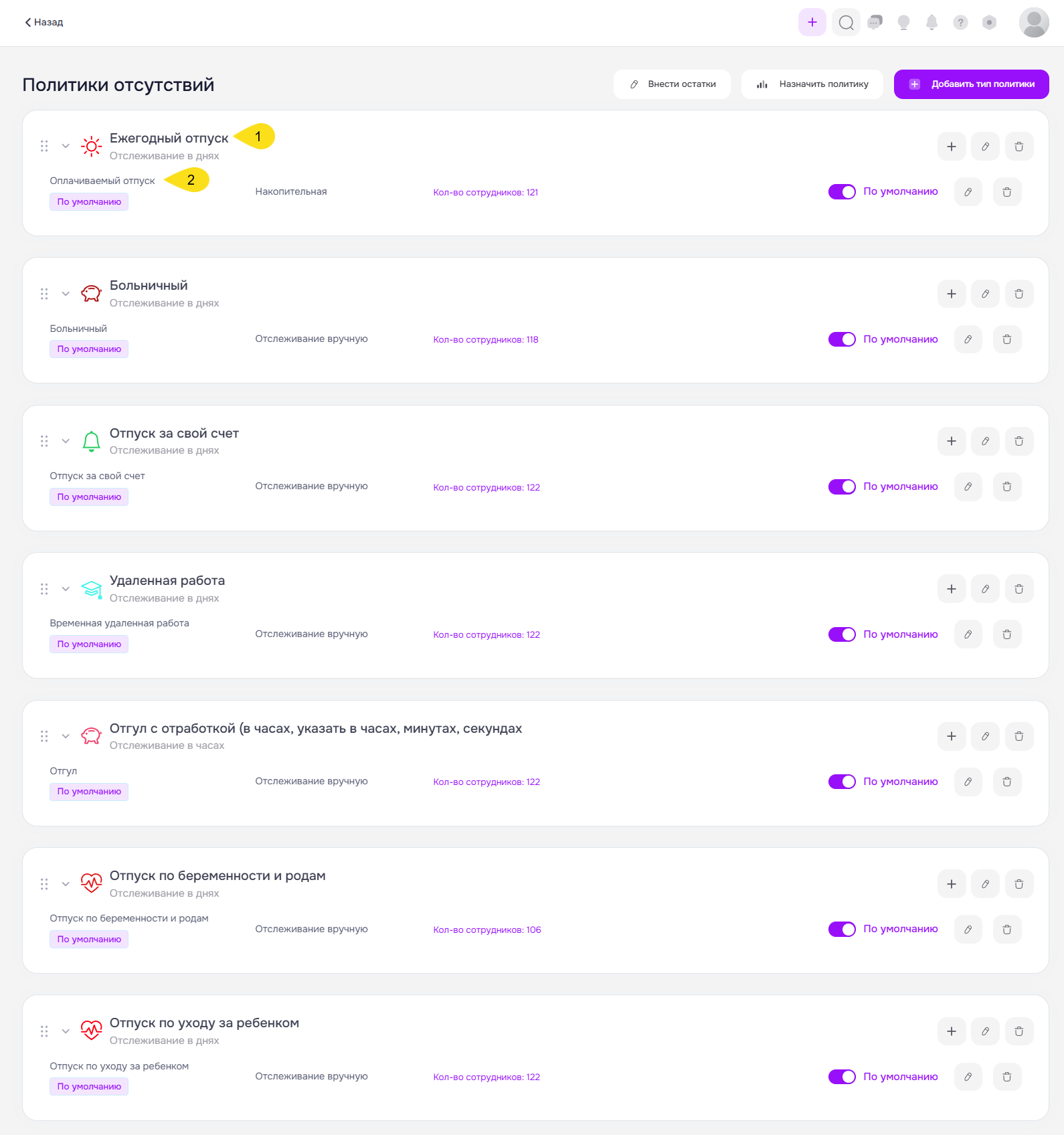
¶ Действия в карточке политики
В карточке типа политики и у каждой политики внутри него доступны действия через иконки в правой части. Иконки в строке типа политики управляют типом и политиками внутри него, иконки в строке политики – только этой политикой.
 |
 |
 |
| Добавить политику внутри типа | Редактировать тип политики | Удалить тип политики |
|
|
| Редактировать политику | Удалить политику |
Тип политики Отпуск из 1С удалить нельзя.
¶ Создать тип политики
Тип политики нужно создать до настройки конкретных правил отсутствия.
-
Откройте Настройки → Сотрудники → Политики отсутствий.
-
Нажмите + Добавить тип политики.
-
В поле Название укажите название типа политики. Например: Отпуск, Больничный, Удаленная работа.
-
В поле Единица отслеживания выберите единицу:
- Дней – сотрудник будет запрашивать отсутствие в днях.
- Часов – сотрудник будет запрашивать отсутствие в часах.
Единицу отслеживания нельзя изменить, если по этому типу политики уже создан хотя бы один запрос на отсутствие. Перед сохранением проверьте, правильно ли выбрана единица.
-
Выберите Иконку из преднастроенного набора. Загрузить собственную иконку нельзя.
-
Выберите Цвет. Цвет используется для визуального отображения типа отсутствия в интерфейсе.
-
При необходимости включите Связать с 1С. Настройка синхронизации с 1С
-
При необходимости включите Связать с заявлением в КЭДО. Настройка связи с КЭДО
-
При необходимости настройте Напоминания об отсутствии. Настройка напоминаний
-
При необходимости загрузите Шаблон заявления. Загрузка шаблона
-
Нажмите Сохранить.
¶ Настроить напоминания об отсутствии
Напоминания помогают заранее уведомлять участников процесса о предстоящем отсутствии.
-
Откройте форму создания или редактирования типа политики.
-
Включите чекбокс Напоминания об отсутствии.
-
Укажите, за сколько дней до начала отсутствия нужно отправить уведомление.
-
Чтобы добавить еще одно напоминание, нажмите + Добавить.
-
Выберите получателей напоминания: Сотруднику, Руководителю, Наблюдателям, Утверждающим, Заместителю.
-
Нажмите Сохранить.
Если включить напоминания, но не выбрать ни одного получателя, сохранить тип политики не получится.
¶ Связать тип политики с 1С
¶ Когда нужна связь с 1С
Связь с 1С используют, если данные об отсутствиях нужно передавать между платформой и 1С. Связь может работать в двух направлениях: передавать информацию из 1С на платформу или с платформы в 1С.
Перед включением связи с 1С проверьте, что обмен с 1С настроен и протестирован. Если обмен настроен некорректно, данные об отсутствиях или остатках могут не передаваться.
¶ Настроить связь с 1С
Настройка Связать с 1С отображается, если в настройках обмена с 1С включен обмен с 1С.
-
Откройте Настройки → Сотрудники → Политики отсутствий.
-
Найдите нужный тип политики.
-
Нажмите Редактировать в карточке типа политики.
-
Включите Связать с 1С.
-
Выберите направление обмена:
- Передавать информацию из 1С в МК – платформа получает данные из 1С.
- Передавать информацию из МК в 1С – платформа отправляет данные в 1С.
В интерфейсе МК – сокращение от МояКоманда: так эти опции называются в настройках.
-
Если включена передача из МК в 1С, выберите способ отправки:
- Ручная выгрузка – платформа покажет кнопку Отправить в 1С администратору или последнему утверждающему в маршруте согласования.
- Автоматическая выгрузка – платформа автоматически отправит информацию в 1С, когда запрос перейдет в статус Согласован.
-
Скопируйте Идентификатор поля, если он нужен для настройки обмена на стороне 1С.
Идентификатор поля – это код, по которому платформа связывает тип политики отсутствия с соответствующим отсутствием в 1С.
- Нажмите Сохранить.
¶ Отправить согласованный запрос в 1С вручную
Этот сценарий используют, если для типа политики настроена ручная выгрузка отсутствий в 1С.
-
Откройте запрос на отсутствие.
-
Проверьте, что запрос дошел до последнего утверждающего.
-
Нажмите Отправить в 1С.
-
Дождитесь сообщения Успешно.
-
Проверьте Статус 1С.
Кнопка Отправить в 1С отображается администратору или последнему утверждающему, если для типа политики настроена ручная выгрузка в 1С.
¶ Проверить статус 1С
Если для компании включен обмен с 1С, в запросах на отсутствие может отображаться колонка Статус 1С.
Если у политики отсутствия нет связи с 1С, поле Статус 1С может быть пустым.
Возможные статусы:
- Проведен – приказ проведен в 1С, и 1С передала информацию обратно на платформу.
- Отправлен – платформа отправила информацию в 1С, но ответ еще не пришел.
- Не отправлен – информация не отправлена в 1С или отсутствие не связано с 1С.
Статус 1С можно проверить в разделе Календари на вкладке График отсутствий, в боковом меню или в профиле сотрудника на вкладке Отсутствия.
¶ Что проверить после настройки связи с 1С
- Обмен с 1С включен в настройках
- На стороне 1С установлено и настроено расширение для обмена
- Выбран нужный тип политики
- Сотрудникам назначена нужная политика отсутствий
- Email сотрудников совпадает на платформе и в 1С
- Дата найма сотрудников передается корректно
- В истории обмена нет ошибок
Если данные сотрудника передаются из 1С, ручные изменения на платформе могут быть перезаписаны при следующем обмене. Перед ручной корректировкой проверьте, какой источник данных используется как основной.
¶ Проверить графики работы после загрузки из 1С
Если графики работы загружаются из 1С, проверьте их до запуска отсутствий. От графика зависит расчет рабочих дней и часов.
-
Откройте Настройки → Сотрудники → Графики работы.
-
Найдите графики, которые пришли из 1С.
-
Откройте график и проверьте часы по дням недели.
-
Если часы не соответствуют рабочему расписанию, измените их вручную.
-
Откройте профиль сотрудника и перейдите в блок Работа.
-
Проверьте, что сотруднику назначен нужный график работы.
-
Создайте тестовый запрос на отсутствие и проверьте расчет рабочих дней.
При создании нового графика из 1С платформа может заполнить рабочие часы по умолчанию. Данные о неполном рабочем времени и неполной рабочей неделе могут не применяться к графику автоматически.
¶ Связать тип политики с заявлением в КЭДО
¶ Когда нужна связь с КЭДО
Связь с заявлением в КЭДО используют, если сотрудник должен переходить из запроса на отсутствие к подаче заявления или если платформа должна создавать запрос на отсутствие после подачи заявления из КЭДО.
Если переключатель связи с КЭДО недоступен, проверьте единицу отслеживания типа политики. Для связи с заявлением может требоваться отслеживание в днях.
¶ Настроить связь с КЭДО
-
Откройте Настройки → Сотрудники → Политики отсутствий.
-
Найдите нужный тип политики.
-
Нажмите
 в карточке типа политики.
 -
Включите Связать с заявлением в КЭДО.
-
В поле Заявление выберите нужный шаблон заявления.
-
Если требуется, настройте сопоставление полей заявления и отсутствия.
-
Нажмите Сохранить.
¶ Что проверить после настройки связи с КЭДО
- Переключатель Связать с заявлением в КЭДО доступен для выбранного типа политики
- В поле Заявление выбрано нужное заявление
- Сопоставление полей заполнено
- Ограничение подачи заявления настроено, если оно используется
¶ Загрузить шаблон заявления
Шаблон заявления можно загрузить в тип политики, если сотрудники должны формировать заявление по выбранному типу отсутствия.
-
Откройте форму создания или редактирования типа политики.
-
В блоке Шаблон заявления нажмите Выберите файл.
-
Загрузите файл шаблона.
-
Нажмите Сохранить.
Перед загрузкой шаблона проверьте требования к формату файла и правила заполнения шаблона. Некорректный шаблон может не сформироваться при создании заявления.
¶ Создать накопительную политику
Накопительная политика подходит для отпусков и других отсутствий, по которым сотруднику нужно начислять дни или часы автоматически. Например: ежегодный оплачиваемый отпуск, дополнительный отпуск, отпуск для отдельных категорий сотрудников.
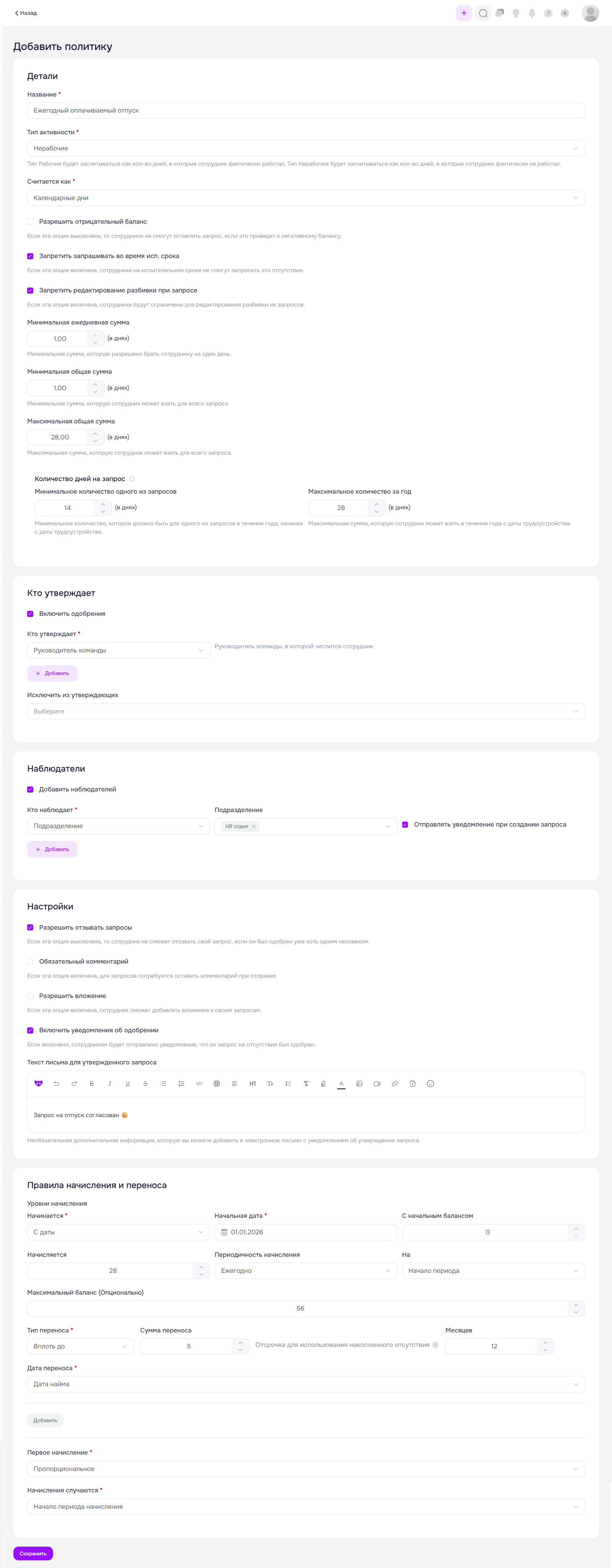
-
Откройте Настройки → Сотрудники → Политики отсутствий.
-
Найдите нужный тип политики. Например, Ежегодный отпуск.
-
Нажмите
 в карточке типа политики.
 -
Выберите Накопительная.
-
Заполните блок Детали.
-
Настройте блок Маршрут согласования.
-
При необходимости настройте блок Наблюдатели.
-
Настройте блок Настройки.
-
Заполните блок Правила начисления и переноса.
-
Нажмите Сохранить.
После создания политики назначьте ее сотрудникам. Без назначения сотрудник не сможет отправить запрос по этой политике.
¶ Создать политику с отслеживанием вручную
Политика с отслеживанием вручную подходит для отсутствий, где не нужно автоматическое начисление баланса. Например: административный отпуск, больничный, отгул без накопления, удаленная работа, отсутствие по согласованию.
-
Откройте Настройки → Сотрудники → Политики отсутствий.
-
Найдите нужный тип политики. Например, Больничный.
-
Нажмите
в карточке типа политики. -
Выберите Отслеживание вручную.
-
Заполните блок Детали.
-
Настройте блок Маршрут согласования.
-
При необходимости настройте блок Наблюдатели.
-
Настройте блок Настройки.
-
Нажмите Сохранить.
В политике с отслеживанием вручную нет автоматических начислений и блока Правила начисления и переноса.
После создания политики назначьте ее сотрудникам. Без назначения сотрудник не сможет отправить запрос по этой политике.
¶ Правила заполнения блоков
¶ Блок Детали
Здесь задаются основные правила расчета и ограничения для запросов.
-
В поле Название укажите название политики (например, ежегодный оплачиваемый отпуск).
-
В поле Тип активности выберите значение:
- Нерабочие – для дней, когда сотрудник фактически не работает.
- Рабочие – для сценариев, которые нужно учитывать как рабочую активность.
-
В поле Считается как выберите способ расчета:
- Календарные дни – при запросе на отсутствие платформа учитывает все календарные дни, включая выходные, но исключает праздничные дни по назначенной политике праздников.
- Рабочие дни – платформа учитывает рабочие дни по графику сотрудника.
При выборе «Считается как» - «Календарные дни», система предложит дополнительную настройку «Исключать праздники».
Если опция включена, праздничные дни не расходуют баланс отсутствия (например: если в запрос на 14 календарных дней попадает 1 праздничный день, то запрос будет на 13 дней. Праздничный день исключат из количества. Такой формат подходит для политики «ежегодный оплачиваемый отпуск»).
Если выключена, праздничные дни учитываются как обычные календарные дни (например, отпуск по беременности и родам).
- Включите чекбокс Разрешить отрицательный баланс, если сотрудник может отправить запрос даже при нехватке баланса. Это нужно только для накопительных политик. Настройка отрицательного баланса.
Если Разрешить отрицательный баланс выключен, сотрудник не сможет отправить запрос, после которого баланс станет отрицательным.
-
Включите чекбокс Запретить запрашивать во время исп. срока, если сотрудники на испытательном сроке не должны запрашивать это отсутствие.
-
Включите чекбокс Запретить редактирование разбивки при запросе, если сотрудник не должен вручную менять разбивку – то, как дни или часы отсутствия распределяются по датам запроса. Когда чекбокс включен, платформа заполняет разбивку автоматически.
-
Укажите ограничения по запросу:
- Минимальная ежедневная сумма
- Минимальная общая сумма
- Максимальная общая сумма
- Минимальное количество одного из запросов – только для накопительных политик
- Максимальное количество за год – только для накопительных политик
¶ Пример заполнения блока Детали для отпуска
Пример подходит для ежегодного оплачиваемого отпуска:
- Название – Ежегодный оплачиваемый отпуск.
- Тип активности – Нерабочие.
- Считается как – Календарные дни.
- Минимальная ежедневная сумма –
1. - Минимальная общая сумма –
1. - Максимальная общая сумма –
28. - Минимальное количество одного из запросов –
14. - Максимальное количество за год –
28.
В примере сотрудник может запросить отпуск минимум на 1 календарный день, максимум на 28 календарных дней за один запрос и не больше 28 календарных дней в год. При этом один из запросов в течение года должен быть не меньше 14 календарных дней.
¶ Пример заполнения блока Детали для отгула
Пример подходит для отгула по согласованию:
- Название – Отгул.
- Тип активности – Нерабочие.
- Считается как – Рабочие дни.
- Минимальная ежедневная сумма –
1. - Минимальная общая сумма –
1. - Максимальная общая сумма –
5.
В примере сотрудник может запросить отгул минимум на 1 рабочий день и максимум на 5 рабочих дней за один запрос.
¶ Настроить отрицательный баланс
Отрицательный баланс позволяет сотрудникам брать отпуск или другое отсутствие авансом. Настройка доступна для накопительных политик и политик с выгрузкой из 1С.
Чтобы включить: в блоке Детали активируйте чекбокс Разрешить отрицательный баланс и сохраните политику. Затем проверьте настройку на тестовом запросе.
Если отрицательный баланс включен, сотрудник сможет отправить запрос даже при нехватке баланса. Перед включением проверьте, соответствует ли это внутренним правилам компании.
¶ Блок Маршрут согласования
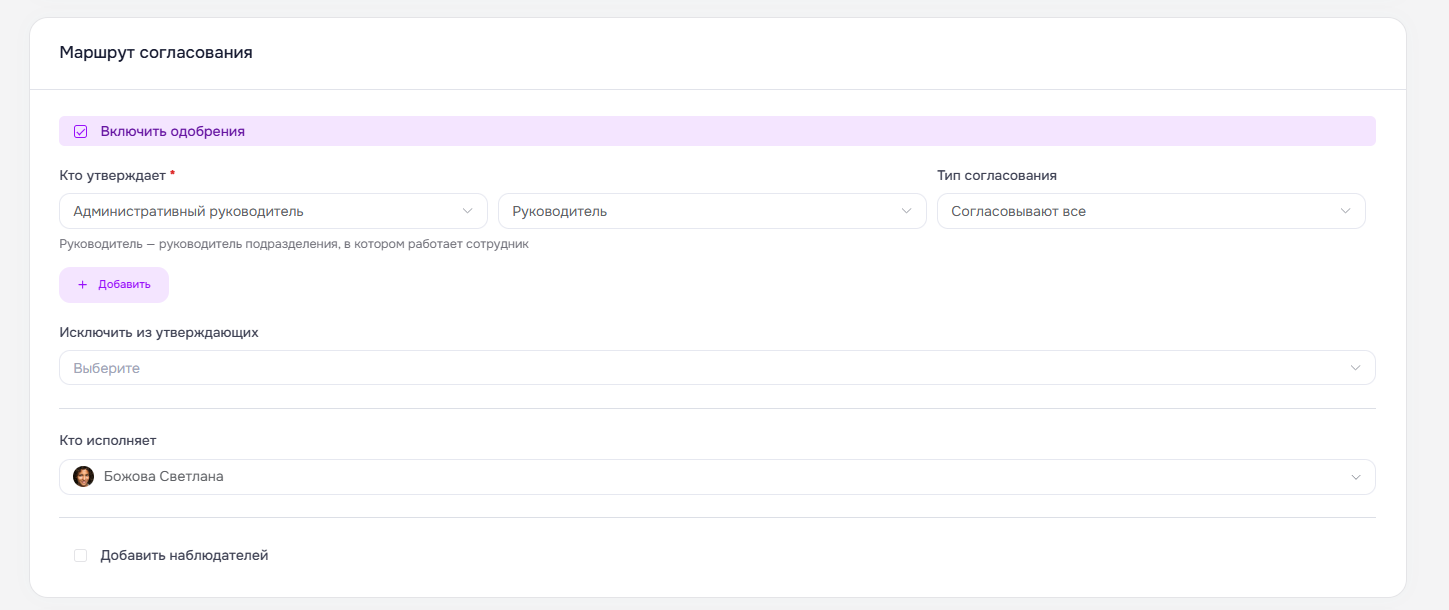
Здесь настраивается маршрут согласования запроса.
- Включите чекбокс Включить одобрения.
Если чекбокс неактивен, отсутствие автоматически перейдет в статус Согласовано и появится в разделе Календари на вкладке График отсутствий, в боковом меню как отдельный пункт График отсутствий, а также в профиле сотрудника.
- В поле Кто утверждает выберите согласующего.
- Чтобы добавить нескольких согласующих последовательно, повторите шаг 2 – платформа выстраивает их в очередь согласования.
- Добавьте множественных руководителей.
- Если кого-то нужно исключить из согласующих, заполните поле Исключить из утверждающих.
- Проверьте порядок согласующих.
Доступные варианты согласующих: Руководитель, Руководитель 2-го уровня, Руководитель 3-го уровня, Руководитель 4-го уровня, Конкретный человек, Руководитель команды.
Запросы идут на подтверждение по очереди – в том порядке, в котором согласующие указаны в настройках.
Если в маршруте используется руководитель, проверьте, что у сотрудника корректно заполнены подразделение, команда или другой связанный объект. Иначе платформа может не найти согласующего.
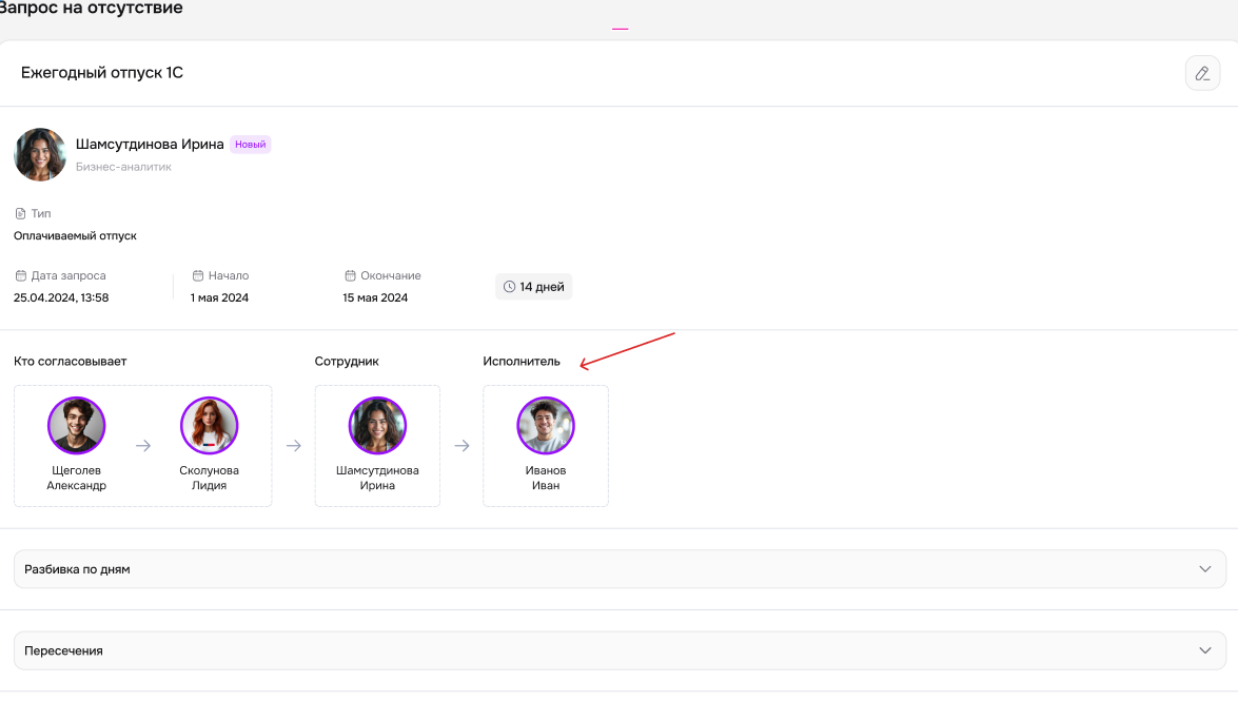
Исполнитель в маршруте
Если в процессах компании используется маршрут, по которому сначала согласовывают отсутствие ответственные сотрудники, а после согласования запрос на отсутствие передается специалисту по кадру, то добавьте его исполнителем.
Исполнитель не будет принимать решение о согласовании запроса на отсутствие, запрос перейдет к нему уже после того, как все утверждающие его согласуют.
Исполнитель проведет работу над документами и подтвердит это, нажав кнопку «Исполнить».
В случае добавления исполнителя в маршрут, в отсутствии появятся дополнительные статусы «На исполнении» и «Исполнен».
¶ Блок Наблюдатели
Укажите сотрудников или группы, которые должны видеть запрос, но не согласовывать его.
-
Включите чекбокс Добавить наблюдателей.
-
В поле Кто наблюдает выберите тип наблюдателя.
-
Укажите конкретного пользователя, подразделение, команду или другой доступный объект.
-
При необходимости включите чекбокс Отправлять уведомление при создании запроса.
Наблюдатели не утверждают запрос. Они получают доступ к информации о запросе и могут получать уведомления, если это включено в настройках.
¶ Блок Настройки
Здесь задаются дополнительные правила работы с запросом.
-
Включите чекбокс Разрешить отзывать запросы, если сотрудник может отозвать отправленный запрос.
-
Включите чекбокс Обязательный комментарий, если сотрудник должен заполнять комментарий при создании запроса.
-
Включите чекбокс Разрешить вложение, если сотрудник может прикладывать файлы к запросу. К одному запросу можно прикрепить только один файл. Максимальный размер файла – 10 МБ.
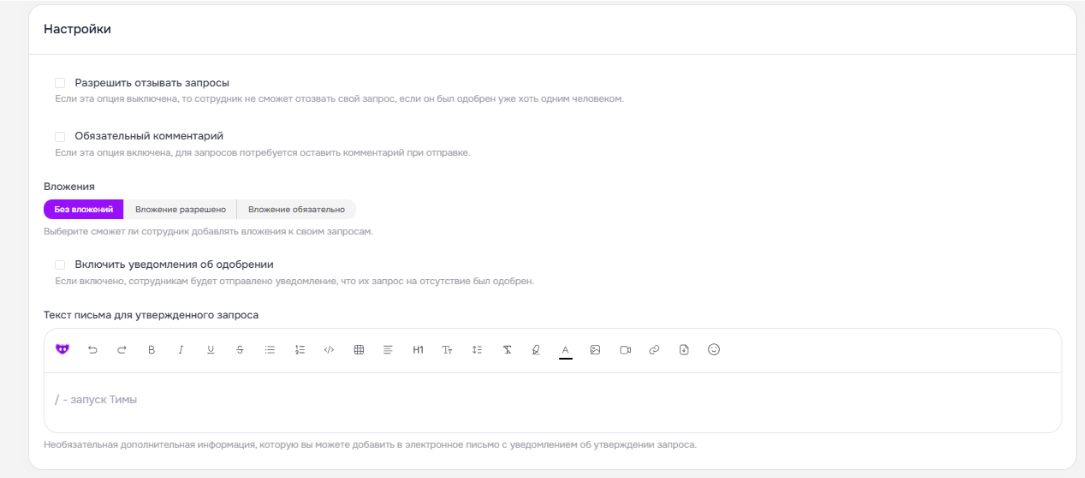
Здесь задаются дополнительные правила работы с запросом.
- Включите чекбокс Разрешить отзывать запросы, если сотрудник может отозвать отправленный запрос.
- Включите чекбокс Обязательный комментарий, если сотрудник должен заполнять комментарий при создании запроса.
- Выберите будут ли для сотрудника запрещены, разрешены или обязательны вложения.К одному запросу можно прикрепить только один файл. Максимальный размер файла – 10 МБ.
- Включите чекбокс Включить уведомления об одобрении, если сотрудник должен получать уведомление после утверждения запроса.
- Если уведомления включены, заполните Текст письма для утвержденного запроса. Текст отображается только в уведомлении на email. Поле необязательное.
-
Включите чекбокс Включить уведомления об одобрении, если сотрудник должен получать уведомление после утверждения запроса.
-
Если уведомления включены, заполните Текст письма для утвержденного запроса. Текст отображается только в уведомлении на email. Поле необязательное.
¶ Блок Правила начисления и переноса
Блок доступен только для накопительных политик. В нем настройте, когда и сколько дней или часов будет начисляться сотрудникам.
-
В поле Начинается выберите, от какой даты начинается начисление:
- С даты – укажите конкретную начальную дату в поле Начальная дата.
- Через – начисление начнется через указанный период после найма сотрудника. Укажите количество и единицу периода.
-
В поле С начальным балансом укажите, сколько дней сразу будет доступно сотруднику при назначении политики.
-
В поле Начисляется укажите количество дней или часов, которое начисляется за период.
-
В поле Периодичность начисления выберите периодичность: Каждый день, Еженедельно, Ежемесячно, Каждые 2 месяца, Ежеквартально, Каждые полгода, Ежегодно.
-
В зависимости от выбора, система отобразит дополнительное поле “На”.
-
В поле На выберите момент начисления:
- Число приема на работу – начисление происходит в день, соответствующий дате найма сотрудника.
Например, если сотрудник был принят на работу 15.11.2017 и была выбрана ежегодная периодичность, то начисление выполняется ежегодно 15 ноября. Если периодичность ежемесячная, то 15 числа каждого месяца. Если каждые полгода, то 15 июня и 15 декабря (счет начинается с января).
- Начало периода – начисление происходит в начале каждого периода.
Например, если выбрана ежегодная периодичность, начисление выполняется 1 января. Если ежемесячная – 1 числа каждого месяца.
- Число и месяц приема на работу - начисления считаются с даты и месяца приема на работу.
Например, если сотрудник был принят на работу 15.11.2017 и была выбрана ежегодная периодичность, то начисление выполняется ежегодно 15 ноября. Если периодичность ежемесячная, то 15 числа каждого месяца.
-
В поле Максимальный баланс укажите максимальное количество дней или часов, которое сотрудник может накопить.
-
В поле Тип переноса выберите правило переноса. Если выбран перенос с ограничением, укажите сумму переноса и количество месяцев. Как выбрать тип переноса
-
В поле Дата переноса выберите дату, от которой считается перенос.
-
В поле Первое начисление выберите правило первого начисления:
- Пропорциональное – первое начисление рассчитывается пропорционально отработанному времени в периоде.
- Полное – первое начисление выполняется в полном объеме независимо от даты найма.
- В поле Начисления случаются выберите момент начисления:
- Начало периода начисления – начисление происходит в начале периода.
- Конец периода начисления – начисление происходит в конце периода.
¶ Как выбрать тип переноса
Тип переноса определяет, что происходит с неиспользованными днями или часами в следующем периоде.
- Нет – неиспользованные дни аннулируются.
- Вплоть до – в следующий период переносится ограниченное количество дней или часов.
- Неограниченный – все неиспользованные дни или часы переносятся без ограничения.
Если компания ограничивает перенос отпусков, укажите максимальную сумму переноса и срок, в течение которого перенесенные дни нужно использовать.
¶ Пример правил начисления и переноса
Пример подходит для ежегодного оплачиваемого отпуска:
- Начинается – С даты.
- Начальная дата –
01.01.2026. - С начальным балансом –
0. - Начисляется –
28. - Периодичность начисления – Ежегодно.
- На – Начало периода.
- Максимальный баланс –
56. - Тип переноса – Вплоть до.
- Сумма переноса –
5. - Месяцев –
12. - Дата переноса – Дата найма.
- Первое начисление – Пропорциональное.
- Начисления случаются – Начало периода начисления.
В примере сотруднику ежегодно начисляется 28 календарных дней отпуска. Максимальный баланс ограничен 56 днями. На следующий период можно перенести до 5 неиспользованных дней, которые нужно использовать в течение 12 месяцев после даты переноса.
¶ Включить или выключить политику по умолчанию
Признак По умолчанию используют, если политику нужно назначать новым сотрудникам автоматически.
-
Откройте Настройки → Сотрудники → Политики отсутствий.
-
Найдите нужный тип политики.
-
Раскройте карточку типа политики.
-
Найдите политику, которую нужно сделать политикой по умолчанию.
-
Включите переключатель По умолчанию.
-
Проверьте, что признак отображается у нужной политики.
В одном типе политики может быть только одна политика по умолчанию. Если для типа создано несколько политик, проверьте, какая из них должна назначаться новым сотрудникам автоматически.
Для корректного расчета по политике по умолчанию у сотрудника должна быть заполнена дата найма. Она влияет на начисления и остатки.
¶ Назначить политику сотрудникам
После создания политики ее нужно назначить сотрудникам. Без назначения сотрудник не сможет отправить запрос по этой политике.
-
Откройте Настройки → Сотрудники → Политики отсутствий.
-
Нажмите Назначить политику.
-
В блоке Сотрудники выберите сотрудников: вручную по отдельным чекбоксам напротив каждого сотрудника, массово через верхний чекбокс, через поиск или через фильтр.
-
Нажмите
, чтобы перенести сотрудников в блок Выбраны. -
Выберите Тип отсутствия.
-
Выберите действие Назначить политику отсутствий. После выбора появится поле Политика отсутствий.
-
В поле Политика отсутствий выберите нужную политику.
-
Нажмите Продолжить.
-
Проверьте данные на странице Проверка перед сохранением.
-
Нажмите Подтвердить.
Кнопки переноса сотрудников активны только после выбора хотя бы одного сотрудника.
Если начисления нужно обновить по уже назначенной политике, пересчитайте политику отсутствий. Чтобы снять политику с сотрудников – уберите у них политику отсутствий.
¶ Отфильтровать сотрудников
Фильтр помогает быстрее выбрать сотрудников для назначения политики.
-
Нажмите Фильтр.
-
Укажите параметры фильтрации:
- Должности
- Юридическое лицо
- Подразделение
- Команда
- Виды занятости
- Локации
Фильтры применятся автрматически.
Чтобы сбросить выбранные параметры, нажмите Очистить.
¶ Пересчитать политику отсутствий
Пересчет используют, если настройки политики изменились и нужно обновить расчет по сотрудникам. Пересчет может понадобиться после изменения правил начисления, максимального баланса, правил переноса, даты начала начислений или ограничений политики.
Перед массовым пересчетом проверьте изменения на одном тестовом сотруднике. Пересчет может изменить отображаемые остатки и доступные балансы.
-
Откройте Настройки → Сотрудники → Политики отсутствий.
-
Нажмите Назначить политику.
-
Отметьте сотрудников:
→ . -
Нажмите
, чтобы перенести сотрудников в блок Выбраны. -
Выберите Тип отсутствия.
-
Выберите действие Пересчитать политику отсутствий.
-
Нажмите Продолжить.
-
Проверьте данные и нажмите Подтвердить.
¶ Убрать политику отсутствий у сотрудников
Уберите политику, если сотрудники больше не должны создавать запросы по этому типу отсутствия.
Если нужно закрыть доступ к политике для конкретных сотрудников, используйте действие Убрать политику отсутствий, а не удаление политики. Удаление политики может повлиять на связанные запросы, отчеты и интеграции.
-
Откройте Настройки → Сотрудники → Политики отсутствий.
-
Отметьте сотрудников:
→ . -
Нажмите
, чтобы перенести сотрудников в блок Выбраны. -
Выберите Тип отсутствия.
-
Выберите действие Убрать политику отсутствий.
-
Нажмите Продолжить.
-
Проверьте данные и нажмите Подтвердить.
¶ Внести начальные остатки
Настройки → Сотрудники → Политики отсутствий → Внести остатки
Внесение остатков используют, чтобы задать текущие остатки или использованные дни по политикам. Этот сценарий особенно важен при первичной настройке, если сотрудники уже использовали часть отпусков до запуска платформы.
Вносите начальные остатки после создания и назначения политик, но до того, как сотрудники начнут подавать запросы.
В разделе есть три вкладки: Вручную, Из файла, История.
Перед внесением остатков убедитесь, что нужная политика уже назначена сотрудникам. Если сотруднику не назначена политика, платформа не сможет обновить остаток по ней.
Значение зависит от формата политики: для накопительной политики это текущий остаток, для политики с ручным отслеживанием – количество уже использованных дней или часов.
Чтобы скорректировать остаток одного сотрудника точечно, используйте корректировку в профиле сотрудника.
¶ Внести остатки вручную
-
Откройте Настройки → Сотрудники → Политики отсутствий.
-
Нажмите Внести остатки.
-
Откройте вкладку Вручную.
-
Укажите дату внесения остатков.
-
Выберите Тип отсутствия.
-
Выберите Политику отсутствий.
-
Найдите нужных сотрудников через список, поиск или фильтр.
-
Укажите значения остатков или использованных дней для сотрудников.
-
Нажмите Сохранить.
¶ Внести остатки из файла
Загрузку из файла используют для массового внесения остатков.
-
Откройте Настройки → Сотрудники → Политики отсутствий.
-
Нажмите Внести остатки.
-
Откройте вкладку Из файла.
-
Укажите дату внесения остатков.
-
Выберите Тип отсутствия.
-
Выберите Политику отсутствий.
-
Подготовьте файл. В файле должны быть обязательные поля:
email– электронная почта сотрудника,remains– остаток отпуска или количество использованных дней. -
Загрузите файл. Можно выбрать файл вручную или перетащить его в область загрузки.
Допустимые форматы:
.xlsx,.csv. Максимальный размер файла – 10 МБ. -
Нажмите Загрузить.
-
Проверьте список сотрудников, который загрузился из файла.
-
При необходимости исправьте значения вручную.
-
Нажмите Сохранить.
В одном импорте можно загрузить только один файл. Если выбрать новый, ранее выбранный файл заменится.
Если сотруднику не назначена выбранная политика отсутствий или на платформе нет сотрудника с указанным
¶ Просмотреть историю внесения остатков
На вкладке История отображаются операции по внесению остатков.
-
Откройте Настройки → Сотрудники → Политики отсутствий.
-
Нажмите Внести остатки.
-
Откройте вкладку История.
-
Найдите нужную операцию.
-
При необходимости скачайте файл с результатом в колонке Файл. Файл содержит данные в формате: имя, email, было, стало.
В таблице истории отображаются: Способ внесения, Тип отсутствия, Политика выходных, Файл, Общее, Обновлено, Дата создания, Создатель.
Если остаток сотрудника совпадает с текущим значением, изменение не будет выполнено, и сотрудник может не попасть в количество обновленных.
¶ Скорректировать остаток в профиле сотрудника
Этот способ подходит для точечной корректировки баланса одного сотрудника.
Для массового внесения используйте форму Внести начальные остатки. Точечная корректировка в профиле подходит только для отдельных исправлений.
-
Откройте профиль сотрудника.
-
Перейдите на вкладку Отсутствия.
-
Найдите нужный тип отсутствия.
-
Нажмите
 рядом с политикой.
 -
Выберите Регулировать.
В меню также доступны Изменить (изменить назначенную политику) и Удалить (убрать политику у сотрудника). Для массовых операций используйте раздел Назначить политику.
-
Укажите количество дней или часов.
-
При необходимости добавьте комментарий.
-
Нажмите Сохранить.
Перед точечной корректировкой проверьте, не будет ли значение перезаписано при обмене с 1С или следующем массовом внесении остатков.
¶ Отредактировать тип политики
-
Откройте Настройки → Сотрудники → Политики отсутствий.
-
Найдите нужный тип политики.
-
Нажмите
в карточке типа политики. -
Измените нужные данные.
-
Нажмите Сохранить.
Если по типу политики уже есть запросы, единица отслеживания может быть недоступна для редактирования.
¶ Отредактировать политику отсутствия
-
Откройте Настройки → Сотрудники → Политики отсутствий.
-
Найдите нужный тип политики.
-
Раскройте карточку типа политики.
-
Найдите нужную политику.
-
Нажмите
в строке политики. -
Измените настройки политики.
-
Нажмите Сохранить.
-
При необходимости пересчитайте политику для сотрудников.
Если политика уже назначена сотрудникам, изменения могут повлиять на расчет остатков, доступные лимиты и будущие запросы.
¶ Удалить тип политики
Перед удалением типа политики проверьте, есть ли внутри него политики, назначения, запросы или связи с 1С и КЭДО. Если тип используется в связанных процессах, удаление может быть недоступно или может привести к потере данных.
-
Откройте Настройки → Сотрудники → Политики отсутствий.
-
Найдите нужный тип политики.
-
Нажмите
 в карточке типа политики.
 -
Подтвердите удаление.
¶ Удалить политику отсутствия
Если нужно закрыть доступ к политике без потери истории запросов, уберите политику отсутствий у сотрудников. Не удаляйте политику, пока не проверите, как удаление повлияет на запросы, отчеты и интеграции.
-
Откройте Настройки → Сотрудники → Политики отсутствий.
-
Найдите нужный тип политики.
-
Раскройте карточку типа политики.
-
Найдите нужную политику.
-
Нажмите
в строке политики. -
Подтвердите удаление.
Политику, связанную с 1С или КЭДО, невозможно удалить, пока включена связь. Чтобы удалить такую политику, сначала отключите связь и сохраните изменения.
¶ Проверить результат настройки
¶ Данные тестового сотрудника
После настройки проверьте политику на тестовом сотруднике.
-
Откройте профиль тестового сотрудника.
-
Проверьте Дату найма.
-
Проверьте Вид занятости.
-
Проверьте Рабочий график.
-
Проверьте Политику праздников.
-
Проверьте, что сотруднику назначена нужная политика отсутствий.
-
Создайте тестовый запрос на отсутствие.
-
Проверьте расчет дней или часов.
-
Проверьте, что праздничные и выходные дни учитываются корректно.
-
Проверьте, что запрос ушел нужным согласующим.
-
Проверьте, что наблюдатели видят запрос.
-
Проверьте уведомления.
-
Проверьте изменение баланса после согласования.
-
Если используется КЭДО, проверьте переход к заявлению или создание запроса из заявления.
-
Если используется 1С, проверьте передачу данных и историю обмена.
Перед запуском политики для всех сотрудников протестируйте полный сценарий на одном или двух сотрудниках. Так можно заранее увидеть ошибки в расчете, согласовании, остатках и интеграциях.
¶ Отображение у сотрудника
-
Откройте профиль тестового сотрудника.
-
Перейдите на вкладку Отсутствия.
-
Проверьте, что сотруднику назначены нужные политики отсутствий.
-
Проверьте баланс по накопительным политикам.
-
Проверьте историю запросов, если сотрудник уже создавал отсутствия.
¶ Отчеты
Для контроля настроек используйте отчеты:
- Баланс отсутствий сотрудников – помогает проверить остатки по сотрудникам.
- Запросы на отсутствия – помогает проверить созданные запросы, статусы и периоды.
- Политики отсутствий – помогает проверить назначенные политики.
Если данные в отчете отличаются от профиля сотрудника, проверьте дату последнего обновления данных, назначенную политику, внесенные остатки и обмен с 1С, если он используется.
¶ Чек-лист проверок перед запуском
¶ Базовые настройки
- Модуль Отсутствия включен
- Политики праздников созданы и назначены сотрудникам
- Графики работы созданы и назначены сотрудникам
- У сотрудников заполнена дата найма
¶ Политики отсутствий
- Типы политик отсутствий созданы
- Для каждого типа создана хотя бы одна накопительная политика или политика с ручным отслеживанием
- Политики назначены сотрудникам
- Начальные остатки внесены
¶ Расчет и согласование
- Для накопительных политик проверены правила начисления и переноса
- Для политик с ручным отслеживанием проверены лимиты
- Маршруты согласования проверены на тестовом сотруднике
- Наблюдатели получают доступ к запросу, если они настроены
- Уведомления работают корректно
¶ Интеграции
- Интеграция с КЭДО проверена, если она используется
- Интеграция с 1С проверена, если она используется
- Способ отправки отсутствий в 1С выбран, если передача запросов используется
- Статусы 1С проверены в профиле сотрудника, если передача запросов используется
- Графики работы из 1С проверены и при необходимости скорректированы вручную
- Остатки из 1С проверены, если они используются
¶ Проверка результата
- Тестовый запрос рассчитывается корректно
- Баланс меняется корректно после согласования запроса
- Плашка отсутствия проверена для запроса или данных из 1С, если этот сценарий используется
¶ Решение распространенных проблем
¶ Сотрудник не видит тип отсутствия
Проблема может возникнуть, если сотруднику не назначена политика, модуль Отсутствия отключен или запросы ограничены настройками политики.
-
Проверьте, включен ли модуль Отсутствия.
-
Проверьте, активен ли сотрудник.
-
Проверьте, назначена ли сотруднику политика отсутствий по нужному типу.
-
Проверьте дату найма сотрудника.
-
Проверьте, не ограничивает ли политика запросы во время испытательного срока.
-
Проверьте, не убрана ли политика у сотрудника.
-
Проверьте права сотрудника и доступность раздела Отсутствия.
¶ Запрос не отправляется
-
Проверьте баланс сотрудника.
-
Проверьте, разрешен ли отрицательный баланс.
-
Проверьте минимальную и максимальную сумму запроса – они задаются в блоке Детали.
-
Проверьте максимальное количество дней или часов за год.
-
Проверьте, нет ли пересечения с уже созданным запросом.
-
Проверьте, не запрещены ли запросы во время испытательного срока.
-
Проверьте, заполнен ли обязательный комментарий, если он включен в настройках.
¶ Запрос не ушел согласующему
-
Проверьте блок Маршрут согласования в политике.
-
Проверьте порядок согласующих.
-
Проверьте, заполнен ли руководитель, команда или другой объект, от которого зависит маршрут.
-
Проверьте, не указан ли согласующий в поле Исключить из утверждающих.
-
Проверьте права и активность согласующего.
Если в маршруте используется руководитель, но у сотрудника не заполнена команда или подразделение, платформа может не определить согласующего.
¶ Остатки не загрузились из файла
-
Проверьте формат файла: допустимы
.xlsxи.csv. -
Проверьте размер файла: максимум 10 МБ.
-
Проверьте наличие обязательных колонок:
emailиremains. -
Проверьте, что
emailсотрудника в файле совпадает с email на платформе. -
Проверьте, что сотруднику назначена выбранная политика отсутствий.
-
Проверьте, что значение в
remainsзаполнено числом. -
Проверьте вкладку История.
¶ В запросе отображается старый маршрут согласования
Если запрос был создан до изменения политики, он может сохранить маршрут согласования, который действовал на момент подачи.
-
Откройте запрос на отсутствие и проверьте список согласующих.
-
Откройте политику отсутствия и проверьте текущий маршрут в блоке Маршрут согласования.
-
Если маршрут в политике уже изменен, создайте новый тестовый запрос и проверьте согласующих.
-
Если нужно применить новый маршрут к рабочему запросу, отмените старый запрос и создайте новый, если это допустимо по внутреннему процессу.
Изменения маршрута согласования обычно применяются к новым запросам. Уже созданные запросы могут сохранять маршрут, который действовал на момент подачи.
¶ Остатки из 1С не обновляются
-
Проверьте, связана ли политика отсутствий с 1С.
-
Проверьте, назначена ли политика сотруднику.
-
Проверьте данные сотрудника в 1С.
-
Проверьте, включена ли выгрузка отпусков или остатков на стороне 1С.
-
Проверьте регламентные задания в 1С.
-
Проверьте историю обмена на платформе.
-
Сравните остаток в 1С и в профиле сотрудника.
-
При необходимости выполните выгрузку остатков вручную.
Если синхронизация остатков отключена на стороне 1С, баланс на платформе не будет актуализироваться. Проверьте настройки обмена и дату последней успешной выгрузки.
¶ Плашка «В отпуске» не отображается
-
Проверьте, есть ли у сотрудника согласованный запрос на отсутствие на текущую дату.
-
Если отпуск проводится через 1С, проверьте, выгружено ли отсутствие из 1С на платформу.
-
Проверьте историю обмена с 1С.
-
Проверьте даты отсутствия и статус сотрудника.
Плашка отсутствия отображается по данным запроса или выгрузки из 1С. Вручную установить плашку без запроса или выгрузки нельзя.
¶ Кнопка Отправить в 1С не отображается
-
Проверьте, включен ли обмен с 1С в настройках.
-
Проверьте, связана ли политика отсутствия с 1С.
-
Проверьте, выбран ли способ отправки Ручная выгрузка.
-
Проверьте, дошел ли запрос до последнего утверждающего.
-
Проверьте, что сотрудник является администратором или последним утверждающим.
-
Проверьте статус запроса на отсутствие.
Кнопка Отправить в 1С отображается только в сценарии ручной выгрузки и только для сотрудников, которые могут отправить запрос в 1С.
¶ Рабочие дни считаются неправильно после загрузки графика из 1С
-
Откройте Настройки → Сотрудники → Графики работы.
-
Найдите график, который пришел из 1С.
-
Проверьте часы по дням недели.
-
Если часы заполнены по стандартной пятидневке, скорректируйте их в 1С – после синхронизации платформа подтянет корректные часы.
-
Откройте профиль сотрудника и проверьте, что сотруднику назначен нужный график.
-
Создайте тестовый запрос на отсутствие и проверьте расчет рабочих дней или часов.
При загрузке графиков из 1С рабочие часы могут требовать ручной настройки. Если политика считает отсутствие как Рабочие дни, некорректный график приведет к некорректному расчету.
¶ Как рассчитывается остаток дней
Остаток отпускных дней рассчитывается с учетом уже использованных дней и согласованных отпусков на будущие даты.
Это необходимо для того, чтобы показывать сотруднику реально доступное количество дней для новых запросов в данный момент времени. Такая логика позволяет избежать ситуаций, когда сотрудник может уйти в минус, запросив больше дней, чем у него фактически осталось с учетом будущих планов.