Читайте страницу с масштабом браузера 100%, чтобы было доступно меню навигации. Держите рядом открытую платформу – так проще сверять шаги с тем, что на экране.
Эта инструкция поможет выполнить первичную настройку HRM-платформыСистема управления персоналом «МояКоманда» (далее – платформа) и загрузить список сотрудников.
Рекомендуется выполнять действия в указанном порядке.
¶ Подготовка к настройке
Перед ручным созданием справочников определите, как данные о сотрудниках попадут на платформу:
- синхронизация с 1С
- импорт Excel-файла
- загрузка из FTP
- ручное добавление через интерфейс
- импорт из Битрикс24
- через корпоративный вход (SSO)
Оптимальный способ – синхронизация с 1С. Она экономит время и исключает ошибки ввода.
Если планируется синхронизация с 1С или импорт Excel-файла, не создавайте справочники вручную.
Это может привести к дублям должностей, подразделений, локаций или юридических лиц, а связи между сотрудниками и справочниками могут заполниться некорректно.
Перед импортом подготовьте основные данные:
- список сотрудников и должности
- список юридических лиц с руководителями
- локации
- структуру подразделений и организационную иерархию
- политики праздников
- графики работы
¶ Правила сохранения настроек
Обычно платформа сохраняет изменения автоматически. Но если настройки разделены на несколько блоков, у каждого блока есть отдельная кнопка Сохранить.
Если вы изменили несколько блоков, сохраните каждый блок отдельно:
-
Внесите изменения в нужном блоке.
-
Нажмите Сохранить в этом же блоке.
-
Дождитесь сообщения об успешном сохранении.
-
Перейдите к следующему блоку.
¶ Общие настройки
Настройки → Общие
Раздел используется для базовой настройки платформы. В нем задают сведения о компании, внешний вид интерфейса, данных и список модулей, которые будут доступны сотрудникам. Также в разделе настраивается сбор согласий на обработку персональных данных.
Некоторые настройки зависят от предыдущих этапов. Например, юридическое лицо нельзя полноценно заполнить без руководителя.
¶ Сведения о компании
Заполните в этом блоке основную информацию о компании и настройте правила отображения данных на платформе.
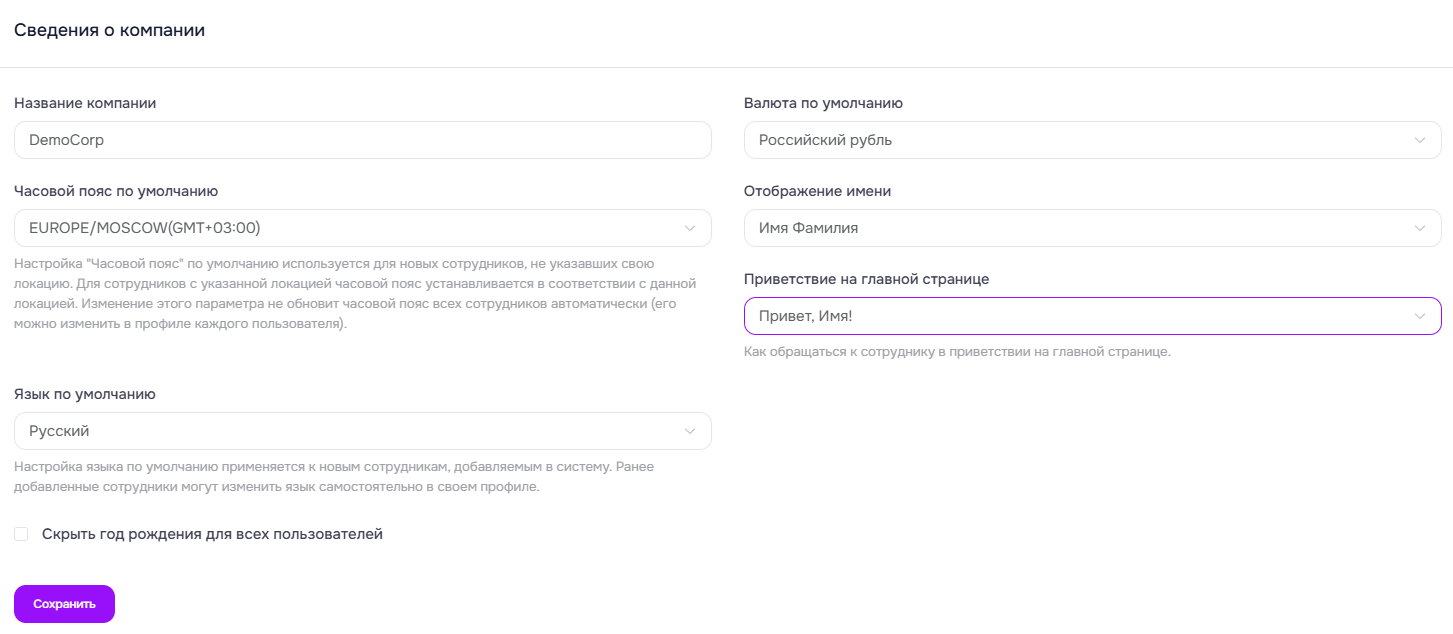
- Укажите Название компании, которое будет отображаться на платформе.
Настройки по умолчанию применяются к новым сотрудникам и новым объектам. Они не обновляют данные, которые уже указаны в профилях сотрудников или созданных записях.
-
Выберите Часовой пояс по умолчанию из списка или начните вводить город на латинице для поиска по названию локации.
Он будет применяться для новых сотрудников, если у них не указана локация.
Как добавить локации и настроить часовые пояса -
Выберите Язык по умолчанию.
Он влияет на системные элементы интерфейса. Данные, которые пользователи ввели вручную, автоматически не переводятся. Сотрудники могут изменить язык в своем профиле.
-
Выберите Валюту по умолчанию.
Она будет использоваться на платформе как основная и автоматически подставляться в новых денежных полях.
-
Настройте Отображение имени.
Выберите последовательность, в которой имена сотрудников будут отображаться в интерфейсе. Например, Имя Фамилия.
Настройка применяется в профилях сотрудников, списках, фильтрах, заявках, задачах, отчетах и других разделах с данными сотрудников.
-
Настройте Приветствие на главной странице.
Укажите, как платформа будет обращаться к сотруднику на главной странице. Например: Добрый день, Имя!
-
При необходимости активируйте чекбокс Скрыть год рождения для всех пользователей.
Эта настройка скрывает только год рождения в профилях сотрудников.
День и месяц остаются видимыми. Год не отображается в уведомлениях о днях рождения.
Сотрудники могут самостоятельно скрыть год рождения в своем профиле: Профиль сотрудника → Личное → Персональные → Скрыть год рождения в профиле.
- Нажмите Сохранить.
¶ Проверить лицензию
Настройки → Лицензия
Чтобы заранее увидеть, сколько лицензий и места осталось, откройте страницу Лицензия. Данные на ней только для просмотра: полей для изменения нет.
На вкладке Информация в блоке Информация о продукте показаны полосы заполнения:
- Пользователи – сколько лицензий пользователей занято из доступных.
- Хранилище данных – сколько места занято из выделенного объёма.
- Использованные токены Тимы – сколько токенов израсходовано из лимита и сколько осталось.
- Лицензии КЭДО – сколько лицензий занято и сколько осталось.
Ниже блок Сертификаты УНЭП. В нём указано, сколько свободных сертификатов на сегодня. Если сертификатов нет, вместо списка показана надпись Сертификаты отсутствуют. Прошлые периоды собраны в архиве: в нём видны даты периода и сколько сертификатов из выданных использовано. Чтобы свернуть архив, нажмите Скрыть архив, чтобы развернуть – Показать архив.
¶ Проверить работу модулей
Чтобы убедиться, что компоненты платформы работают без ошибок, например после настройки интеграций, откройте вкладку Проверка системы:
- Нажмите Запустить диагностику.
- Дождитесь результата: появятся четыре группы проверок – Общее, Сервис брокера сообщений, Сервис КЭДО и Веб-сокеты. У каждой группы есть итог, например Ошибок не выявлено, и таблица с названием проверки, статусом и описанием.
- Чтобы сохранить отчёт, нажмите Экспорт в PDF: браузер скачает файл Диагностика системы.pdf.
¶ Персонализация
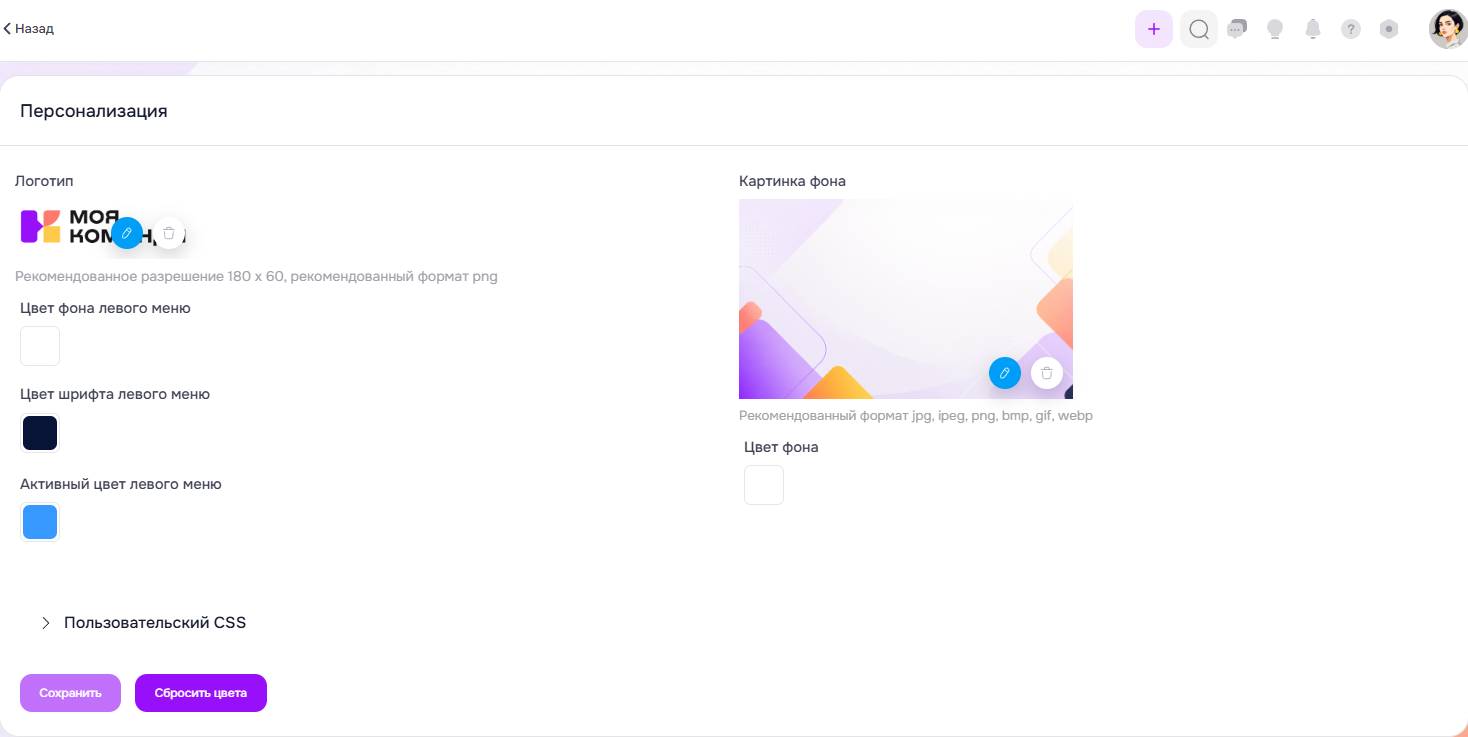
В этом блоке настройте внешний вид платформы: логотип, цвета меню, фон и дополнительные стили.
¶ Логотип
- В поле Логотип загрузите файл в одном из поддерживаемых форматов:
jpg,jpeg,png,bmp,gifилиwebp.
Рекомендуется использовать формат
png, размер изображения – 180 × 60 px.
- Нажмите Сохранить.
Логотип будет отображаться в интерфейсе платформы, например в меню и на форме входа.
¶ Цвета интерфейса
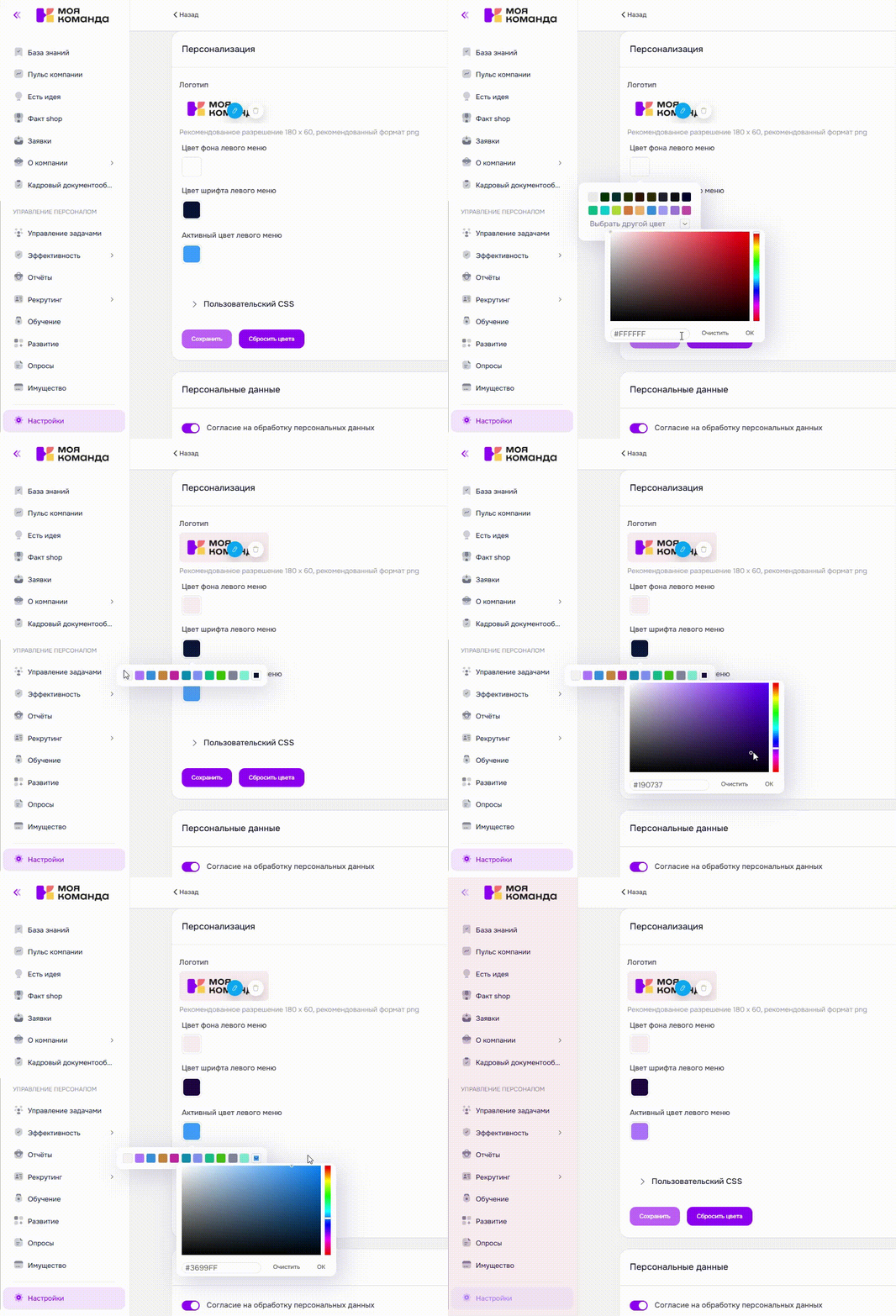
Если нужно привести интерфейс к фирменному стилю компании, настройте цвет фона, шрифта и цвет активного пункта бокового меню:
-
Нажмите на цветной квадрат под названием элемента интерфейса.
-
Выберите цвет одним из способов, показанных на анимации ниже:
- из базовой палитры
- из расширенной палитры с выбором оттенка вручную
- укажите цветовой код в формате HEX, например
#FAEEF1,#1F0A43или#AF7FFF
-
Нажмите OK.
-
Нажмите Сохранить.
-
Проверьте результат:
- Фон меню изменился
- Текст хорошо читается на выбранном фоне
- Активный пункт меню заметно выделяется
Чтобы вернуть стандартные цвета интерфейса, нажмите Сбросить цвета.
¶ Фон интерфейса
Настройте фон, если нужно добавить изображение или изменить цвет рабочей области.
Можно настроить картинку и цвет фона:
-
В поле Картинка фона нажмите Выберите изображение.
-
Загрузите файл в одном из поддерживаемых форматов:
.jpg,.jpeg,.png,.bmp,.gifили.webp.
Используйте изображение высокого разрешения, чтобы фон не выглядел размытым.
-
При необходимости настройте Цвет фона.
-
Нажмите Сохранить.
-
Проверьте результат:
- Изображение не искажено
- Фон не мешает читать текст и различать элементы интерфейса
- Цвет фона сочетается с изображением
¶ Пользовательский CSS
Пользовательский CSS – продвинутая настройка внешнего вида, которую не рекомендуется изменять в рамках быстрого старта. Как настроить пользовательский CSS
¶ Персональные данные
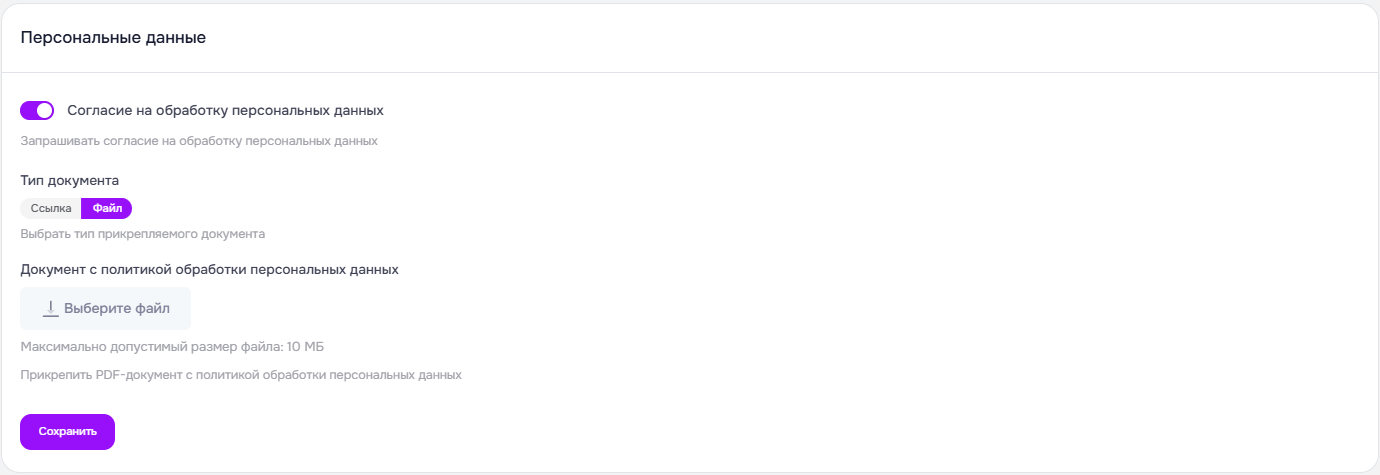
Настройте запрос согласия на обработку персональных данных и добавьте документ с политикой обработки персональных данных: ссылкой или файлом.
-
Включите настройку Запрашивать согласие на обработку персональных данных, если сотрудники должны подтверждать согласие при работе с платформой.
-
В поле Тип документа выберите, как добавить документ с политикой обработки персональных данных:
-
Ссылка – в поле Ссылка на политику обработки персональных данных введите нужный URL.
-
Файл – в поле Документ с политикой обработки персональных данных нажмите Выберите файл и загрузите файл в формате
.pdf.
-
Максимальный размер файла – 10 МБ.
- Нажмите Сохранить.
Платформа не предоставляет шаблон согласия на обработку персональных данных. Компания самостоятельно разрабатывает и утверждает документ в соответствии с действующим законодательством.
¶ Как пользователь дает согласие
Сценарий подтверждения согласия зависит от способа входа в платформу.
¶ Новый сотрудник входит по приглашению
-
Администратор добавляет нового сотрудника в платформу и указывает его почту.
-
Платформа отправляет приглашение на указанную почту.
-
По ссылке из письма сотрудник переходит на страницу создания пароля.
-
На странице отображается чекбокс Я согласен на обработку моих персональных данных. Документ с политикой обработки персональных данных доступен по ссылке в названии чекбокса.
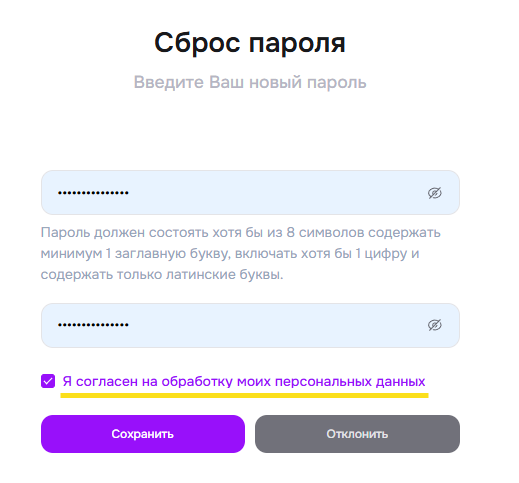
- Сотрудник указывает пароль, активирует чекбокс и нажимает Сохранить.
Если запрос согласия включен, создать пароль и войти в платформу без подтверждения согласия нельзя.
¶ Авторизация через корпоративный вход
-
Администратор создает сотрудника через корпоративный вход.
-
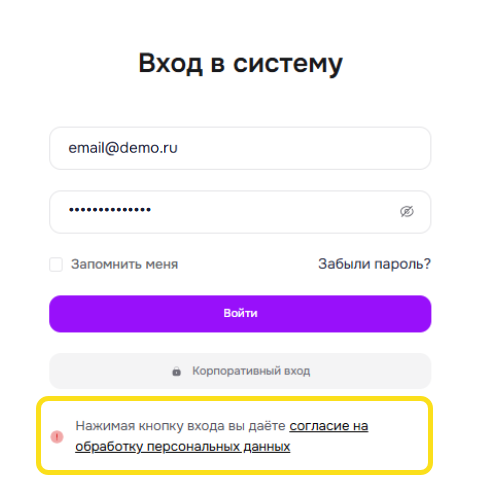
Сотрудник открывает страницу авторизации на платформе.
-
На странице отображается предупреждение: Нажимая кнопку входа вы даёте согласие на обработку персональных данных.
-
Документ с политикой обработки персональных данных доступен по ссылке в тексте предупреждения.
-
Сотрудник подтверждает согласие фактом авторизации через кнопку входа.
При корпоративном входе предупреждение о согласии отображается при каждой авторизации, потому что вход выполняется через внешний механизм.
¶ Как платформа фиксирует согласие
Если запрос согласия включен, платформа фиксирует статус согласия сотрудника: Да или Нет.
В отчете отображается только статус согласия. Дата и время согласия, IP-адрес, способ входа и версия документа с политикой обработки персональных данных как отдельные параметры согласия не фиксируются.
¶ Проверить согласие сотрудника
-
Откройте Отчеты → Аудит безопасности.
-
Проверьте колонку Согласие на обработку персональных данных.
¶ Выгрузить отчет по согласиям
-
Откройте Отчеты → Аудит безопасности.
-
При необходимости отфильтруйте сотрудников по значениям Да или Нет.
-
Нажмите Экспорт и выберите формат:
.xlsxили.csv. Файл скачается на устройство.
В отчете отображается только статус согласия. Дата и время согласия, IP-адрес, способ входа и версия документа с политикой обработки персональных данных как отдельные параметры согласия не фиксируются.
¶ Собрать согласия повторно
Если вы заменили ссылку или файл с политикой обработки персональных данных, ранее зафиксированные согласия сохраняются. Платформа не сбрасывает их и не запрашивает согласие повторно автоматически.
Чтобы собрать согласия по новому документ, используйте повторную активацию учетных записей:
-
Деактивируйте учетные записи сотрудников.
-
Повторно активируйте учетные записи сотрудников.
-
Отправьте сотрудникам повторное приглашение со ссылкой для входа.
-
Сотрудник перейдет по ссылке из письма и подтвердит согласие на обработку персональных данных.
¶ Основной функционал
Выберите, какие модули будут доступны сотрудникам. Набор модулей зависит от тарифа.
На старте включите только те, которые компания планирует использовать сразу. Остальные можно подключить позже.
¶ Назначение модулей
- Отсутствия – запрашивать отсутствия и отслеживать их историю.
- Имущество – вести учет имущества компании.
- База знаний – публиковать статьи и инструкции для сотрудников.
- Обучение – создавать курсы, опросы, тренинги и тестирования для сотрудников.
- О компании – размещать информацию о компании, внутренних правилах и полезных материалах.
- Есть идея – собирать идеи сотрудников для развития бизнеса, компании или офиса.
- Новости – публиковать объявления и важные обновления.
- Рекрутинг – управлять вакансиями, заявками на подбор, собеседованиями и решениями по кандидатам.
- Заявки – подавать и согласовывать заявки на документы, командировки, оборудование и другие процессы.
- Опросы – проводить опросы сотрудников.
- Развитие – создавать индивидуальные планы развития сотрудников.
- Благодарности – отправлять благодарности сотрудникам.
- Геймификация – использовать игровые механики и интернет-магазин для мотивации сотрудников.
- Ассистент Тима – создавать новости, тексты задач и изображения с помощью ИИ-ассистента.
- Кадровый документооборот – создавать, подписывать, хранить и отправлять кадровые документы в электронном виде.
- Пульс компании – публиковать объявления и новости для сотрудников.
- Чаты – обмениваться сообщениями на платформе.
- Быстрый тур – знакомить новых сотрудников с платформой через интерактивный тур.
- Мобильное приложение – входить на платформу и работать через мобильное приложение.
¶ Эффективность
В модуле Эффективность нет общего переключателя. Чтобы отключить модуль полностью, деактивируйте все переключатели внутри него.
- KPI – создавать и контролировать показатели эффективности сотрудников.
- Цели – создавать цели и отслеживать их выполнение.
- Оценка – оценивать компетенции и эффективность сотрудников.
- 1-on-1 – проводить личные встречи с сотрудниками.
- Performance review – проводить регулярную оценку сотрудников.
После выбора нужных модулей нажмите Сохранить.
После отключения модуль становится недоступен сотрудникам и исчезает из раздела Настройки. Чтобы настроить отключенный модуль, сначала включите его в блоке Основной функционал и сохраните изменения.
Не все модули отображаются в левом меню. Например, Благодарности отображаются в профиле сотрудника, Чаты – в верхней части интерфейса, а элементы геймификации могут отображаться на дашборде.
¶ Настроить локации
Настройки → Основные → Локации
В разделе задаются локации сотрудников. Они могут использоваться для часовых поясов, фильтров, отчетов и связанных сценариев.
Обычно в качестве локации указывают место работы сотрудника: город, офис или другую рабочую точку. Также можно использовать другой подход – например, указывать место регистрации или фактического проживания.
¶ Как появляются локации на платформе
Локации можно добавить тремя способами:
- синхронизировать с 1С
- импортировать Excel-файл
- заполнить вручную через интерфейс
Оптимальный способ – синхронизация с 1С. Она экономит время и снижает риск ошибок ввода.
¶ Просмотреть список локаций
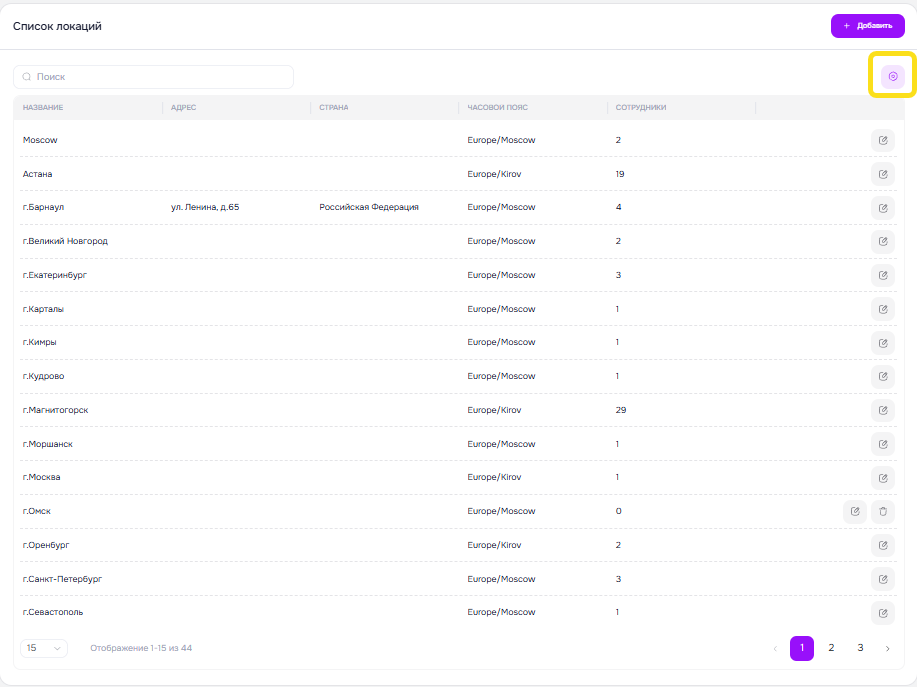
В таблице со списком содержится информация о локациях:
- название
- адрес, если указан
- страна, если указана
- часовой пояс
- количество сотрудников, привязанных к локации
Используйте Поиск, чтобы быстро найти локацию в списке.
¶ Настроить колонки таблицы
-
Нажмите
 над таблицей.
 -
В окне Колонки таблицы выберите, какие колонки должны отображаться в списке.
-
Чтобы вернуть стандартный набор колонок, нажмите По умолчанию.
-
Чтобы включить все колонки, нажмите Выбрать все.
-
Чтобы снять выбор со всех колонок, нажмите Отменить все.
-
Нажмите Сохранить.
¶ Добавить локацию
-
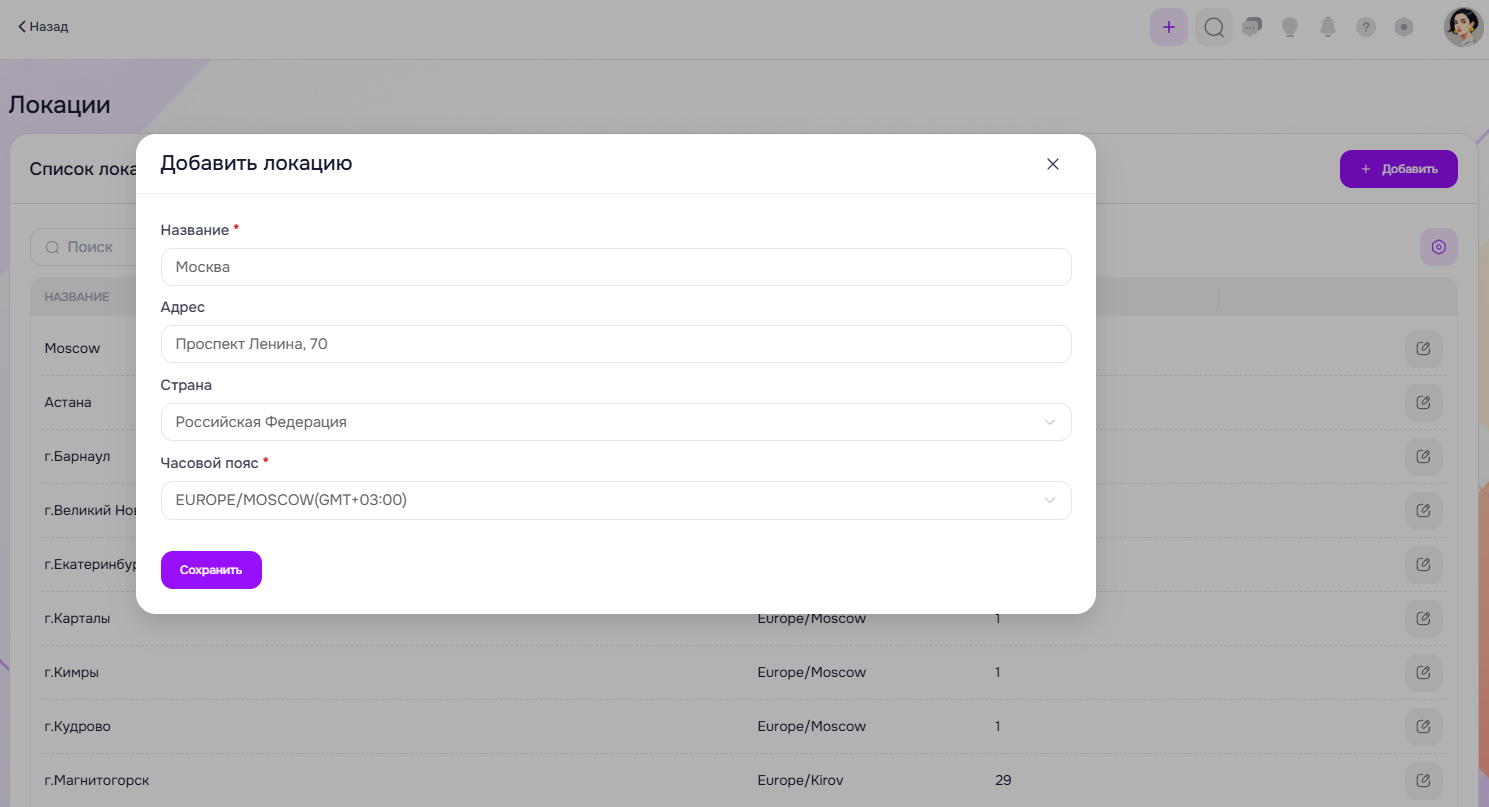
Нажмите + Добавить.
-
В окне Добавить локацию заполните обязательные поля: Название и Часовой пояс.
Адрес и Страна заполняются по желанию. -
Нажмите Сохранить.
Если локация импортирована или получена синхронизацией с 1С, создавать ее вручную не нужно. Если платформа не найдет локацию с таким же названием, она создаст новую автоматически.
¶ Отредактировать локацию
-
Найдите нужную локацию в списке.
-
Нажмите
 в строке локации.
 -
Внесите изменения.
-
Нажмите Сохранить.
¶ Удалить локацию
Удалить можно только локацию, к которой не привязаны сотрудники. Перед удалением перенесите сотрудников в другую локацию.
-
Найдите нужную локацию в списке.
-
Нажмите
 в строке локации.
 -
Нажмите Удалить.
¶ Настроить юридические лица
Настройки → Структура предприятия → Юридическая оргструктура
В разделе можно прикрепить сотрудников к организациям внутри компании.
¶ Когда нужно заполнять справочник
Если юридические лица участвуют в процессах компании:
- нужны для документов и ЛНАЛокальный нормативный акт компании в КЭДОКадровый электронный документооборот
- влияют на маршруты согласования, например с ролью Руководитель юридического лица
- используются в фильтрах и отчетности
- нужны в заявках, отсутствиях, рекрутинге и других модулях
Если юридических лиц много, не добавляйте их все. Оставьте только организации, которые участвуют в процессах платформы.
¶ Когда справочник можно не заполнять
Если юридические лица не участвуют в процессах компании, справочник можно не заполнять на старте. Платформа продолжит работать: можно будет создать подразделения, заполнить профили сотрудников и построить управленческую структуру по подразделениям. В этом случае справочник будет выполнять только информационную роль.
¶ Как юридические лица работают в КЭДО
Юридические лица нужны для работы с документами и ЛНА. Если у сотрудника не указано юридическое лицо, его нельзя будет выбрать в этих разделах.
Для заявлений юридическое лицо не обязательно – сотрудник сможет подать заявление без привязки к нему.
¶ Как юридические лица влияют на маршруты и фильтры
Юридическое лицо используется как признак сотрудника. По нему платформа может отбирать сотрудников в фильтрах, отчетах, настройках доступа и маршрутах согласования.
Если в маршруте указан участник Руководитель юридического лица, платформа проверит юридическое лицо сотрудника и найдет руководителя этой организации.
¶ Синхронизация с 1С
Самый простой способ заполнить справочник – синхронизировать данные с 1С. Юридические лица синхронизируются вместе с данными сотрудников и оргструктурой.
¶ Просмотреть список юридических лиц
- Перейдите в Настройки → Структура предприятия → Юридическая оргструктура
- Проверьте список организаций в блоке Список организаций.
В таблице отображаются:- Название – краткое наименование юридического лица.
- Сотрудники – количество сотрудников, привязанных к юрлицу.
- Руководитель организации – сотрудник, указанный руководителем юрлица.
- При необходимости используйте поле Поиск по названию, чтобы найти нужное юридическое лицо.
После импорта сотрудников в карточке юрлица появится количество сотрудников, которые к нему относятся.
¶ Настроить колонки таблицы
В окне Колонки таблицы выберите, какие колонки отображать. Чтобы скрыть или показать колонку, отметьте нужный чекбокс. Для возврата стандартного набора используйте По умолчанию.
¶ Добавить юридическое лицо
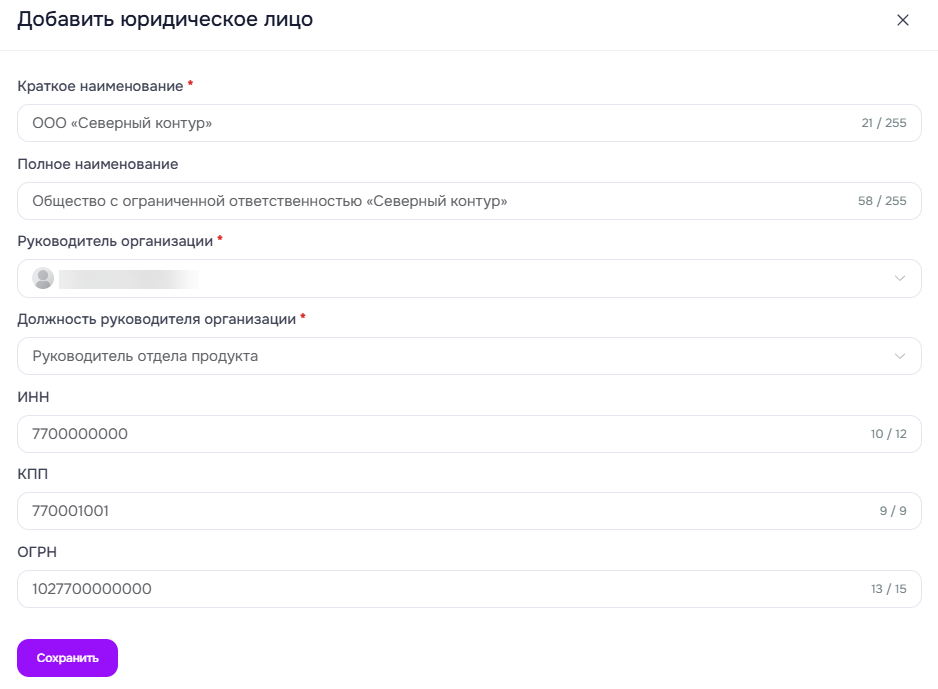
- Нажмите + Добавить и заполните обязательные поля:
- Краткое наименование.
- Руководитель организации.
- Должность руководителя организации.
- При необходимости заполните необязательные поля:
- Полное наименование, ИНН, КПП, ОГРН.
- Нажмите Сохранить.
Если профиля руководителя или его должности нет на платформе, добавить юридическое лицо не получится.
¶ Отредактировать юридическое лицо
- Найдите юридическое лицо в списке.
- Нажмите .
- Измените необходимые данные и нажмите Сохранить.
¶ Удалить юридическое лицо
Юридическое лицо можно удалить, даже если к нему привязаны сотрудники.
Оно будет удалено из профилей сотрудников и перестанет отображаться в связанных местах. Перед удалением убедитесь, что юрлицо больше не используется. Без юридического лица невозможно фильтровать сотрудников и назначать роль Руководитель юридического лица в маршрутах согласования.
- Найдите юрлицо в списке.
- Нажмите .
- Нажмите Удалить.
¶ Создать структуру подразделений
Настройки → Структура предприятия → Управленческая оргструктура → Подразделения
Подразделения нужны, чтобы воспроизвести организационную структуру компании. В разделе можно создать, отредактировать, переместить, скрыть или удалить подразделение.
Перед созданием подразделений определите, какая структура нужна на платформе: юридическая, управленческая или смешанная. Структура подразделений влияет на отображение сотрудников, руководителей и может использоваться в согласованиях.
Создать структуру подразделений можно несколькими способами:
- синхронизировать данные с 1С
- импортировать Excel-файл
- указать вручную через интерфейс
Если нужно массово перенести сотрудников между подразделениями, используйте синхронизацию с 1С или импорт Excel-файла.
Сотрудников нельзя добавить в подразделение из дерева структуры.
¶ Подготовить родительское подразделение
На платформе по умолчанию создано Родительское подразделение. Это верхний уровень структуры, от которого строятся остальные подразделения.
Обычно родительское подразделение переименовывают в корневое подразделение компании, например Головной офис, Управление или название компании.
-
Перейдите в Настройки → Структура предприятия → Управленческая оргструктура → Подразделения.
-
Найдите Родительское подразделение.
-
Нажмите
в строке подразделения. -
Укажите название.
-
Назначьте руководителя, если его профиль уже добавлен на платформу.
-
Нажмите Сохранить.
Родительское подразделение можно переименовать. Удалить его нельзя.
Изначально в родительское подразделение входит первый сотрудник платформы – администратор. После импорта из файла сотрудники попадают в подразделения по значениям, указанным в файле.
¶ Просмотреть подразделения и сотрудников
В разделе Подразделения отображается дерево организационной структуры компании. Здесь можно перейти к карточке с детальной информацией о подразделении, а также добавить, скрыть, редактировать и удалить подразделение.
Действия недоступны, если у сотрудника нет прав на управление подразделениями.
Рядом с названием подразделения отображается количество сотрудников. Для подразделений с дочерними элементами можно раскрывать и сворачивать ветку структуры.
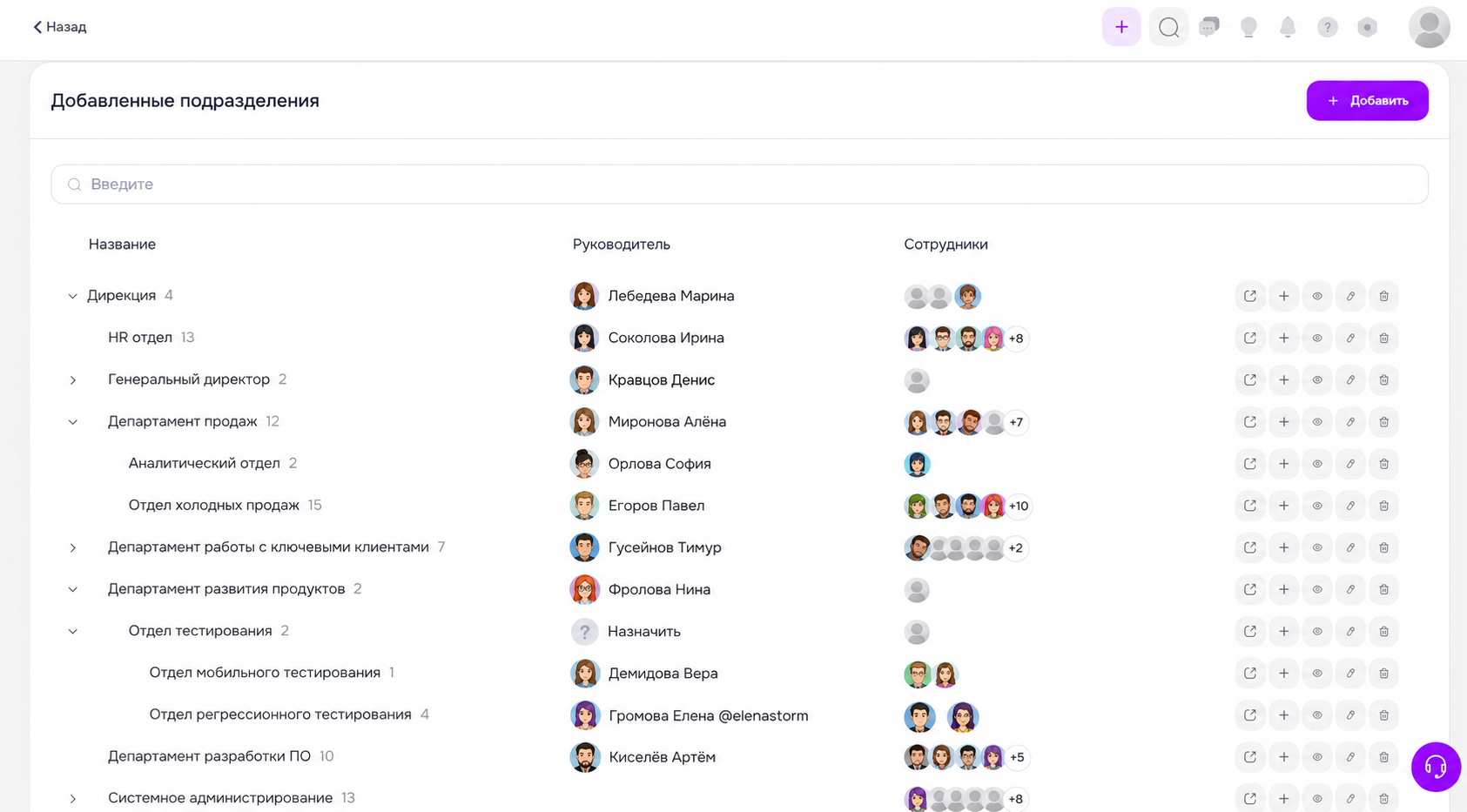
Чтобы быстро найти подразделение, используйте строку поиска над списком.
¶ Просмотреть карточку подразделения
Карточка подразделения открывается поверх списка. В ней можно посмотреть данные подразделения, сотрудников и перейти к редактированию.
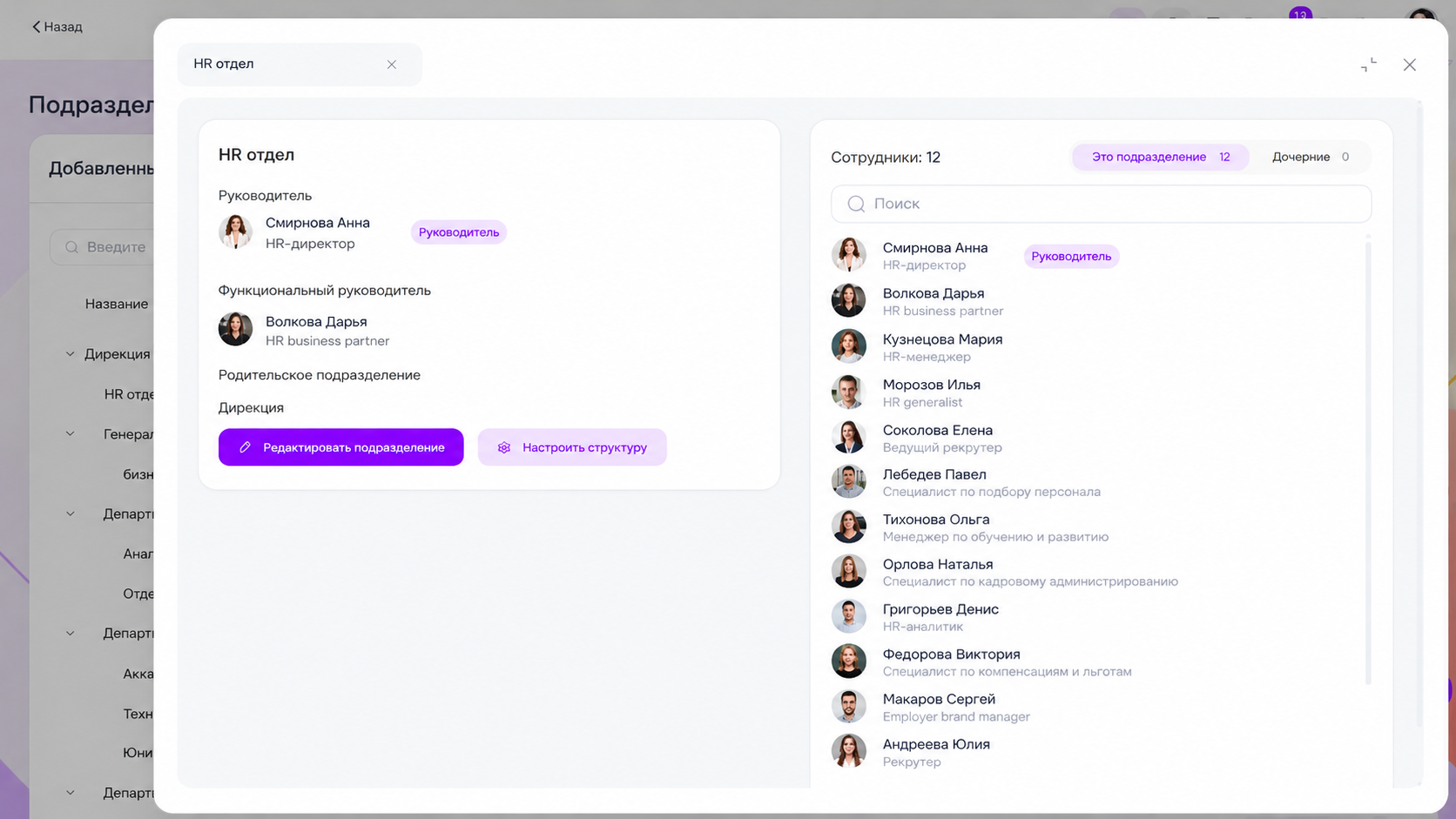
В левой части карточки отображаются название подразделения, описание, руководитель, функциональный руководитель и родительское подразделение. Если руководитель или функциональный руководитель не назначен, в поле отображается Назначить.
Доступные действия: Редактировать подразделение и Настроить структуру.
В правой части карточки показан список сотрудников с общим количеством над списком. Вкладка Это подразделение показывает сотрудников выбранного подразделения, а Дочерние – сотрудников всех подразделений, входящих в его состав.
Сотрудники отображаются с аватаром, именем и должностью. У руководителей подразделения есть специальная отметка.
Сотрудников нельзя добавить напрямую из карточки. Чтобы изменить подразделение сотрудника, отредактируйте его профиль, импортируйте Excel-файл или синхронизируйте данные с 1С.
¶ Импорт файла
При импорте Excel-файла платформа создает новые подразделения на втором уровне структуры, под родительским подразделением.
Через импорт нельзя сразу передать многоуровневую структуру. Если нужна вложенность, после импорта распределите подразделения вручную через настройку структуры.
Если в файле указано подразделение, которого еще нет на платформе, платформа создаст его. Если название точно совпадает с уже существующим подразделением, дубль не создаcтся.
Одинаковые названия в разных ветках структуры могут создавать путаницу при поиске, фильтрации и ручной работе со справочником. Для таких подразделений лучше использовать уточнения в названии.
¶ Синхронизация с 1С
При синхронизации платформа получает подразделения, их иерархию и руководителей.
Перед началом проверьте, что:
-
В источнике 1С есть все актуальные подразделения
-
Определено, какая структура будет загружаться на платформу: юридическая, управленческая или смешанная
-
Структура соответствует рабочей иерархии компании
-
У подразделений указаны руководители
-
У сотрудников заполнены подразделения
¶ Иерархия подразделений
Платформа строит структуру по реквизиту Parent. Если реквизит заполнен, подразделение размещается под указанным родительским подразделением.
¶ Руководители подразделений
Руководитель подразделения передается из 1С по GUIDУникальный идентификатор записи в 1С сотрудника. Если руководитель не указан, подразделение загружается без руководителя. Его можно назначить вручную после синхронизации.
¶ Сотрудники без подразделения
Если сотрудник относится к подразделению, которого нет на платформе, в записи о месте работы поле Подразделение останется незаполненным. Такой сотрудник не будет отображаться в оргструктуре, а фильтры согласующих по оргструктуре для него не будут работать.
¶ Юридическая и управленческая структура
При синхронизации с 1С юридическая и управленческая структуры загружаются в одну структуру на платформе.
¶ Добавить подразделение
-
Перейдите в Настройки → Структура предприятия → Управленческая оргструктура → Подразделения.
-
Нажмите + Добавить.
-
Заполните обязательную информацию: название и родительское подразделение.
-
При необходимости укажите дополнительно юридическое лицо, руководителя, функционального руководителя и добавьте описание подразделения.
-
Нажмите Сохранить.
Юридическое лицо пока не обязательно для создания подразделения. Заполняйте его, если компания использует юридические лица в профилях, документах и ЛНА в КЭДО, фильтрах или маршрутах согласования.
¶ Отредактировать подразделение
-
Перейдите в Настройки → Структура предприятия → Управленческая оргструктура → Подразделения.
-
Найдите нужное подразделение в списке или через поиск.
-
Нажмите Редактировать в строке подразделения.
Также можно открыть карточку подразделения и нажать Редактировать подразделение.
-
Внесите изменения.
-
Нажмите Сохранить.
Если подразделения синхронизируются с 1С, проверьте, какие данные будут перезаписаны после следующей синхронизации.
¶ Добавить дочернее подразделение
-
Перейдите в Настройки → Структура предприятия → Управленческая оргструктура → Подразделения.
-
Найдите в списке подразделение, внутри которого нужно создать новое.
-
Нажмите + в строке нужного подразделения.
-
Заполните данные подразделения.
-
Проверьте, что указано нужное Родительское подразделение .
-
Нажмите Сохранить.
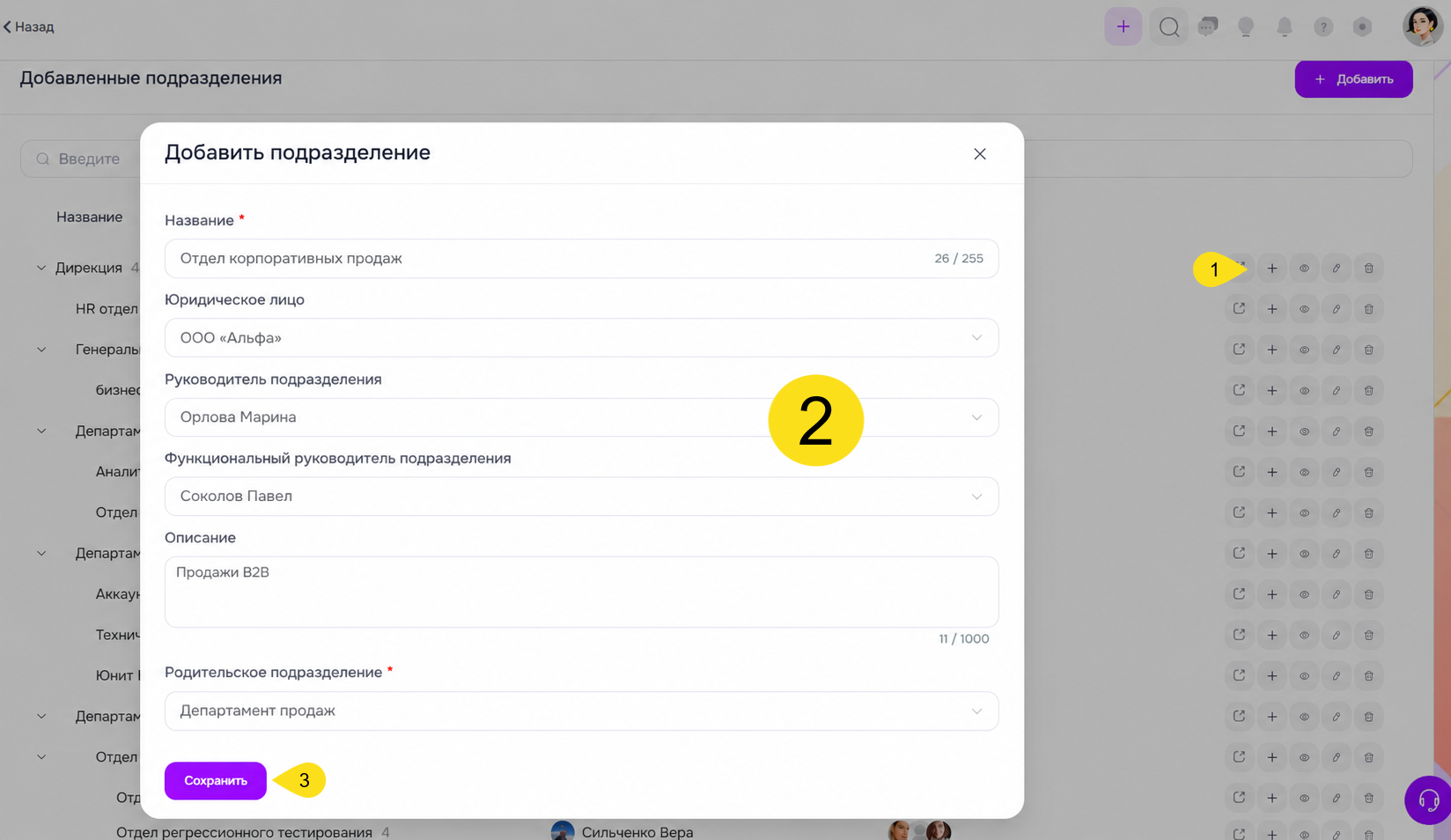
Дочернее подразделение будет отображаться ниже родительского подразделения в дереве структуры.
¶ Удалить подразделение
-
Откройте Настройки → Структура предприятия → Управленческая оргструктура → Подразделения.
-
Найдите нужное подразделение в списке или через поиск.
-
Нажмите Удалить в строке подразделения.
Убедитесь, что в составе нет сотрудников и дочерних подразделений.
Если в подразделении есть сотрудники или дочерние подразделения, сначала перенесите их в другую ветку структуры:
-
Создайте новое подразделение или определитесь, в какое перенести.
-
Откройте карточку подразделения, которое нужно удалить.
-
Нажмите Редактировать подразделение.
-
В поле Родительское подразделение выберите новое родительское подразделение.
-
Нажмите Сохранить.
-
Удалите подразделение.
¶ Настроить видимость оргструктуры
Настройки → Безопасность → Права доступа
Видимость оргструктуры зависит от настроек роли пользователя.
-
Откройте Настройки → Безопасность → Права доступа.
-
В списке ролей выберите роль, для которой нужно настроить видимость оргструктуры.
-
Нажмите
 рядом с ролью и выберите редактирование.
 -
На странице Редактирование роли откройте вкладку Общие.
-
Найдите настройку Доступ к разделу "Орг.структура".
-
Включите или отключите нужные параметры:
- Доступ к разделу "Орг.структура" – открывает или скрывает раздел оргструктуры.
- Показывать главное подразделение – показывает или скрывает верхний уровень структуры.
- Показывать всю структуру – позволяет видеть все подразделения, а не только часть структуры, связанную с сотрудником.
- Видеть сотрудников всех юридических лиц – позволяет видеть сотрудников из других юридических лиц. Если настройка отключена, сотрудник может видеть оргструктуру, но без сотрудников из других юридических лиц.
-
Нажмите Сохранить.
-
Проверьте, как роль влияет на видимость сотрудников и подразделений.
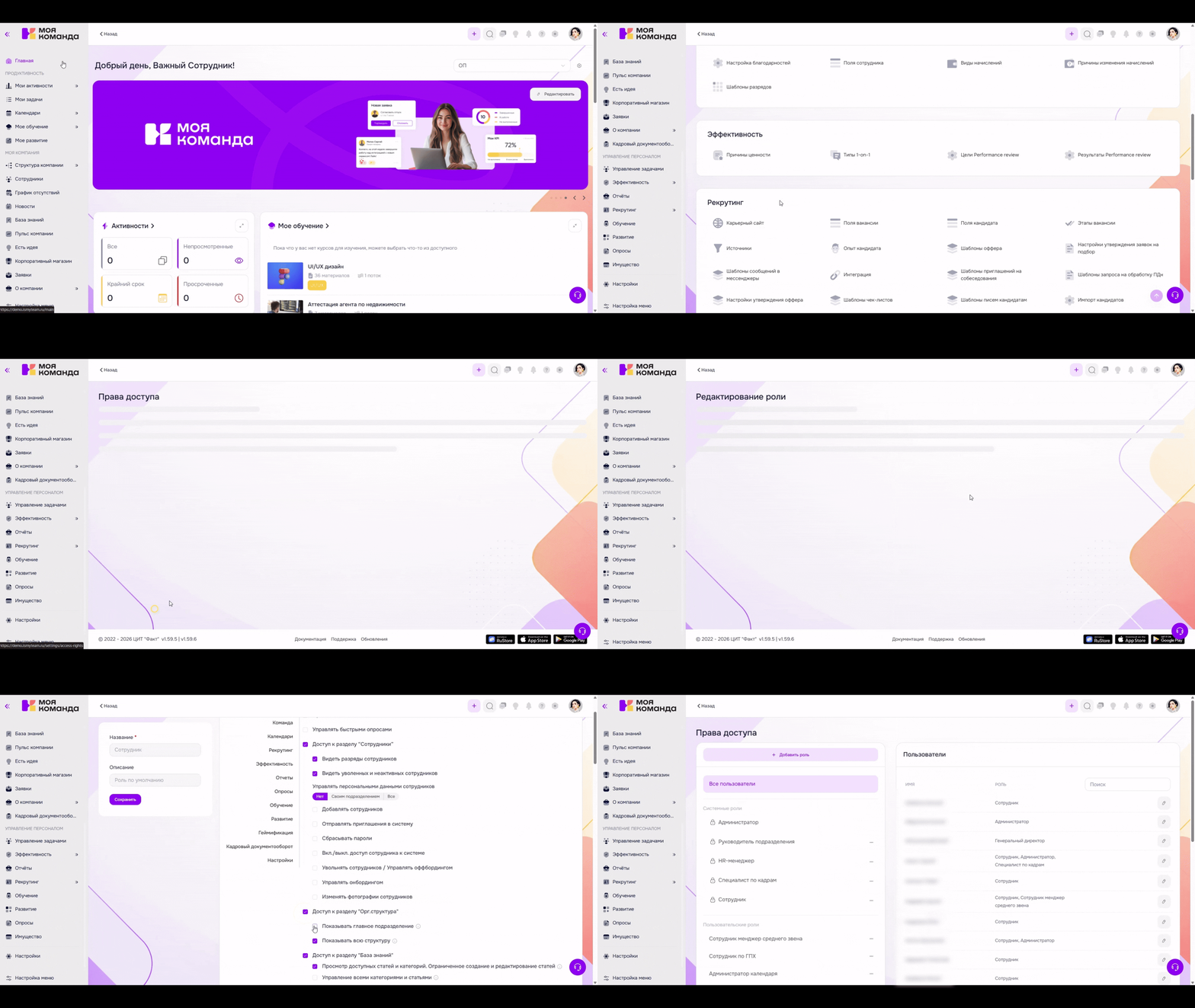
Скрытое подразделение пропадает из дерева оргструктуры, но его сотрудники не удаляются с платформы.
Дочерние подразделения скрываются вместе с родительским. Чтобы оставить дочернее подразделение видимым, перенесите его в другое.
¶ Несколько руководителей на одном уровне
У подразделения может быть один руководитель. Если в компании несколько директоров одного уровня, создайте родительское подразделение, а внутри него – отдельные подразделения по направлениям.
Например:
-
Управление
- Коммерческий блок
- Технический блок
- Операционный блок
В каждом дочернем подразделении можно указать своего руководителя.
Если руководитель сотрудника отличается от руководителя подразделения, назначьте его индивидуально в профиле сотрудника. Также в подразделении можно указать функционального руководителя.
В профиле сотрудника и оргструктуре можно указать разных руководителей. В других разделах, в том числе в маршрутах согласования, процессы продолжают использовать одного назначенного руководителя.
Если несколько директоров должны участвовать в согласованиях, настройте для них отдельную роль. Такие сотрудники смогут участвовать в процессе, но не будут считаться руководителями оргструктуры в фильтрах Руководитель.
¶ Одинаковые названия подразделений
Не рекомендуется создавать подразделения с одинаковыми названиями в разных ветках структуры.
Например, если в нескольких филиалах есть подразделение Бухгалтерия, при импорте, фильтрации и поиске может быть сложно понять, к какой именно ветке относится подразделение.
Используйте уточняющие названия:
- Бухгалтерия, Москва
- Бухгалтерия, Санкт-Петербург
- Бухгалтерия, Производство
Если при импорте название подразделения точно совпадает с уже существующим, дубль не создается.
¶ Настроить должности и компетенции
Настройки → Основные → Должности и разряды
Раздел используется для настройки должностей, ставок и связанных с ними компетенций.
Чтобы не вводить данные вручную, импортируйте Excel-файл с должностями – платформа автоматически создаст новые должности.
¶ Рекомендуемый порядок настройки
-
Создайте должности.
-
При необходимости добавьте разрядыУровни внутри должности, например младший и старший специалист и настройте для них ставки.
-
При необходимости настройте ставки для разрядов.
-
Проверьте, что должности корректно указаны в профилях сотрудников.
Если компания использует оценку, развитие сотрудников или матрицу компетенций, дополнительно настройте компетенции.
¶ Просмотреть список должностей и разрядов
В списке отображаются должности и разряды. Если у должности есть разряды, их можно раскрыть в древовидном списке.
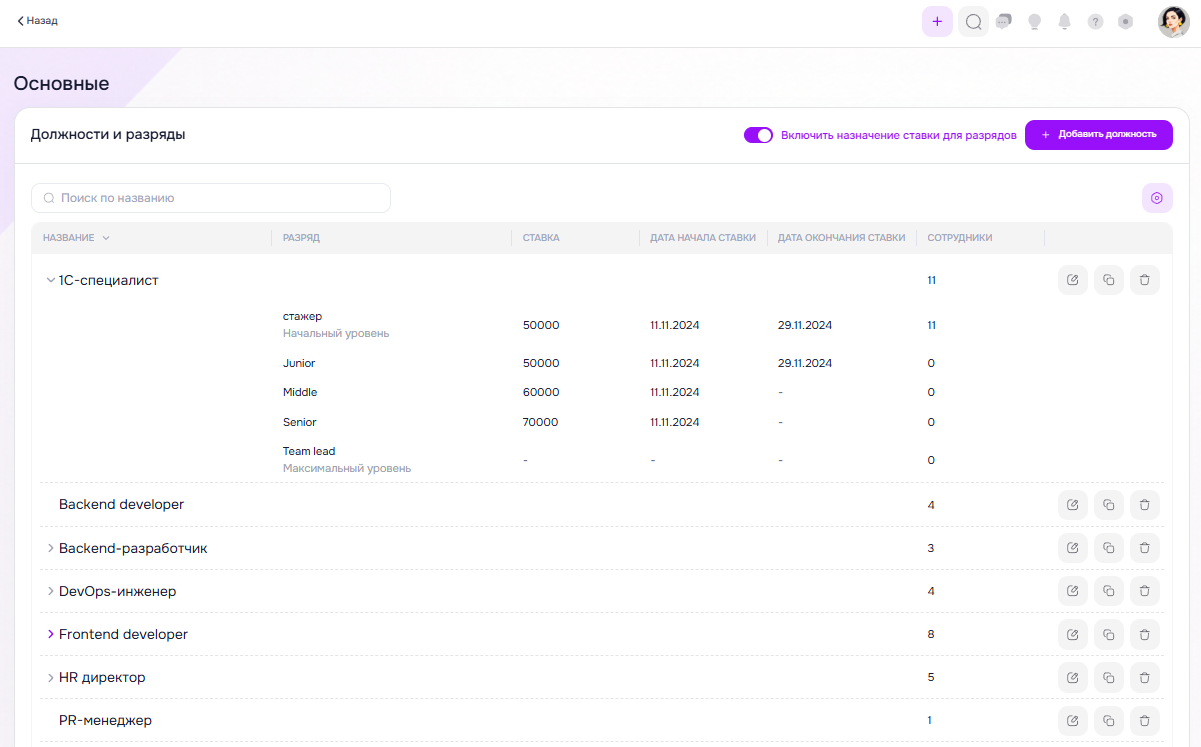
В таблице отображаются название, разряд, ставка, даты действия ставки и количество сотрудников.
Для должностей и разрядов доступны редактирование, копирование и удаление.
Настройка Включить назначение ставки для разрядов добавляет к разрядам поля ставки и периода действия. После включения настройки в таблице должностей и разрядов отображаются ставка, дата начала ставки и дата окончания ставки.
¶ Добавить должность
-
Откройте Настройки → Основные → Должности и разряды.
-
Нажмите + Добавить должность.
-
На вкладке Разряды и настройки укажите Название должности.
-
При необходимости добавьте разряды к должности.
-
Нажмите Сохранить.
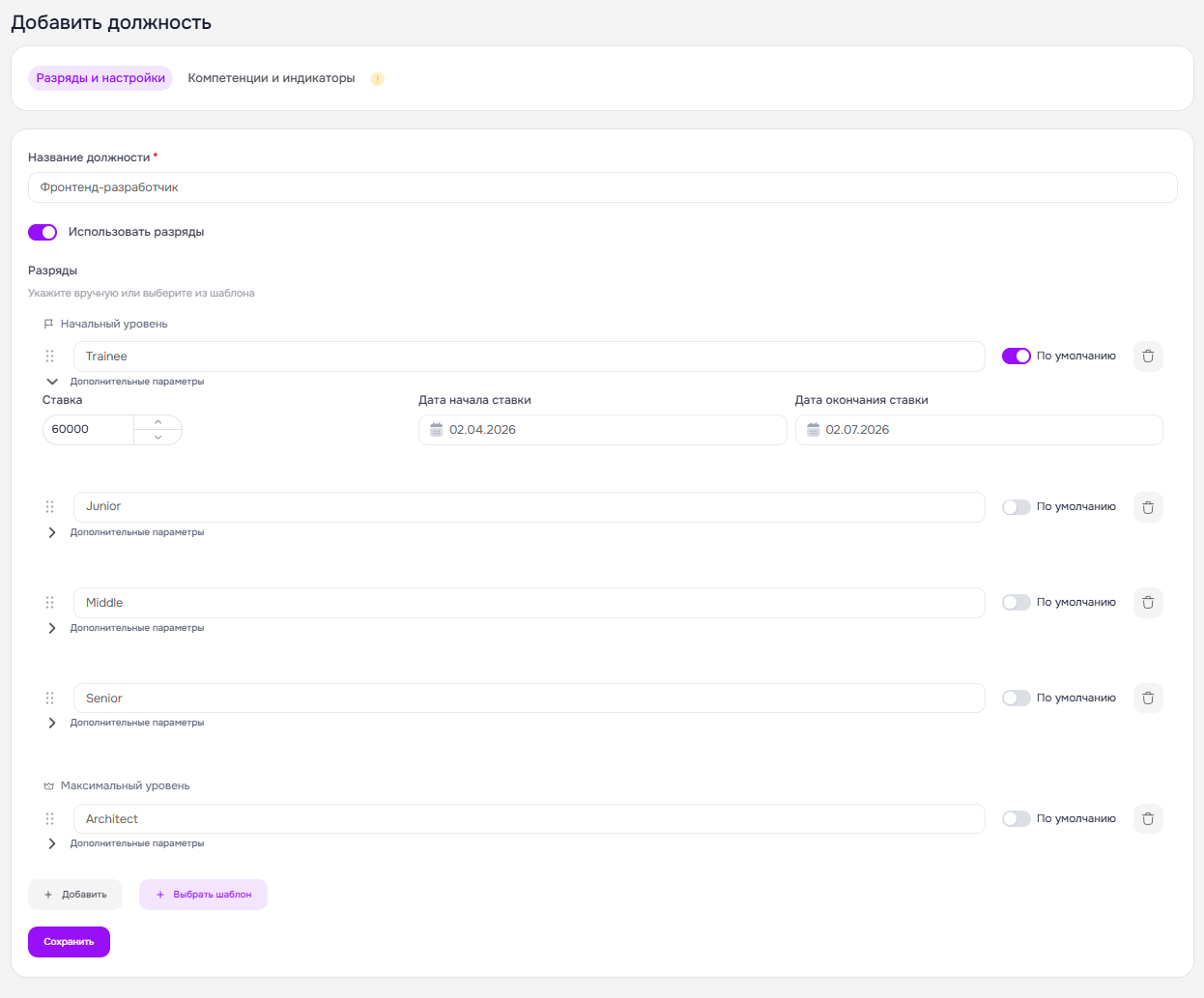
Если компания использует оценку, развитие или матрицу компетенций, после создания должности привяжите к ней компетенции.
¶ Разряды (грейды)
На платформе используется термин «разряды». Так можно обозначать уровни внутри должности: например, младший, средний и старший специалист, категории сотрудников или другую внутреннюю классификацию компании.
Должность может быть создана без разрядов.
Перед заполнением разрядов определите, что именно компания будет хранить в этом поле: производственный разряд, уровень должности или другую внутреннюю классификацию.
Если у должности несколько разрядов, платформа показывает статусы Начальный уровень и Максимальный уровень.
¶ Добавить разряды к должности
-
Откройте Настройки → Основные → Должности и разряды.
-
Нажмите + Добавить должность или
в нужной строке списка. -
На вкладке Разряды и настройки включите настройку Использовать разряды.
-
Добавьте разряды для должности.
-
Расположите разряды от начального к максимальному.
-
При необходимости включите По умолчанию для разряда, который должен подставляться автоматически.
-
Нажмите Сохранить.
¶ Использовать шаблон разрядов
В форме добавления или редактирования должности можно заполнить разряды из шаблона.
При применении шаблона все существующие разряды должности перезапишутся: недостающие значения будут добавлены, лишние – удалены.
-
Откройте Настройки → Основные → Должности и разряды.
-
Нажмите + Добавить должность или
в нужной строке списка. -
На вкладке Разряды и настройки включите настройку Использовать разряды.
-
Нажмите Выбрать шаблон.
-
Выберите Название шаблона в выпадающем списке.
-
Нажмите Применить.
-
Проверьте список разрядов.
-
Нажмите Сохранить.
¶ Настроить ставки для разрядов
Перед заполнением ставок определите, что будет храниться в поле Ставка: оклад, тарифная ставка, ставка за период или другая внутренняя величина.
-
Откройте Настройки → Основные → Должности и разряды.
-
Нажмите + Добавить должность или
в нужной строке списка. -
На вкладке Разряды и настройки включите настройку Использовать разряды.
-
На вкладке Разряды и настройки заполните для разрядов поля Ставка, Дата начала ставки и Дата окончания ставки.
-
Нажмите Сохранить.
¶ Отредактировать должность
Если должности синхронизируются с 1С или добавляются при импорте Excel-файла, изменения могут быть перезаписаны при следующей синхронизации или импорте.
-
Откройте Настройки → Основные → Должности и разряды.
-
Нажмите
в нужной строке списка. -
На вкладке Разряды и настройки измените название должности, разряды, ставки или другие данные.
-
Нажмите Сохранить.
¶ Удалить должность или разряд
Перед удалением проверьте, назначена ли эта должность или разряд сотрудникам. Если да, после удаления назначьте им новые значения.
Если у должности несколько разрядов, платформа показывает статусы Начальный уровень и Максимальный уровень. После удаления эти статусы переходят к следующему доступному разряду.
-
Откройте Настройки → Основные → Должности и разряды.
-
Нажмите
в строке нужной должности или разряда. -
Подтвердите удаление.
¶ Компетенции
Компетенции используются для оценки, развития сотрудников и формирования матрицы компетенций. Если сотруднику назначена должность и к ней привязаны компетенции, эти компетенции отображаются в профиле сотрудника.
¶ Справочник компетенций
Справочник нужен, чтобы привязать компетенции к должностям. У справочника древовидная структура:
- группа компетенций
- компетенция
- индикатор
Компетенции можно использовать без индикаторов – добавляйте их при необходимости.
¶ Привязать компетенции к должности
Привязка используется, чтобы определить, какие компетенции относятся к конкретной должности.
-
Откройте Настройки → Основные → Должности и разряды.
-
Нажмите + Добавить должность или
в нужной строке списка. -
Перейдите на вкладку Компетенции и индикаторы.
-
В блоке Привязка компетенций к должности нажмите Редактировать компетенции.
-
Найдите нужные компетенции через поиск или в древовидном списке.
-
Отметьте компетенции, которые нужно привязать к должности.
-
Нажмите Сохранить.
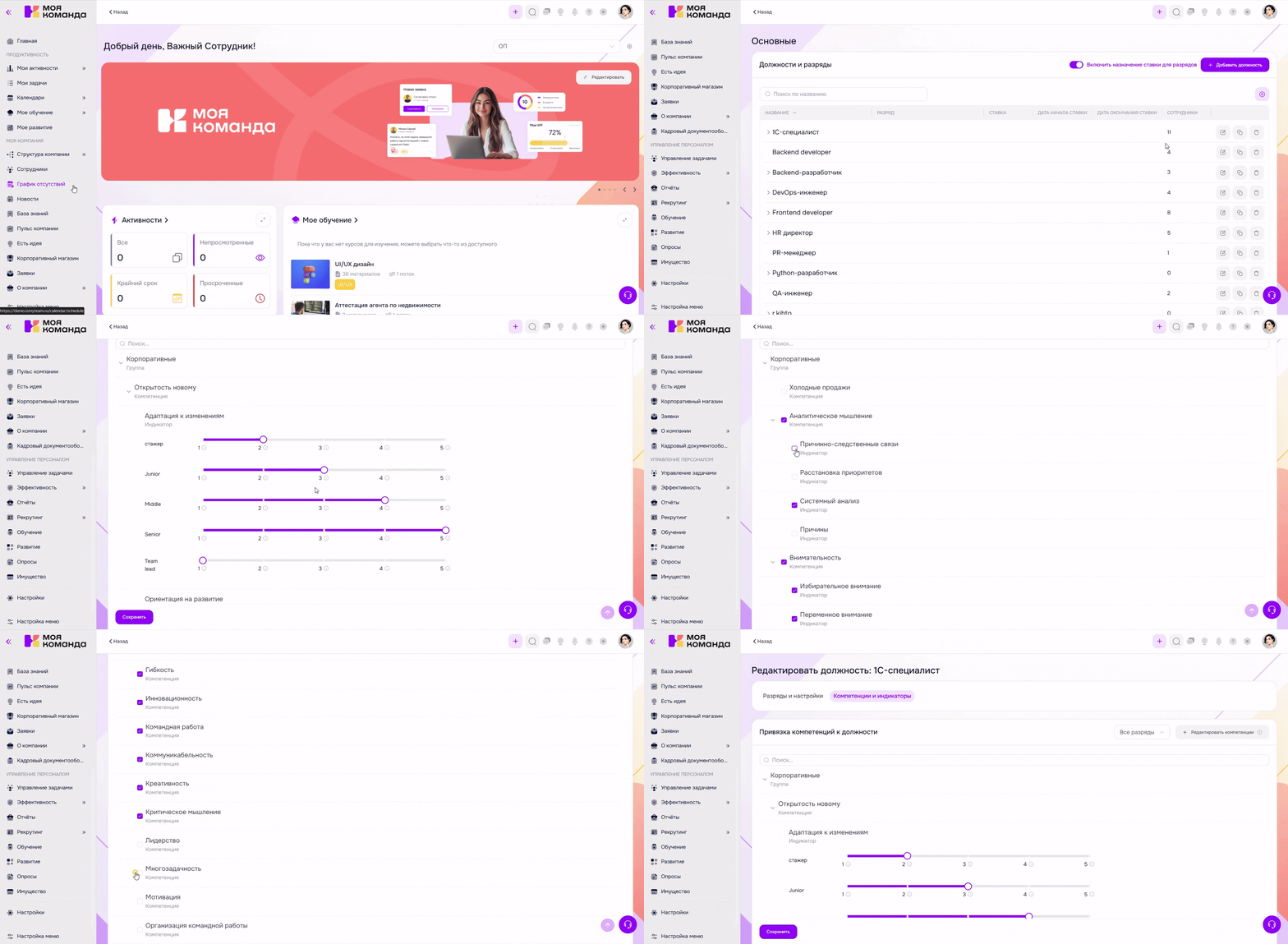
¶ Настроить политики праздников, графики работы и политики отсутствий
Настройки праздников, графиков работы и отсутствий связаны между собой, но отвечают за разные сценарии:
- Политики праздников определяют праздничные дни для страны или группы сотрудников.
- Графики работы описывают рабочее расписание сотрудников.
- Политики отсутствий определяют правила отпусков, больничных и других отсутствий.
Политики отсутствий рекомендуется настраивать после подготовки политик праздников и графиков работы.
Эти настройки нужны для корректного расчета рабочих дней, выходных, праздничных дней и отпускных балансов.
Перед запуском отсутствий проверьте, что сотрудникам назначены связанные настройки:
- Рабочий график – указывается в профиле сотрудника на вкладке Работа в блоке Занятость.
- Политика праздников – назначается сотруднику в разделе Настройки → Основные → Политики праздников.
- Дата найма – влияет на расчет начислений и подключение сотрудника к политикам. Указывается в профиле сотрудника на вкладке Работа.
Если рабочий график или политика праздников не назначены, расчет отсутствий будет работать некорректно.
Если сотрудники добавляются через импорт, заранее создайте нужные графики работы или проверьте их после загрузки. Для расчета отсутствий важно, чтобы у графика работы было корректно указано количество часов по дням недели.
¶ Порядок настройки
-
Включите модуль Отсутствия.
-
Создайте политики праздников и назначьте их сотрудникам.
-
Добавьте праздники, рабочие и сокращенные дни в календарь политики.
-
Добавьте графики работы и назначьте их сотрудникам вручную или через импорт.
-
Добавьте типы политик отсутствий.
-
Добавьте политики отсутствий и назначьте их сотрудникам.
-
Внесите начальные остатки.
-
Проверьте расчет на тестовом запросе.
¶ Политики праздников
Настройки → Основные → Политики праздников
Политика праздников определяет, какие праздничные дни учитываются для сотрудников, и влияет на расчет отсутствий, если в политике отсутствия используется расчет по рабочим или календарным дням. Политика праздников учитывается при подаче запросов на отсутствия.
Например, сотрудник оформляет отпуск с 1 по 15 января. Если в этот период есть праздничные дни по назначенной политике праздников, платформа исключит их из расчета. При этом обычные выходные могут учитываться, если в политике отсутствия выбран расчет по календарным дням.
Если праздники должны исключаться из расчета, проверьте значение поля Считается как при создании политики отсутствия.
¶ Какие праздники можно использовать
На платформе есть политики праздников по умолчанию. Также можно добавить праздники компании или отдельной группы сотрудников.
Праздники РФ являются политикой праздников по умолчанию.
Особенности политики по умолчанию:
- она создается автоматически
- изначально может быть не назначена сотрудникам
- ее нельзя удалить
- при необходимости ее можно не назначать сотрудникам или снять назначение
Разным группам сотрудников можно назначить разные политики. Например, для сотрудников из разных стран можно настроить отдельные политики национальных праздников.
¶ Посмотреть и изменить политики праздников
В списке политик можно проверить название, страну и количество сотрудников, которым назначена политика.
Доступные действия:
- редактировать
- назначить сотрудникам
- удалить
- настроить колонки таблицы
Политику По умолчанию нельзя удалить.
Чтобы изменить отображение колонок, нажмите и выберите нужные колонки в окне Колонки таблицы. Чтобы применить изменения, нажмите Сохранить.
¶ Создать политику праздников
-
Перейдите в Настройки → Основные → Политики праздников.
-
Нажмите + Добавить политику.
-
Укажите Название политики.
-
Выберите Страна.
-
Нажмите Сохранить.
После создания политики откройте ее и добавьте события в календарь.
¶ Изменить политику праздников
Если политика уже назначена сотрудникам, изменения будут применяться к этой политике для всех сотрудников, которым она назначена.
-
Откройте Настройки → Основные → Политики праздников.
-
Найдите нужную политику в списке.
-
Нажмите
в строке политики. -
Измените Название или Страну.
-
Нажмите Сохранить.
¶ Удалить политику праздников
Политику По умолчанию удалить нельзя.
-
Откройте Настройки → Основные → Политики праздников.
-
Найдите нужную политику в списке.
-
Проверьте, есть ли сотрудники, которым назначена эта политика.
-
Нажмите
в строке политики. -
Подтвердите удаление.
¶ Загрузить праздники РФ
Если в политике выбрана страна Российская Федерация, в календаре доступна загрузка праздников из производственного календаря.
-
Перейдите в Настройки → Основные → Политики праздников.
-
Откройте созданную политику праздников.
-
Выберите нужный год.
-
Нажмите Загрузить праздники РФ.
-
Проверьте загруженные дни.
-
При необходимости отредактируйте события вручную.
Данные производственного календаря могут быть недоступны для будущих лет, если календарь еще не опубликован в источнике загрузки.
¶ Добавить событие в календарь
-
Откройте нужную политику праздников.
-
Нажмите + Добавить событие.
-
Укажите название.
-
Выберите дату праздника в календаре.
-
Укажите тип дня: праздник, сокращенный или рабочий день.
-
Если это перенос выходного, укажите, с какой даты перенос.
-
Нажмите Создать.
Перед запуском отсутствий создайте тестовый запрос и проверьте, как сокращенный рабочий день влияет на расчет дней или часов в конкретной политике отсутствий.
¶ Назначить политику праздников сотрудникам
Политику праздников можно назначить или изменить массово для группы сотрудников.
-
Откройте Настройки → Основные → Политики праздников.
-
Нажмите Назначить политику.
-
Выберите Политика праздников.
-
Отметьте сотрудников в блоке Сотрудники.
-
Нажмите стрелку, чтобы перенести сотрудников в блок Выбраны.
-
Нажмите Сохранить.
Чтобы быстро найти сотрудников, используйте поиск и фильтры.
Если сотруднику не назначена нужная политика праздников, праздничные дни могут учитываться некорректно при расчете отсутствий.
¶ Графики работы
Настройки → Сотрудники → Графики работы
График работы описывает недельное рабочее расписание сотрудника или группы сотрудников. Для каждого дня недели задается количество рабочих часов.
Примеры графиков:
- полный рабочий день
- неполный рабочий день
- гибкий график работы
- индивидуальный недельный график
График работы влияет на расчет отсутствий, если в политике отсутствия выбрано значение Рабочие дни.
График работы задается в пределах недели: для каждого дня недели указывается количество рабочих часов. Полноценный сменный график с плавающим чередованием, например 2/2, штатно не настраивается, потому что цикл может выходить за рамки одной недели.
¶ Создать график работы
-
Откройте Настройки → Сотрудники → Графики работы.
-
Нажмите Добавить.
-
Укажите Название графика.
-
Для каждого дня недели укажите количество рабочих часов.
Количество часов можно изменить кнопками − и + или ввести вручную. -
Для выходных дней укажите
0. -
Нажмите Сохранить.
Если сотрудники работают по разным расписаниям, создайте отдельные графики для каждой группы сотрудников. Например: Офис 5/2, Неполный день, Индивидуальный недельный график.
¶ Назначить график работы сотруднику
График работы назначается в профиле сотрудника в блоке Занятость.
-
Откройте профиль сотрудника.
-
Перейдите на вкладку Работа → Занятость.
-
Нажмите Добавить.
-
Укажите дату в поле Действительно с.
-
Выберите Вид занятости.
-
В поле Рабочий график выберите нужный график.
-
При необходимости заполните дополнительные поля, например условия испытательного срока или комментарий.
-
Нажмите Сохранить.
В блоке Занятость может отображаться история записей о занятости сотрудника. В таблице доступны данные:
- дата начала работы
- вид занятости
- график
- условия испытательного срока
- комментарий
Массово назначить график работы можно через импорт сотрудников: заполните поля employment и schedule. Для одного сотрудника график можно изменить вручную в профиле.
После назначения графиков переходите к настройке политик отсутствий.
¶ Изменить график работы
Если график уже назначен сотрудникам, изменения повлияют на расчет отсутствий для этих сотрудников.
-
Откройте Настройки → Сотрудники → Графики работы.
-
Найдите нужный график и нажмите Редактировать.
-
Измените название или количество часов по дням недели.
-
Нажмите Сохранить.
¶ Удалить график работы
Перед удалением графика проверьте, назначен ли он сотрудникам.
-
Откройте Настройки → Сотрудники → Графики работы.
-
Найдите нужный график и нажмите Удалить.
-
Подтвердите удаление.
¶ Настроить политики отсутствий
Настройки → Сотрудники → Политики отсутствий
Политики отсутствий определяют, какие отсутствия доступны сотрудникам, кто их согласует, как они рассчитываются и как начисляются или списываются дни и часы. С их помощью можно настроить отпуска, больничные, отгулы, удаленную работу и другие виды отсутствий или присутствий.
Если модуль Отсутствия отключен, разделы и действия, связанные с отсутствиями, будут недоступны сотрудникам.
Чтобы настроить отсутствия, включите модуль в блоке Основной функционал и сохраните изменения.
¶ Политика отсутствия и тип политики
На платформе используются два основных понятия:
Тип политики – это общая категория отсутствия. Например: отпуск, больничный, удаленная работа, учебный отпуск.
В типе политики задаются название, единица отслеживания, иконка, цвет иконки, настройки напоминаний, а также параметры для 1С или КЭДО, если они используются.
Политика отсутствия – это конкретные правила внутри типа политики.
Для каждой политики можно настраивать:
- лимиты
- правила начисления
- перенос остатков
- маршрут согласования
- наблюдателей
- ограничения по запросам
- уведомления
Сотрудник выбирает тип отсутствия в запросе, а платформа применяет настройки той политики, которая назначена этому сотруднику.
В одном типе политики может быть несколько политик. Это используется, если для одного и того же типа отсутствия отличаются правила для разных групп сотрудников.
Например, внутри типа Отпуск можно создать отдельные политики:
- для отдела поддержки – согласование руководителем
- для бухгалтерии – согласование руководителем и HR
- для руководителей – другой лимит или маршрут согласования
Сотруднику можно назначить только одну политику в рамках одного типа политики. При этом можно назначить политики из разных типов, например отпуск, больничный и удаленную работу.
¶ Виды политик
На платформе существует три вида политик:
- Накопительная – используется, если дни или часы должны начисляться автоматически. Например, ежегодный отпуск.
- Отслеживание вручную – используется, если автоматические начисления не нужны. Например, учебный отпуск, удаленная работа или отгул по согласованию.
- Выгрузка из 1С – используется, если остатки синхронизируются с 1С. Доступна только для системного типа политики Отпуск из 1С.
¶ Просмотреть список политик отсутствий
В разделе Политики отсутствий типы политик отображаются отдельными карточками.
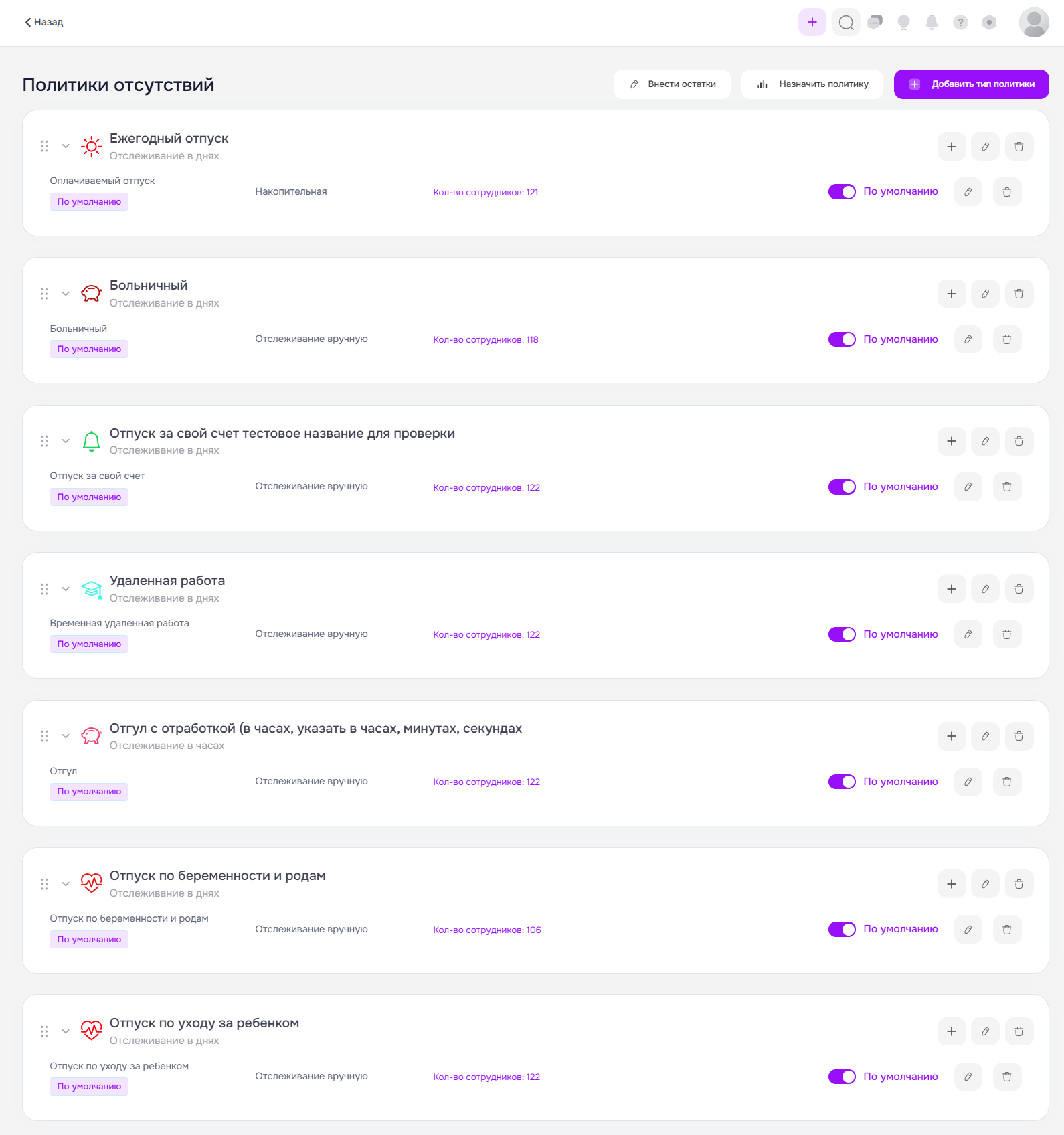
В карточке типа политики отображаются название типа, единица отслеживания, политики внутри типа, вид политики, количество сотрудников и признак По умолчанию. Признак означает, что политика назначается новым сотрудникам автоматически.
Если в типе политики несколько политик, они отображаются внутри карточки этого типа.
В правой части карточки доступны действия для типа политики и политик внутри него.
¶ Действия с типами политик
Для типа политики можно:
- раскрыть или свернуть карточку
- добавить политику внутри типа
- редактировать
- удалить
- изменить порядок отображения в списке
Порядок отображения изменится в разделе Политики отсутствия и в профиле сотрудника.
¶ Действия с политиками
Для политики внутри типа можно:
- редактировать политику
- удалить политику
- включить или выключить признак По умолчанию
¶ Добавить тип политики
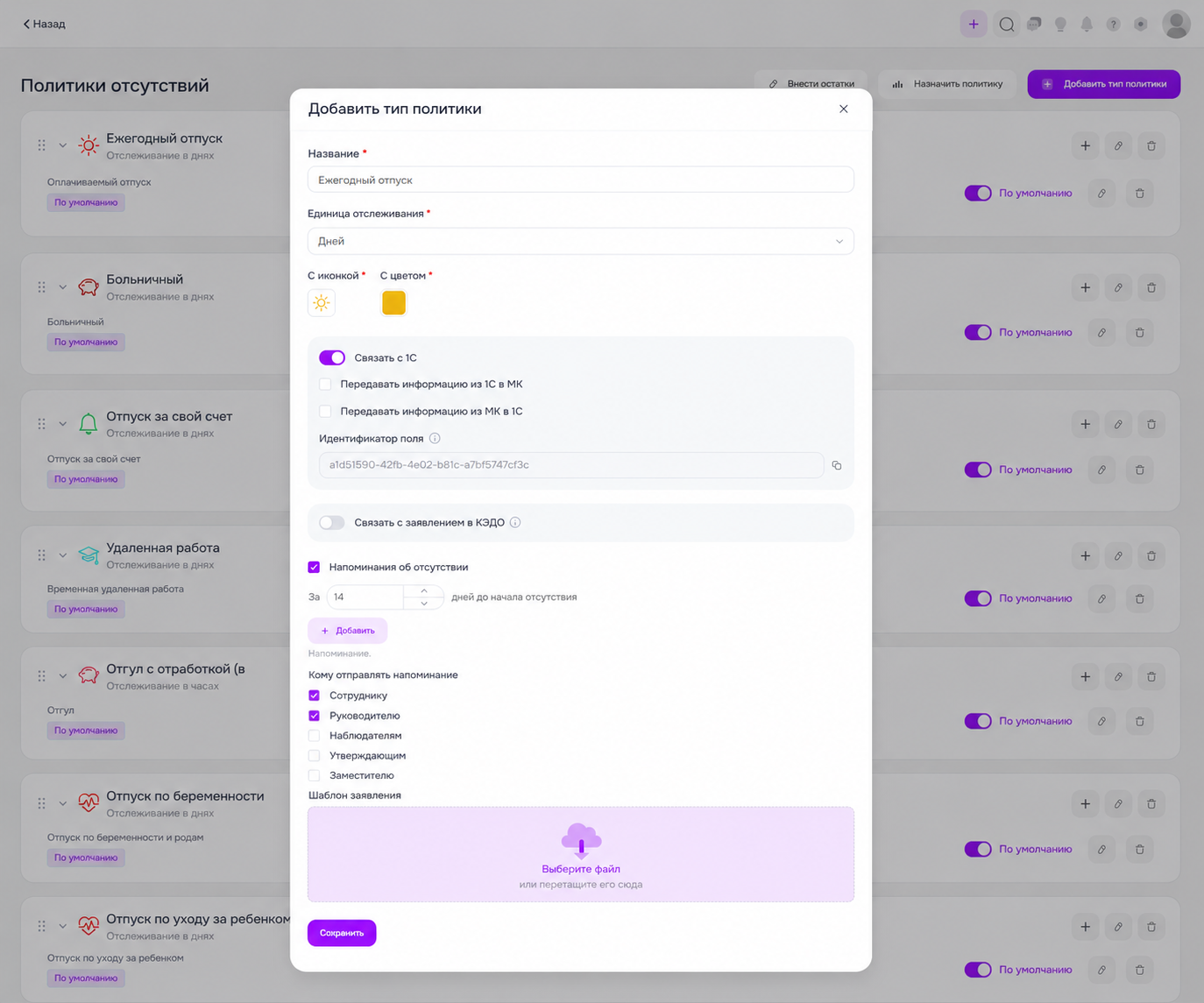
-
Откройте Настройки → Сотрудники → Политики отсутствий.
-
Нажмите Добавить тип политики.
-
Укажите Название. Например: ежегодный отпуск, больничный, удаленная работа.
-
Выберите Единицу отслеживания. Например, дни.
-
Нажмите С иконкой и выберите из вариантов иконку, с которой политика будет отображаться в интерфейсе.
-
Нажмите С цветом и выберите цвет иконки.
-
При необходимости настройте синхронизацию с 1С.
Включите Связать с 1С и выберите направление передачи данных:
- Передавать информацию из 1С в МК
- Передавать информацию из МК в 1С
Идентификатор поля можно скопировать для настройки синхронизации с 1С.
-
При необходимости включите Связать с заявлением в КЭДО.
-
При необходимости включите Напоминания об отсутствии.
Укажите, за сколько дней до начала отсутствия нужно отправить напоминание, и отметьте чекбоксом получателей.
Если включить напоминания, но не выбрать ни одного получателя, сохранить тип политики не получится.
-
При необходимости загрузите Шаблон заявления.
-
Нажмите Сохранить.
¶ Добавить политику отсутствия
¶ Накопительная политика
Используется для отсутствий, по которым нужно начислять дни или часы.
-
Откройте Настройки → Сотрудники → Политики отсутствий.
-
Найдите нужный тип политики.
Например: ежегодный отпуск, дополнительный отпуск или отпуск для отдельных категорий сотрудников.
-
В карточке типа политики нажмите +.
-
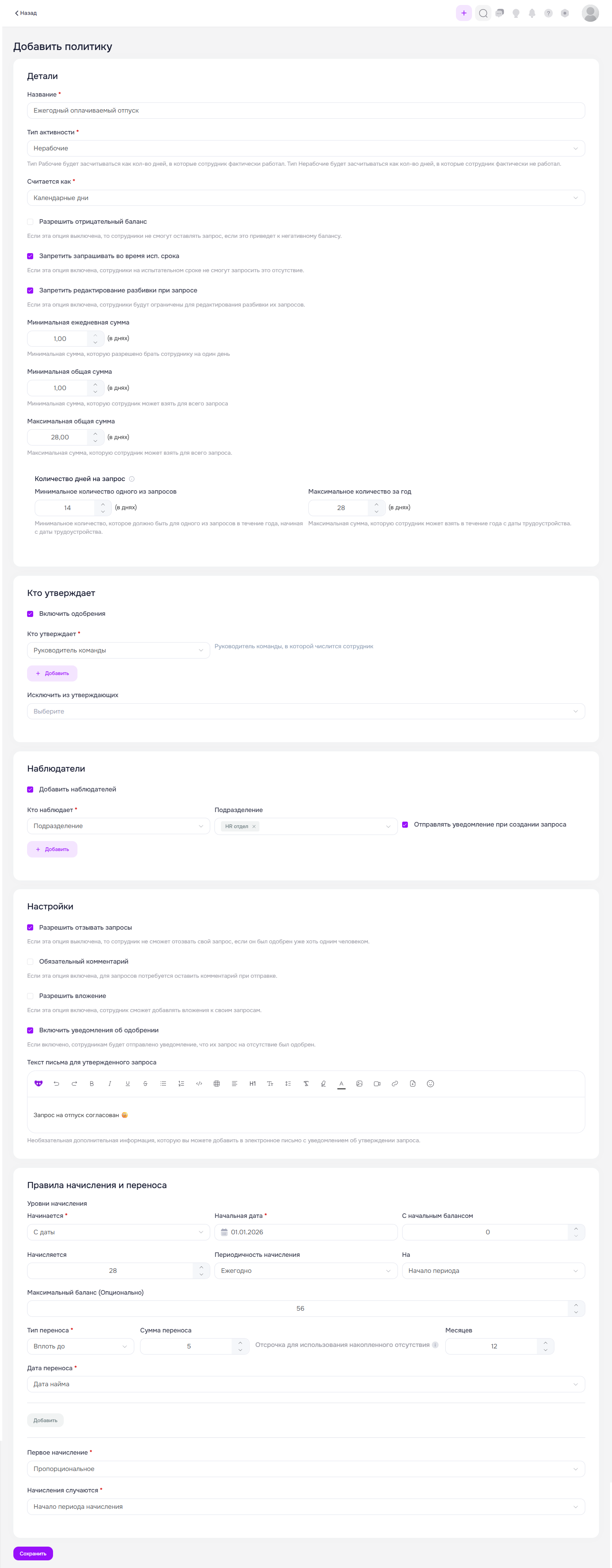
Выберите формат Накопительная.
-
В блоке Детали укажите основные настройки политики:
- название
- тип активности
- способ расчета отсутствия
- возможность отрицательного баланса
- ограничения по минимальной и максимальной длительности запроса
- ограничения по количеству дней за запрос и за год
-
В блоке Кто утверждает настройте согласование запроса.
Активируйте Включить одобрения и выберите согласующего. Например, руководителя команды.
Если чекбокс Включить одобрения неактивен, отсутствие автоматически перейдет в статус Согласовано и появится в календаре и профиле сотрудника.
-
При необходимости добавьте наблюдателей в блоке Наблюдатели.
Включите Добавить наблюдателей, выберите наблюдателей и укажите, нужно ли отправлять уведомление при создании запроса.
-
В блоке Настройки задайте дополнительные правила работы с запросом:
- можно ли отзывать запросы
- нужен ли обязательный комментарий
- можно ли прикладывать файлы
- нужно ли отправлять уведомление об одобрении
- какой текст отправлять для утвержденного запроса
-
В блоке Правила начисления и переноса настройте начисление и перенос остатков.
Укажите, когда и сколько дней или часов будет начисляться сотрудникам, какой максимальный баланс доступен и как переносятся неиспользованные остатки.
-
Нажмите Сохранить.
После создания политики назначьте ее сотрудникам. Без назначения сотрудник не сможет отправить запрос по этой политике.
¶ Политика с отслеживанием вручную
Используется для отсутствий без автоматического начисления баланса.
-
Откройте Настройки → Сотрудники → Политики отсутствий.
-
Найдите нужный тип политики.
Например: отгул, удаленная работа, учебный отпуск или отсутствие по согласованию.
-
В карточке типа политики нажмите +.
-
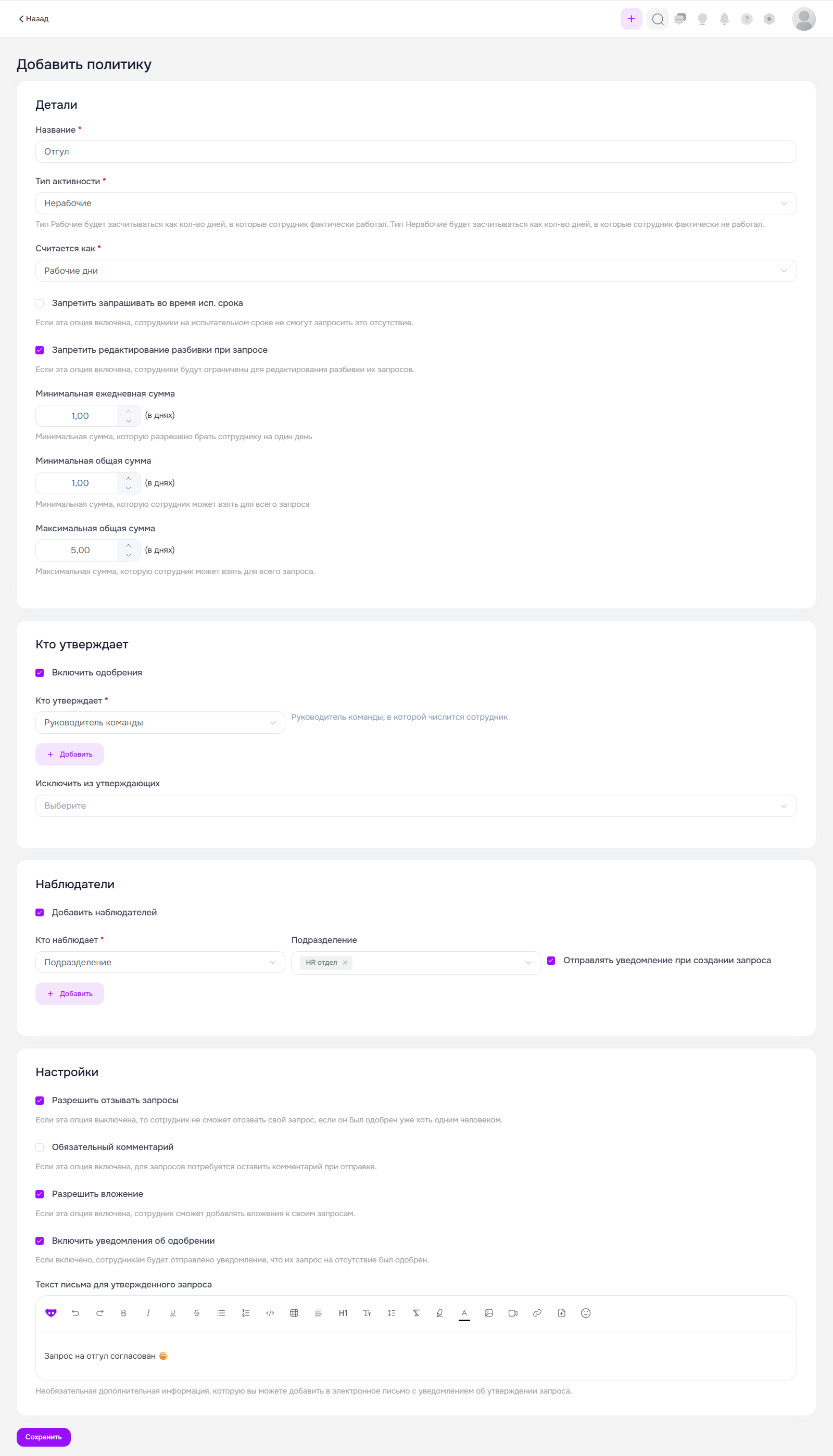
Выберите формат Отслеживание вручную.
-
В блоке Детали укажите основные настройки политики:
- название
- тип активности
- как считать отсутствие
- ограничения по минимальной и максимальной длительности запроса
-
В блоке Кто утверждает настройте согласование запроса.
Активируйте Включить одобрения и выберите согласующего. Например, руководителя команды.
Если чекбокс Включить одобрения неактивен, отсутствие автоматически перейдет в статус Согласовано и появится в календаре и профиле сотрудника.
-
При необходимости добавьте наблюдателей в блоке Наблюдатели.
Включите Добавить наблюдателей, выберите наблюдателей и укажите, нужно ли отправлять уведомление при создании запроса.
-
В блоке Настройки задайте дополнительные правила работы с запросом:
- можно ли отзывать запросы
- нужен ли обязательный комментарий
- можно ли прикладывать файлы
- нужно ли отправлять уведомление об одобрении
- какой текст отправлять для утвержденного запроса
-
Нажмите Сохранить.
После создания политики назначьте ее сотрудникам. Без назначения сотрудник не сможет отправить запрос по этой политике.
¶ Назначить политики сотрудникам
-
Откройте Настройки → Сотрудники → Политики отсутствий.
-
Нажмите Назначить политику.
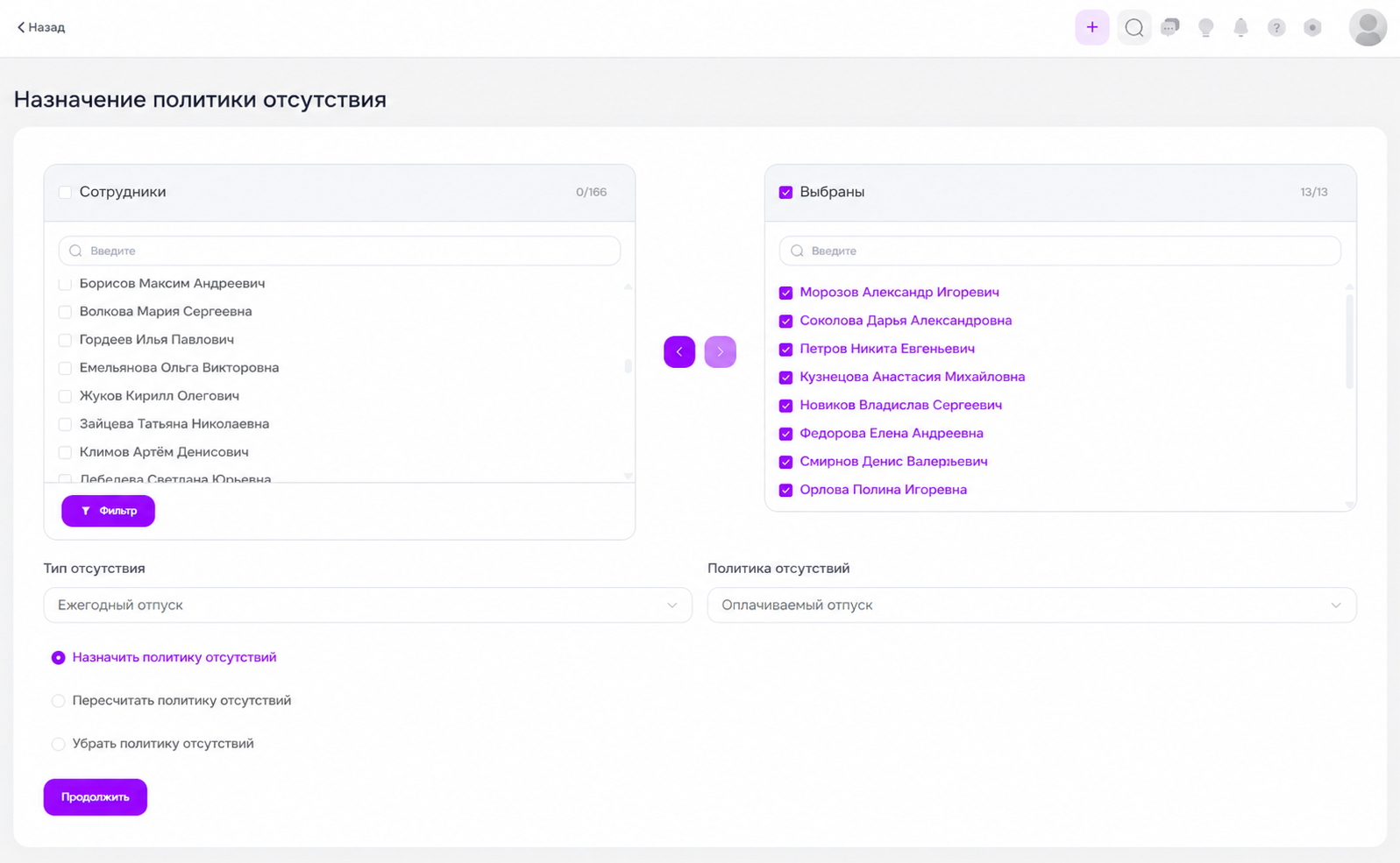
-
В блоке Сотрудники укажите сотрудников вручную, через поиск или фильтр.
Чтобы выбрать всех сотрудников из списка, используйте верхний чекбокс. -
Нажмите стрелку, чтобы перенести сотрудников в блок Выбраны.
-
Выберите Тип отсутствия.
-
Выберите одно из действий:
- Назначить политику отсутствий – впервые назначить сотруднику политику или заменить текущую.
- Пересчитать политику отсутствий – обновить расчет по выбранным сотрудникам.
- Убрать политику отсутствий – удалить назначение политики у выбранных сотрудников.
-
Если выбрано назначение политики, выберите нужную политику отсутствий.
-
Нажмите Продолжить.
-
Проверьте данные и подтвердите действие.
Кнопки переноса сотрудников активны только после выбора хотя бы одного сотрудника.
Если сотрудники уже использовали часть отпусков до запуска платформы, внесите начальные остатки.
¶ Отфильтровать сотрудников
Чтобы быстрее найти сотрудников, нажмите Фильтр.
В фильтре доступны параметры:
- Должности – должности, указанные в профилях сотрудников.
- Юридическое лицо – организация внутри компании, к которой привязан сотрудник.
- Подразделение – подразделение сотрудника в организационной структуре.
- Команда – команда, в которой работает сотрудник.
- Виды занятости – вид или формат занятости сотрудника.
- Локации – локации сотрудников: например город, офис или другая рабочая точка.
Чтобы сбросить выбранные параметры, нажмите Очистить.
¶ Внести начальные остатки
Настройки → Сотрудники → Политики отсутствий → Внести остатки
На странице можно вручную внести остатки, загрузить их из файла и посмотреть историю операций.
Если синхронизируете остатки отпусков, сначала выполните первичную синхронизацию сотрудников c 1С.
Вносите начальные остатки после создания и назначения политик отсутствий сотрудникам, но до того, как сотрудники начнут подавать запросы на отсутствия.
В разделе есть три вкладки:
- Вручную
- Из файла
- История
Перед внесением остатков убедитесь, что нужная политика уже назначена сотрудникам. Если сотруднику не назначена политика, платформа не сможет обновить остаток по ней.
¶ Внести остатки вручную
-
Откройте Настройки → Сотрудники → Политики отсутствий.
-
Нажмите Внести остатки.
-
Откройте вкладку Вручную.
-
Укажите Дату внесения остатков.
-
Выберите Тип отсутствия.
-
Выберите Политику отсутствий.
-
Найдите нужных сотрудников в списке.
Для поиска используйте поле Поиск по имени или кнопку Фильтр.
-
В колонке Остаток укажите значения для сотрудников. Оно зависит от вида политики:
- для накопительной политики – остаток отпуска
- для политики с отслеживанием вручную – использованные дни
-
Нажмите Сохранить.
¶ Внести остатки из файла
Используйте загрузку из файла, если нужно массово внести остатки для большого количества сотрудников.
-
Откройте Настройки → Сотрудники → Политики отсутствий.
-
Нажмите Внести остатки.
-
Откройте вкладку Из файла.
-
Укажите Дату внесения остатков.
-
Выберите Тип отсутствия.
-
Выберите Политику отсутствий.
-
Подготовьте файл.
В файле должны быть обязательные поля:
email– электронная почта сотрудникаremains– остаток отпуска для накопительной политики или использованные дни для политики с отслеживанием вручную
-
При необходимости откройте ссылку на документацию или скачайте Пример заполненного файла.
-
Загрузите файл в формате
.xlsxили.csv. Размер – до 10 МБ.Можно выбрать файл вручную или перетащить его в область загрузки.
-
Нажмите Загрузить.
-
Проверьте результат загрузки.
¶ Просмотреть историю внесения остатков
На вкладке История отображаются операции по внесению остатков.
Внизу таблицы выберите количество строк на странице. Если записей несколько, используйте пагинацию.
В таблице видны:
- способ внесения
- тип отсутствия
- политика выходных
- файл
- общее количество записей
- количество обновленных записей
- дата создания
- создатель
В колонке Файл нажмите
, чтобы загрузить на устройство файл с результатом операции.
¶ Что проверить после настройки
- Политики праздников созданы и назначены сотрудникам
- В календарь политики добавлены праздники, рабочие и сокращенные дни
- Графики работы созданы и назначены сотрудникам
- Модуль Отсутствия включен
- Типы политик отсутствий созданы
- Политики отсутствий созданы и назначены сотрудникам
- Начальные остатки внесены
- Тестовый запрос на отсутствие рассчитывается корректно
¶ Добавить сотрудников
Сотрудников можно добавить на платформу несколькими способами:
- импортировать Excel-файл
- загрузить из FTP
- синхронизировать сотрудников с 1С
- добавить вручную
- импортировать из Битрикс24
- создать через корпоративный вход
Выберите основной способ добавления сотрудников и перейдите к соответствующему разделу ниже. Путь к настройкам указан отдельно для каждого способа.
Не создавайте одни и те же справочники вручную и через импорт одновременно. Иначе после загрузки могут появиться дубли должностей, подразделений, локаций или юридических лиц.
¶ Что подготовить перед добавлением сотрудников
Перед добавлением проверьте, какие данные должны попасть в профили сотрудников.
Обязательные данные для создания сотрудника:
- фамилия
- имя
- отчество
- электронная почта
- дата найма
Для оргструктуры подготовьте:
- должности
- подразделения
- руководителей подразделений
Для учета локаций, фильтров и отчетности подготовьте:
- локации
- юридические лица, если они используются
Для расчета отсутствий подготовьте:
- виды занятости
- графики работы
- политики праздников
- политики отсутствий
Для документов, ЛНА, маршрутов и фильтров по юридическому лицу подготовьте:
- юридические лица
- руководителей юридических лиц
Если должности, подразделения, локации или юридические лица импортируются или синхронизируются вместе с сотрудниками, не создавайте их вручную.
Если справочник уже заполнен, проверьте, что в файле, 1С или Битрикс24 используются такие же названия, как на платформе.
¶ Импортировать файл
Настройки → Общие → Импорт пользователей
Импорт Excel-файла подходит для первичного добавления сотрудников и массового обновления данных.
Через файл можно:
- добавить новых сотрудников
- обновить данные существующих сотрудников
- массово изменить подразделение, должность, юридическое лицо или локацию
- назначить вид занятости и график работы
- загрузить данные об увольнении
- загрузить отсутствия сотрудников
- заполнить пользовательские поля
Перед массовым импортом протестируйте файл на одном или двух сотрудниках.
После импорта откройте карточки этих сотрудников и проверьте основные данные, должность, подразделение, локацию, юридическое лицо, график работы и политики отсутствий.
¶ Подготовить файл
-
Откройте Настройки → Общие → Импорт пользователей.
-
На вкладке Загрузка из файла нажмите Пример заполненного файла, чтобы скачать шаблон.
-
Заполните файл по шаблону и сохраните его в формате
.xlsx.Обязательные поля:
- фамилия
- имя
- отчество
- электронная почта
- дата найма
Электронная почта используется для сопоставления сотрудников при импорте файла.
Если на платформе уже есть сотрудник с таким email, при повторной загрузке его данные будут обновлены.
Не используйте один email для нескольких сотрудников. Иначе не получится корректно создать или обновить всех сотрудников.
¶ Правила заполнения файла
-
Не меняйте названия колонок в шаблоне.
-
Заполняйте обязательные поля для каждого сотрудника.
Если обязательное поле не заполнено, строка с сотрудником не будет обработана.
- Указывайте даты в формате из шаблона:
01.07.2024.
Не указывайте их словами, например1 июля 2024.
Для справочных полей используйте названия, которые уже есть на платформе.
¶ Справочные поля
- должность
- подразделение
- юридическое лицо
- локация
- вид занятости
- график работы
- тип увольнения
- причина увольнения
- политика отсутствия
¶ Как сопоставляются данные при импорте файла
При импорте Excel-файла платформа сопоставляет сотрудников по email.
Если сотрудник с таким email уже есть на платформе, данные в его профиле обновляются. Если сотрудника с таким email нет, создается новый профиль.
Для справочных полей платформа ищет совпадения по точному названию. Если значение отличается от существующего, платформа распознает его как новое.
Родительское подразделение при сопоставлении не учитывается.
Если в разных ветках оргструктуры есть подразделения с одинаковым названием, сотрудник будет привязан к первому найденному подразделению с таким названием. Чтобы сохранить точную структуру, заранее настройте подразделения вручную и используйте уникальные названия.
При импорте файла многоуровневую иерархию подразделений передать нельзя. Новое подразделение создается только на втором уровне структуры.
¶ Необязательные поля файла импорта
| Поле | Описание | Формат / допустимые значения | Важные условия |
|---|---|---|---|
active |
Активность сотрудника после импорта | 1 – сотрудник активен, 0 – сотрудник неактивен |
Если поле не заполнено, сотрудник создается активным. Неактивный сотрудник не сможет войти на платформу. Если при импорте включить Отправить уведомление, активному сотруднику придет письмо для создания пароля. |
birthday |
Дата рождения сотрудника | дд.мм.гггг |
– |
gender |
Пол сотрудника | Мужчина, Женщина, M, F |
– |
phone |
Телефон сотрудника | Например: 79876543210 |
– |
position |
Должность сотрудника | Текстовое значение. Например: Бухгалтер |
Если должность уже есть в справочнике Должности и разряды, сотрудник будет привязан к ней. Если значения нет, должность добавится автоматически. Чтобы не появились дубли, используйте точные названия из справочника. |
location |
Локация, город проживания или работы сотрудника | Текстовое значение. Например: Оренбург |
Если локация уже есть на платформе, сотрудник будет привязан к ней. Если значения нет, локация добавится автоматически. Не используйте префиксы г., город и подобные: платформа распознает Москва и г. Москва как разные локации. |
division |
Юридическое лицо | Текстовое значение. Например: ООО «Пример» |
Если юридическое лицо уже есть в справочнике, сотрудник будет привязан к нему. Если значения нет, юридическое лицо добавится автоматически. Заполняйте поле, если компания использует КЭДО, фильтры, маршруты согласования или отчетность по юридическим лицам. |
department |
Подразделение сотрудника | Текстовое значение. Например: Бухгалтерия |
Если подразделение уже есть на платформе, сотрудник будет привязан к нему независимо от уровня в оргструктуре. Если значения нет, подразделение создастся автоматически на втором уровне структуры. Родительское подразделение при сопоставлении не учитывается. |
employment |
Вид или формат занятости сотрудника | Текстовое значение. Например: Полная, Частичная, Стажировка |
Если значения нет, вид занятости добавится автоматически. Вид занятости не заменяет график работы: это разные настройки. |
schedule |
График работы сотрудника | Текстовое значение. Например: Полный рабочий день |
Заполняется только вместе с полем employment. Если employment не заполнено, поле schedule игнорируется. Если графика нет на платформе, он создастся только с названием: часы по дням недели нужно будет настроить вручную. |
dismissal_date |
Дата увольнения | дд.мм.гггг. Например: 31.12.2025 |
Заполняется только вместе с полем dismissal_type. Если dismissal_type не заполнено, поле dismissal_date игнорируется. |
dismissal_type |
Тип увольнения | Текстовое значение. Например: По собственному желанию |
Если значения нет, тип увольнения добавится автоматически. |
dismissal_reason |
Причина увольнения | Текстовое значение. Например: Конфликты в коллективе |
Заполняется только вместе с полями dismissal_date и dismissal_type. Если одно из этих полей не заполнено, поле dismissal_reason игнорируется. |
absence |
Политика отсутствия | Текстовое значение. Например: Оплачиваемый отпуск |
Значение должно совпадать с существующей политикой отсутствия. Перед загрузкой отсутствий настройте политики отсутствий и назначьте их сотрудникам. |
absence_start |
Дата начала отсутствия | дд.мм.гггг. Например: 01.07.2025 |
Проверяется по условиям политики отсутствия. Если дата или условия политики заполнены некорректно, в строках импорта будет показана ошибка. |
absence_end |
Дата окончания отсутствия | дд.мм.гггг. Например: 15.07.2025 |
Проверяется по условиям политики отсутствия. Если дата или условия политики заполнены некорректно, в строках импорта будет показана ошибка. |
manager_department |
Подразделение, в котором сотрудник является руководителем | Текстовое значение. Например: Бухгалтерия |
Укажите подразделение, которое совпадает с полем department у этого сотрудника. Если подразделение не совпадает, поле игнорируется. Если руководитель числится в другом подразделении, назначьте его вручную после импорта. |
absence_status |
Статус отсутствия | Новый или Согласованный |
Если поле пустое, отсутствие загрузится как Новый. Если указано Согласованный, отсутствие сразу одобряется и дни или часы списываются с баланса сотрудника. Используйте этот статус только для уже подтвержденных отсутствий. Любое другое значение приведет к ошибке. |
Проверьте пробелы, регистр, сокращения и знаки препинания.
Например, значения Backend-разработчик и Бэкенд-разработчик платформа распознает как разные должности – это приведет к дублям.
¶ Импортировать файл
-
Откройте Настройки → Общие → Импорт пользователей.
-
На вкладке Загрузка из файла в блоке Загрузка из XLSX-файла нажмите + Загрузить.
-
Выберите подготовленный файл в формате
.xlsx. -
Когда файл появится в таблице, нажмите на строку с ним. Откроется страница предварительного просмотра данных.
-
Проверьте данные. При необходимости исправьте значения или удалите лишние колонки.
-
Активируйте переключатель Отправить уведомление, чтобы сразу отправить сотрудникам письма для входа.
-
Нажмите Сохранить.
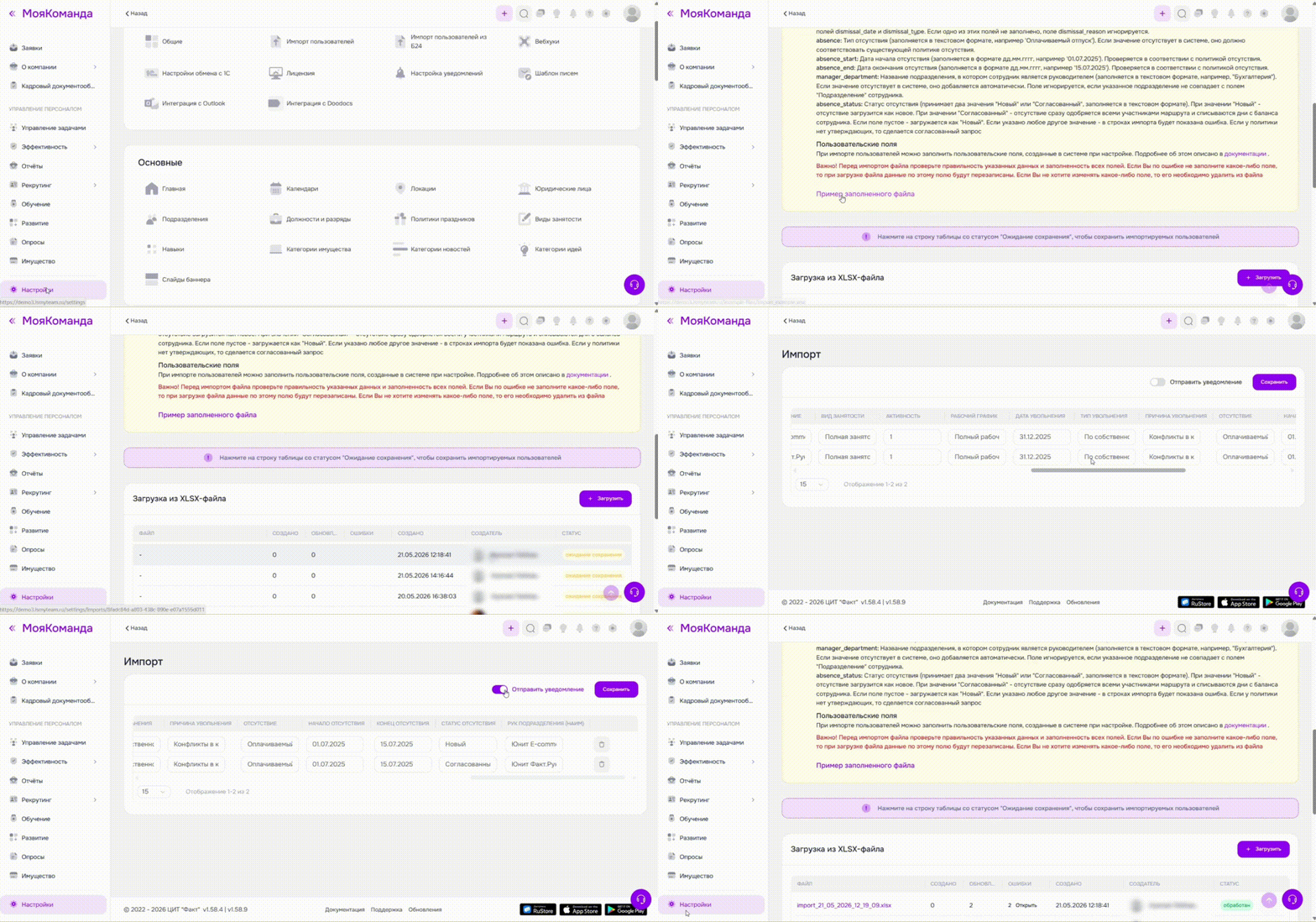
После сохранения платформа начнет обработку файла.
¶ Проверить результат импорта
После загрузки файл проходит несколько статусов:
- Ожидание сохранения – файл загружен, но еще не отправлен на обработку.
- Обрабатывается – платформа обрабатывает строки файла.
- Обработан – импорт завершен.
После обработки проверьте результат:
- Создано – сколько сотрудников создано.
- Обновлено – сколько сотрудников обновлено.
- Ошибки – сколько строк не обработано.
Если есть ошибки, откройте файл или отчет с результатом, исправьте данные и загрузите файл повторно.
¶ Повторно загрузить файл и обновить данные
-
Подготовьте файл в формате
.xlsx. -
Оставьте в файле только те колонки, которые нужно обновить.
Например, если нужно изменить только локацию сотрудников, оставьте обязательные поля и колонку с локацией.
-
Проверьте, что у сотрудников указаны актуальные email.
-
Заполните новые значения.
-
Загрузите файл так же, как при первичном импорте.
-
Проверьте результат обработки.
При повторной загрузке платформа обновляет данные сотрудников, у которых email в файле совпадает с email в профиле.
Если сотрудника с таким email нет, будет создан новый профиль.
¶ Как обновляются пустые значения
При повторном импорте важно различать пустую ячейку и удаленную колонку.
| Что в файле | Что произойдет |
|---|---|
| Колонка есть, ячейка пустая | Значение в профиле сотрудника очистится |
| Колонки нет в файле | Значение в профиле сотрудника не изменится |
Колонка active есть, ячейка пустая |
Сотрудник станет неактивным |
Если поле не нужно изменять, удалите колонку из файла перед повторным импортом.
Перед массовым обновлением проверьте файл на одном сотруднике.
¶ Частые ошибки
Если после импорта появились ошибки, откройте результат обработки или файл с ошибками. Исправьте данные и загрузите файл повторно.
Проверьте, что:
- Все обязательные поля заполнены
- Email указан верно
- Один email не используется у нескольких сотрудников
- Даты указаны в правильном формате
- Названия справочников совпадают с названиями на платформе
- Сотруднику назначена нужная политика отсутствия, если загружаются отсутствия
Проверяйте не только количество созданных сотрудников, но и связанные справочники. Отличие в одном символе может создать отдельную должность, подразделение или локацию.
¶ Загрузить сотрудников из FTP
Настройки → Общие → Импорт пользователей → Загрузка из FTP
Загрузка из FTPПротокол для передачи файлов между серверами используется для автоматического импорта сотрудников с внешнего FTP-сервера. Способ подходит, если компания регулярно формирует файл с сотрудниками, а платформа должна забирать его по расписанию.
Перед настройкой проверьте, что файл регулярно выгружается на FTP-сервер и соответствует правилам заполнения файла.
¶ Что важно знать перед настройкой
Загрузка поддерживает только FTP. SFTP и FTPS не поддерживаются.
По умолчанию для FTP-подключения используется порт 21. Указать другой порт через интерфейс нельзя.
Если для подключения нужен SFTP, FTPS или нестандартный порт, используйте другой способ передачи файла или настройте FTP на стандартном порту
21.
¶ Настроить загрузку из FTP
-
Откройте Настройки → Общие → Импорт пользователей.
-
Перейдите на вкладку Загрузка из FTP.
-
В поле Адрес подключения укажите адрес FTP-сервера.
Например:
ftp.example-company.ru. -
В поле Логин укажите имя пользователя для подключения.
Например:
import_user@example-company.ru. -
В поле Пароль укажите пароль от FTP-сервера.
-
В поле Путь относительно корневой директории укажите папку, в которой лежит файл импорта.
Например:
/import. -
В поле Название файла укажите имя файла, который платформа должна забирать с FTP-сервера.
Например:
employees.xlsx. -
В поле Периодическая загрузка файла выберите интервал, с которым платформа будет проверять файл на FTP-сервере.
-
Нажмите Сохранить.
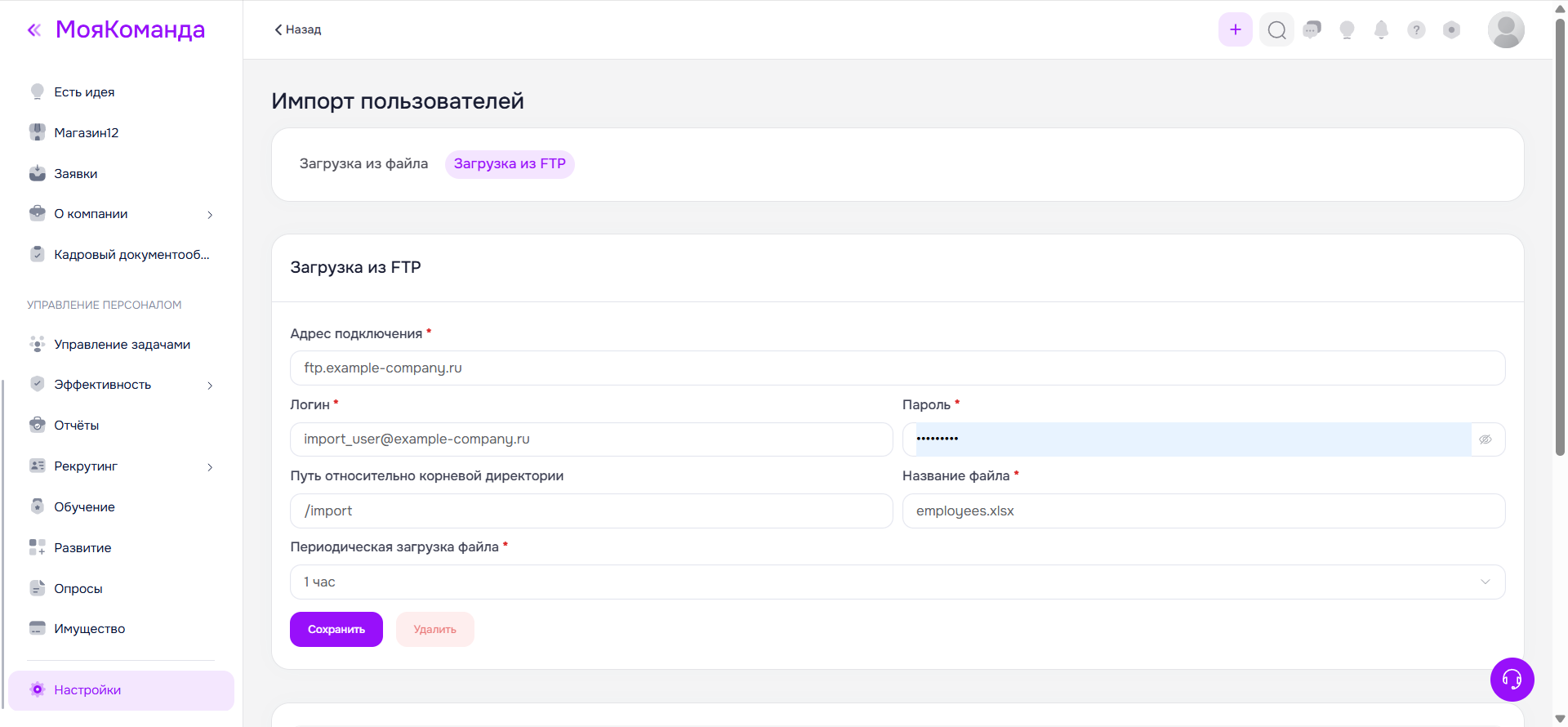
Если адрес, логин, пароль, путь или название файла указаны неверно, платформа не сможет забрать файл с FTP-сервера. Ошибка отобразится в истории импорта.
¶ Проверить результат загрузки из FTP
После запуска импорта откройте вкладку Загрузка из FTP и проверьте историю загрузок.
В таблице отображается результат каждого запуска:
- Файл – название обработанного файла.
- Создано – количество созданных сотрудников.
- Обновлено – количество обновленных сотрудников.
- Ошибки – количество строк, которые не удалось обработать.
- Дата создания – дата и время создания записи импорта.
- Создатель – сотрудник, от имени которого создана запись.
- Статус – результат обработки файла.
Если в строке есть ошибки, откройте результат обработки и проверьте, какие данные нужно исправить.
Ошибки в отдельных строках не останавливают весь импорт. Платформа обработает корректные строки и зафиксирует причины ошибок для остальных строк.
¶ Что делать при ошибке загрузки из FTP
Если загрузка из FTP завершилась с ошибкой, проверьте настройки подключения и файл на FTP-сервере.
- В поле Адрес подключения указан правильный адрес FTP-сервера
- В полях Логин и Пароль указаны актуальные данные для подключения
- Файл находится в папке, указанной в поле Путь относительно корневой директории
- Название файла полностью совпадает со значением в поле Название файла
- Файл не пустой
- Файл соответствует правилам заполнения файла
Если платформа не смогла подключиться к FTP-серверу или не нашла файл, она повторит попытку при следующей проверке по расписанию.
Если файл скачался, но обработка завершилась с ошибкой, исправьте данные в файле и дождитесь следующего запуска по расписанию.
¶ Синхронизировать сотрудников с 1С
Настройки → Общие → Настройки обмена с 1С
Синхронизация с 1С подходит, если кадровые данные ведутся в 1С и должны передаваться на платформу.
Перед запуском определите, какие данные будут редактироваться в 1С, а какие на платформе. Если поле синхронизируется с 1С, изменения на платформе могут быть перезаписаны при следующей синхронизации.
При синхронизации могут передаваться сотрудники и связанные данные: подразделения, должности, организации, виды занятости, дополнительные поля и другие данные. Полный состав зависит от настроек синхронизации.
Для настройки нужен доступ к 1С и расширение МояКоманда для синхронизации с платформой, установленное на стороне 1С.
¶ Настроить платформу
-
Откройте Настройки → Общие → Настройки обмена с 1С.
-
На вкладке Настройка отметьте чекбокс Включить обмен с 1С.
-
При необходимости ограничьте обмен по IP-адресам.
Для этого заполните поле IP-адреса, с которых разрешен обмен.
-
При необходимости выберите пользователей в поле Пользователи, которым разрешен обмен.
Если поле не заполнено, обмен с 1С разрешен пользователям с ролью Администратор.
-
Включите Сохранять лог-файлы загрузки, чтобы смотреть сохраненные логи на вкладке История.
-
Включите Загружать структуру подразделений из 1С, если подразделения должны передаваться из 1С.
-
Включите Отправлять приглашения новым сотрудникам, если новым сотрудникам нужно отправлять письма для входа после синхронизации.
-
Заполните значения по умолчанию для новых сотрудников, если эти данные не передаются из 1С:
- Отсутствия по умолчанию
- Локация по умолчанию
- Вид занятости по умолчанию
- График работы по умолчанию
- Испытательный срок по умолчанию
- Роль по умолчанию
-
Нажмите Сохранить.
¶ Что проверить в 1С перед синхронизацией
Перед запуском проверьте данные сотрудников в 1С и настройки выгрузки. Если обязательные данные не заполнены, часть сотрудников не синхронизируется или данные на платформе будут неполными.
Проверьте, что:
- У сотрудников заполнена организация
- У штатных сотрудников заполнены должность и подразделение
- У сотрудников по договору ГПХДоговор гражданско-правового характера должность и подразделение не заполнены только в том случае, если так ведутся данные в 1С
- У сотрудников заполнен email в реквизите, который выбран в 1С для Основная электронная почта (логин)
- У разных сотрудников не используется один и тот же email
- Email сотрудника в 1С полностью совпадает с email на платформе, если профиль сотрудника уже создан
- Реквизит даты приема включен в выгрузку, если дата найма должна передаваться из 1С
- Выбраны реквизиты, которые нужно передавать на платформу
- Регламентные задания автоматической выгрузки на стороне 1С отключены до первой ручной проверки
Email используется для создания и сопоставления профилей сотрудников на платформе. Если email не заполнен, сотрудник не будет выгружен из 1С. Если email не совпадает с email в существующем профиле на платформе, может создаться дубль. Если один email указан у нескольких сотрудников, платформа может обработать только одну запись с этим адресом.
Если сотрудник синхронизируется без подразделения, он не будет отображаться в нужном месте оргструктуры.
¶ Настроить синхронизацию на стороне 1С
Настройка на стороне 1С выполняется в расширении для синхронизации с платформой.
- В 1С откройте МояКоманда → Настройка параметров обмена.
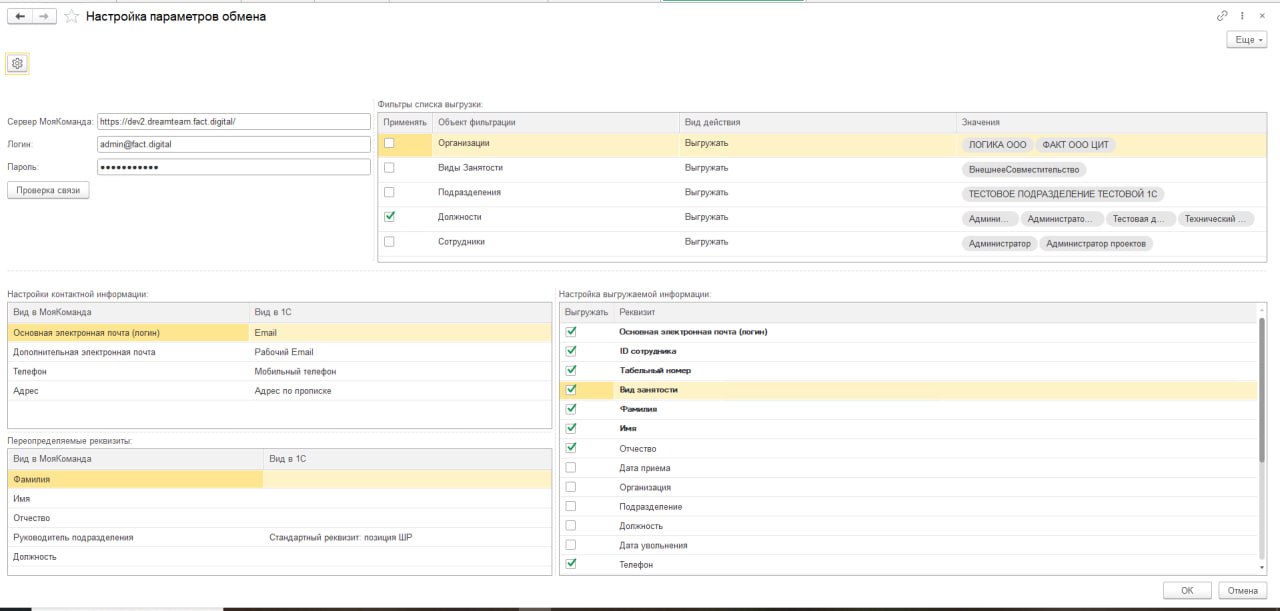
-
В поле Сервер МояКоманда укажите адрес сервера платформы.
-
В поле Логин укажите логин пользователя, которому разрешен обмен с 1С.
-
В поле Пароль укажите пароль этого пользователя.
-
Если нужно выгружать сотрудников не по всем организациям, видам занятости, подразделениям, должностям или сотрудникам, настройте Фильтры списка выгрузки:
a. В колонке Объект фильтрации выберите объект.
b. В колонке Применять включите чекбокс для нужного объекта фильтрации.
c. В колонке Значения выберите значения, которые нужно выгружать.
d. Нажмите ОК в окне выбора значений.
Если в колонке Применять включен чекбокс, а в колонке Значения ничего не указано, в синхронизацию с 1С не попадет ни один сотрудник по этому фильтру.
-
В блоке Настройки контактной информации сопоставьте поля платформы с реквизитами 1С.
Для Основная электронная почта (логин) выберите реквизит 1С, в котором хранится основной email сотрудника.
-
В блоке Настройка выгружаемой информации включите реквизиты, которые нужно передавать на платформу.
-
При необходимости откройте дополнительные настройки по кнопке с шестеренкой.
-
Нажмите ОК.
-
Нажмите Проверка связи.
-
Если появится сообщение Есть контакт!, закройте сообщение и сохраните настройки.
Если проверка связи завершилась ошибкой, проверьте адрес сервера, логин и пароль.
¶ Запустить синхронизацию
После настройки выполните ручную синхронизацию сотрудников с 1С.
- В 1С откройте МояКоманда → Выгрузка сотрудников.
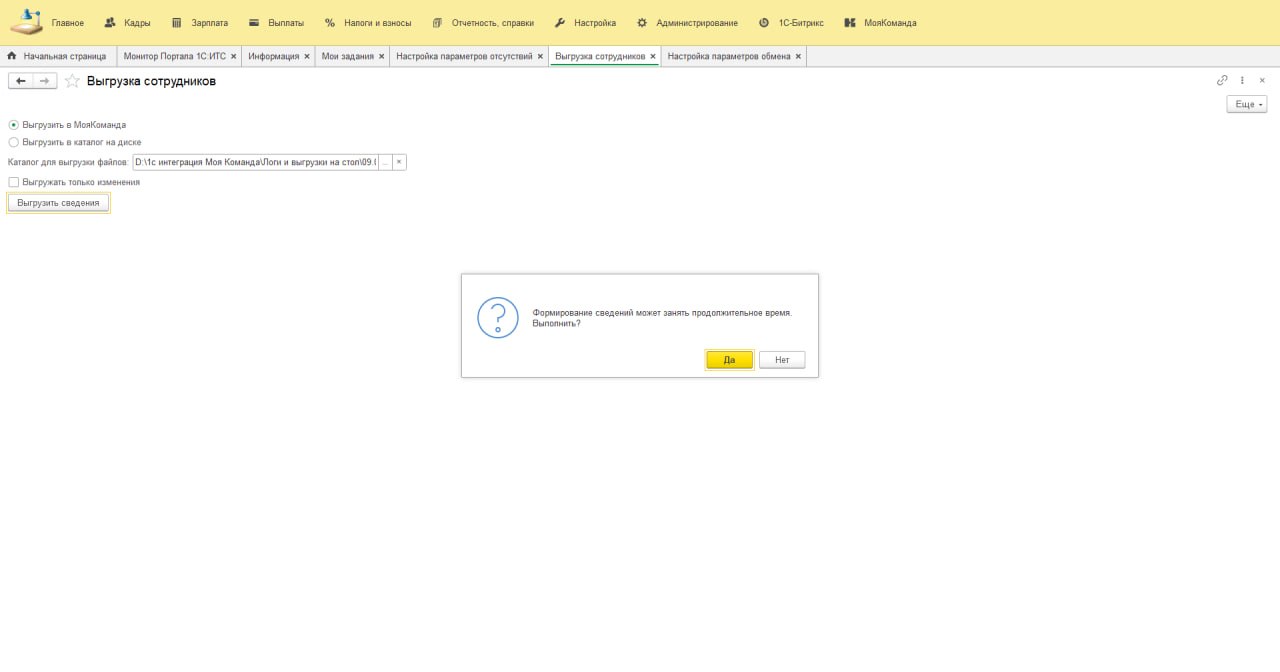
-
Выберите Выгрузить в МояКоманда.
-
При необходимости включите Выгружать только изменения.
В этом режиме передаются новые сотрудники и сотрудники, по которым в 1С были изменения после предыдущей выгрузки.
-
Нажмите Выгрузить сведения.
-
Если появится предупреждение Формирование сведений может занять продолжительное время. Выполнить?, нажмите Да.
-
Дождитесь завершения выгрузки.
-
После завершения проверьте сообщение обработки в 1С.
Сотрудники без email не передаются на платформу. После выгрузки в 1С формируется протокол со списком сотрудников без email.
Перед настройкой автоматической синхронизации по расписанию выполните ручную синхронизацию и проверьте, что данные корректно передаются на платформу.
Если нужно проверить выгрузку без передачи данных на платформу, в 1С можно выбрать Выгрузить в каталог на диске.
¶ Проверить результат синхронизации
После запуска проверьте результат в 1С и на платформе.
-
В 1С проверьте сообщение обработки.
При успешной выгрузке отображается сообщение о завершении выгрузки и количестве успешно выгруженных записей.
-
Если 1С сформировала протокол выгрузки, проверьте список сотрудников без email.
-
На платформе откройте раздел Сотрудники.
-
Найдите нескольких сотрудников из синхронизации с 1С.
-
Откройте профили сотрудников и проверьте:
- Фамилию и имя
- Дату найма
- Организацию
- Должность
- Подразделение
- Вид занятости
-
Если включали загрузку структуры подразделений из 1С, проверьте дерево подразделений на платформе.
-
Если включали отправку приглашений, проверьте, что новым сотрудникам отправлены приглашения.
-
Если включали сохранение логов или синхронизация завершилась с ошибкой, откройте Настройки → Общие → Настройки обмена с 1С.
-
Перейдите на вкладку История.
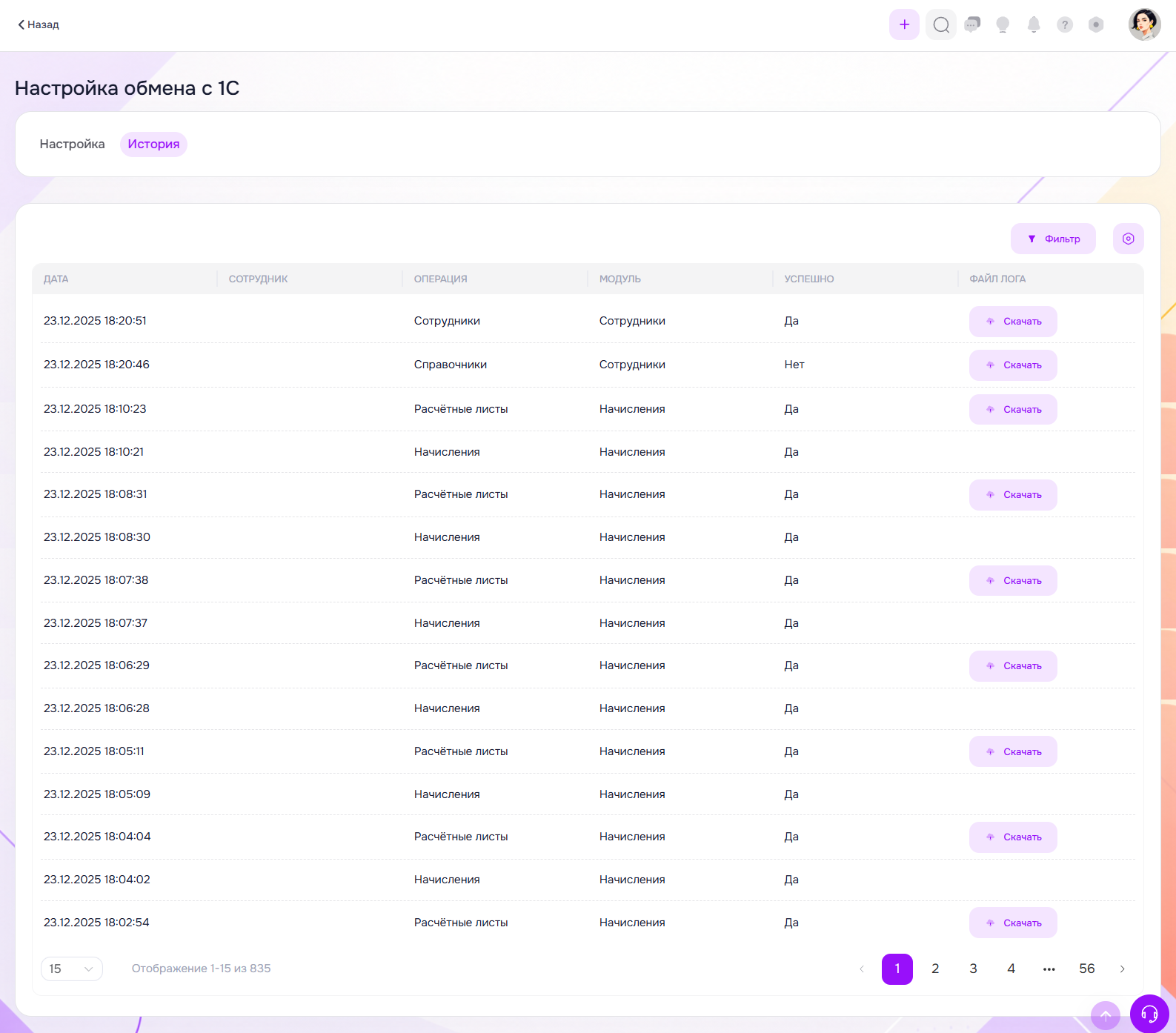
-
Проверьте дату и время синхронизации, тип данных, результат обработки и файл лога.
-
Если синхронизация завершилась с ошибкой, скачайте файл лога и проверьте причину.
Часть ошибок может быть связана с данными сотрудников. Проверьте email, обязательные поля и значения справочников.
Технические логи обычно нужны для разбора ошибок. Для быстрого старта достаточно проверить результат обработки и ошибки по сотрудникам.
¶ Настроить автоматическую синхронизацию по расписанию
Автоматическую синхронизацию по расписанию включайте только после успешной ручной проверки синхронизации.
Автоматическая синхронизация настраивается на стороне 1С через фоновые задачи. Перед включением расписания проверьте параметры подключения, фильтры и реквизиты выгрузки.
- В 1С откройте МояКоманда → Настройка обмена по расписанию.
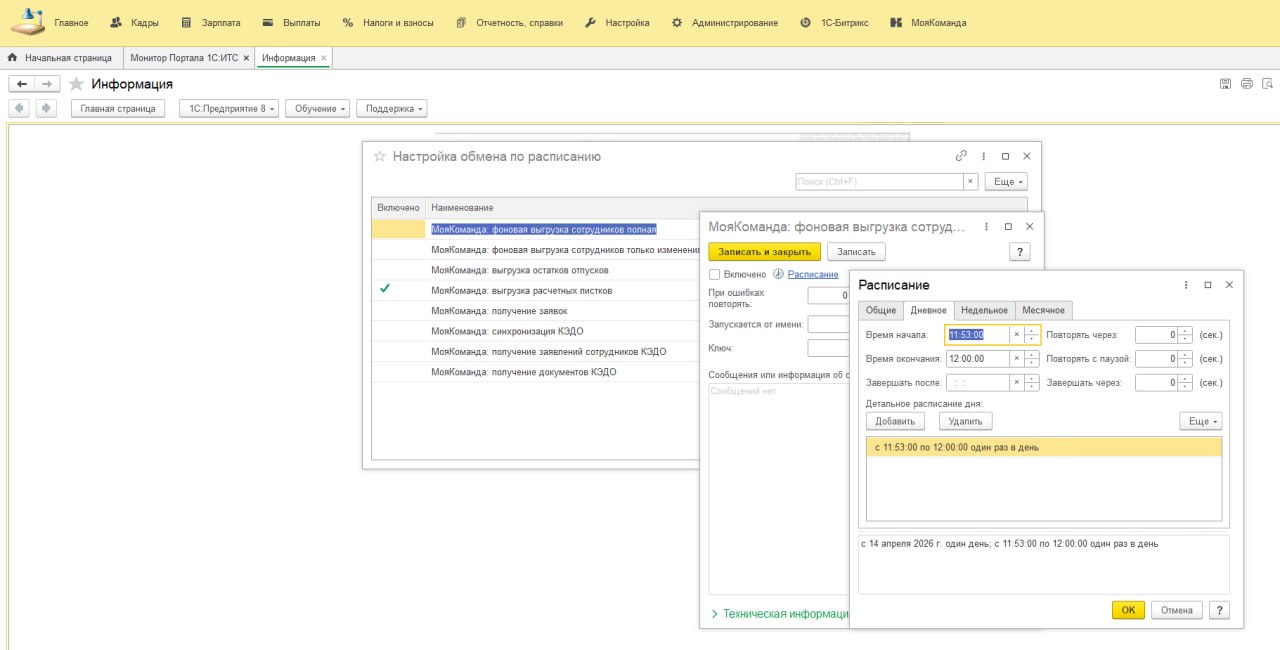
-
Откройте одну из задач:
- МояКоманда: фоновая выгрузка сотрудников полная
- МояКоманда: фоновая выгрузка сотрудников только изменения
-
В карточке задачи включите чекбокс Включено.
-
Откройте Расписание.
-
Настройте время и периодичность запуска.
-
Нажмите ОК в окне Расписание.
-
Нажмите Записать и закрыть в карточке задачи.
Перед включением расписания проверьте, что:
- Ручная синхронизация прошла успешно
- Авторизационные данные в 1С заполнены корректно
- Проверка связи проходит без ошибок
- Фильтры синхронизации настроены правильно
- Выбран нужный набор реквизитов для передачи
- На платформе включено сохранение логов, если они нужны для проверки
Не включайте фоновые задачи до ручной проверки. Иначе данные могут автоматически передаться на платформу с ошибками или неполным составом.
Для регулярной синхронизации обычно используют задачу МояКоманда: фоновая выгрузка сотрудников только изменения. Полную выгрузку лучше запускать вручную или по отдельному согласованному сценарию.
¶ Добавить сотрудника вручную
Сотрудники → Добавить сотрудника
Ручное добавление подходит, если нужно создать одного сотрудника без подготовки файла или синхронизации.
Если сотрудников много, используйте импорт Excel-файла, синхронизацию с 1С или другой массовый способ.
¶ Как добавить сотрудника
-
Откройте раздел Сотрудники.
-
Нажмите + Добавить сотрудника или + → Добавить сотрудника в верхней панели интерфейса.
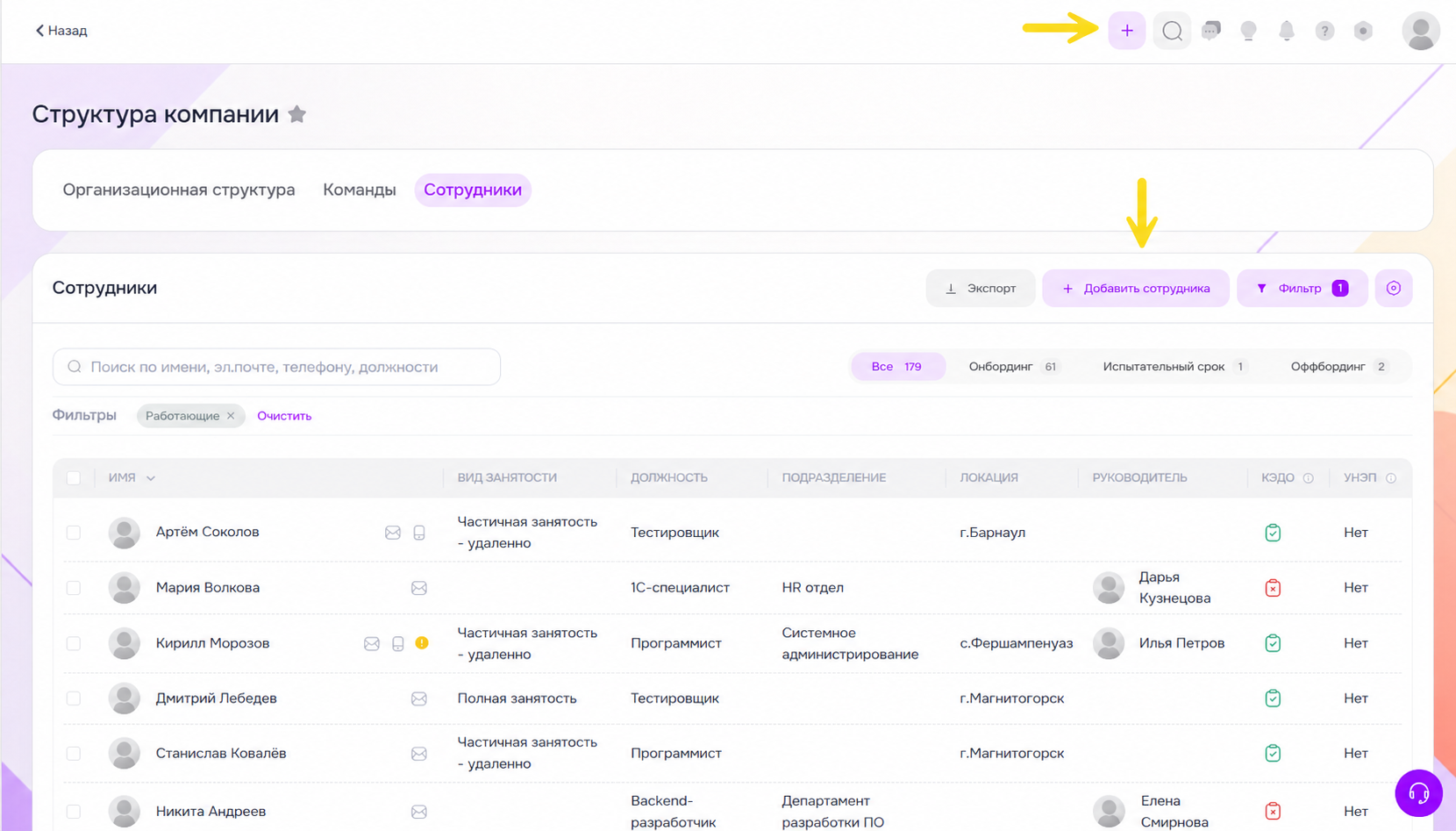
-
При необходимости загрузите фотографию сотрудника.
Для этого нажмите на область аватара с иконкой +.
В окне Сменить аватар загрузите изображение с учетом ограничений:
- максимальный размер файла – 10 МБ
- максимальное разрешение – 2000 × 2000 для полноразмерного фото
- на странице профиля фото сжимается до 150 × 150
- поддерживаемые форматы –
.jpg,.jpeg,.png,.webp
После добавления сотрудник сможет изменить фотографию в своем профиле.
-
На вкладке Персональные заполните обязательные поля: фамилию, имя и электронную почту.
Электронная почта используется как логин сотрудника для входа на платформу.
-
При необходимости заполните дополнительные данные сотрудника.
На вкладке Персональные укажите отчество, дату рождения, пол, СНИЛССтраховой номер индивидуального лицевого счёта и другие данные, если они используются в вашей компании.
На других вкладках можно заполнить контакты, сведения о сотруднике, данные развития, отметки и должностные инструкции.
Набор вкладок и полей зависит от настроек платформы.
-
В блоке Работа заполните обязательное поле Дата найма. Проверьте ее перед сохранением.
-
При необходимости заполните рабочие данные: вид занятости, график работы, должность, подразделение, юридическое лицо, локацию и команду.
-
При необходимости назначьте процессы онбординга.
-
Проверьте блок Политики отсутствий.
Если нужно изменить настройки политик, перейдите к настройке политик отсутствий.
-
Выберите Политику праздников.
-
В блоке Доступ к системе установите права доступа:
- включите Отправить приглашение в систему, если сотруднику нужно отправить письмо для входа
- выберите роль сотрудника, если роль Сотрудник не подходит
Если не включить Отправить приглашение в систему, сотрудник не получит письмо для входа и создания пароля. Приглашение нужно будет отправить позже из профиля сотрудника.
- Нажмите Сохранить.
¶ Проверить вкладки в карточке добавления сотрудника
В верхней части формы находятся вкладки с данными сотрудника. На вкладках можно заполнить основные данные, контакты и дополнительные сведения, которые используются в профиле сотрудника.
В карточке добавления сотрудника доступны вкладки:
- Персональные – основные данные сотрудника: фамилия, имя, отчество, дата рождения, пол, электронная почта, СНИЛС и другие персональные поля.
- Для связи – контактные данные сотрудника: телефон и контакты в мессенджерах.
- О себе – дополнительные сведения, которые сотрудник может указать о себе.
- Профессиональное развитие – данные, связанные с развитием сотрудника, например испытательный срок и другие настроенные поля.
- Информация – дополнительные отметки и параметры, например онбординг.
- Должностные инструкции – пользовательские поля и данные, связанные с должностными инструкциями, если они настроены.
Набор вкладок и полей зависит от настроек платформы. Если для профиля сотрудника настроены пользовательские поля, они могут отображаться внутри существующих вкладок или на отдельных вкладках.
¶ Назначить онбординг
Онбординг можно назначить при добавлении сотрудника, если в компании используются программы адаптации.
-
В форме Добавление сотрудника → Работа найдите Процессы онбординга.
-
Нажмите + Добавить онбординг.
-
В появившемся блоке выберите дату начала онбординга:
- По дате найма – если онбординг должен начаться с даты найма сотрудника.
- По другой дате – если онбординг должен начаться в другую дату.
-
Выберите Процесс онбординга.
Перейдите в Настройки → Онбординг → Автоматическое назначение, чтобы настроить онбординг по умолчанию для новых сотрудников.
-
Выберите Ответственного за программу.
-
При необходимости выберите Наставника.
-
Продолжите заполнение карточки сотрудника и нажмите Сохранить.
¶ Установить права доступа
В блоке Доступ к системе выберите роль сотрудника.
По умолчанию сотруднику назначается роль Сотрудник. Если у сотрудника несколько ролей, основной будет роль с наивысшим уровнем доступа.
Роли и права доступа настраиваются в разделе Настройки → Безопасность → Права доступа.
Не назначайте расширенные роли без необходимости. Права сотрудника влияют на доступ к данным, настройкам и действиям на платформе.
¶ Импортировать сотрудников из Битрикс24
Настройки → Общие → Импорт пользователей из Б24
Используйте этот способ, если сотрудники ведутся в Битрикс24 и их нужно загрузить на платформу.
Подробная настройка описана в инструкции по общим настройкам.
¶ Настроить автоматическую выгрузку
Автоматическая выгрузка подходит, если данные сотрудников из Битрикс24 нужно обновлять регулярно.
-
Откройте Настройки → Общие → Импорт пользователей из Б24.
-
В блоке Автоматическая выгрузка ознакомьтесь с инструкцией по автоматической выгрузке сотрудников из Битрикс24.
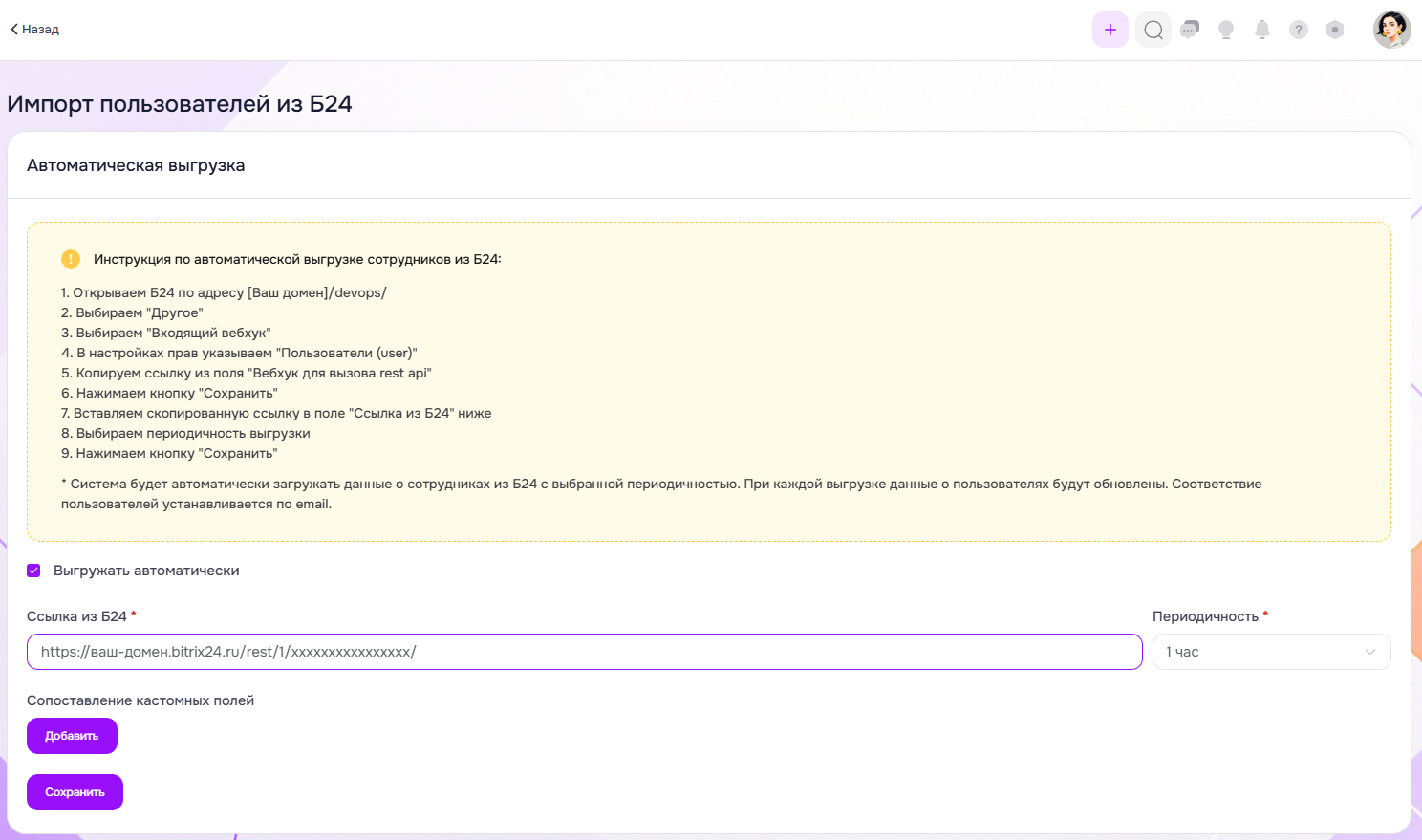
-
В Битрикс24 откройте раздел по адресу
[ваш домен]/devops/. -
Выберите Другое.
-
Выберите Входящий вебхук.
-
В настройках прав укажите Пользователи (user).
-
Скопируйте ссылку из поля Вебхук для вызова rest api.
-
Включите Выгружать автоматически.
¶ Импортировать вручную
-
Откройте Настройки → Общие → Импорт пользователей из Б24.
-
Нажмите + Загрузить.
-
В окне Получение списка пользователей из Б24 ознакомьтесь с инструкцией по импорту сотрудников из Битрикс24.
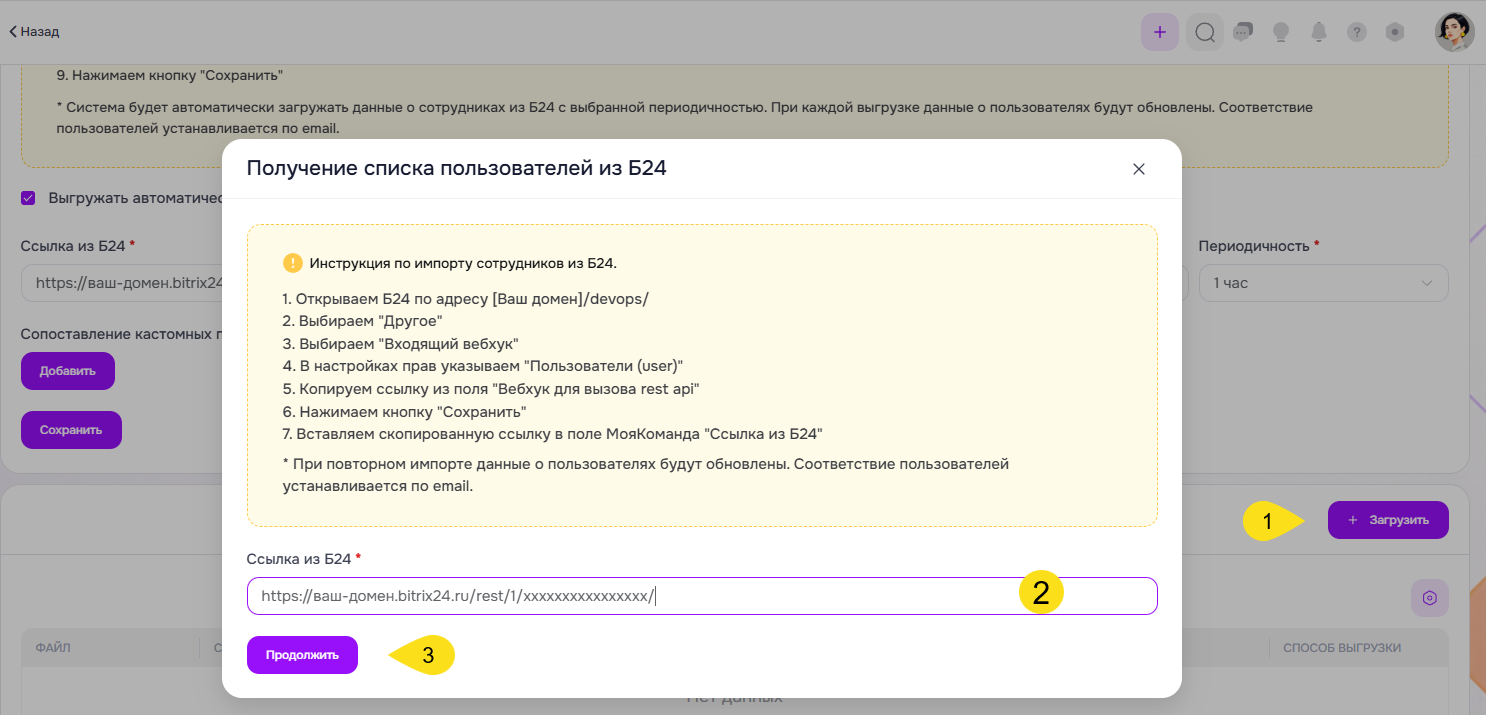
-
В Битрикс24 откройте раздел по адресу
[ваш домен]/devops/. -
Выберите Другое.
-
Выберите Входящий вебхук.
-
В настройках прав укажите Пользователи (user).
-
Скопируйте ссылку из поля Вебхук для вызова rest api.
-
Вставьте ссылку в поле Ссылка из Б24.
-
Нажмите Продолжить.
-
Дождитесь, когда в таблице появится запись со статусом Ожидание сохранения.
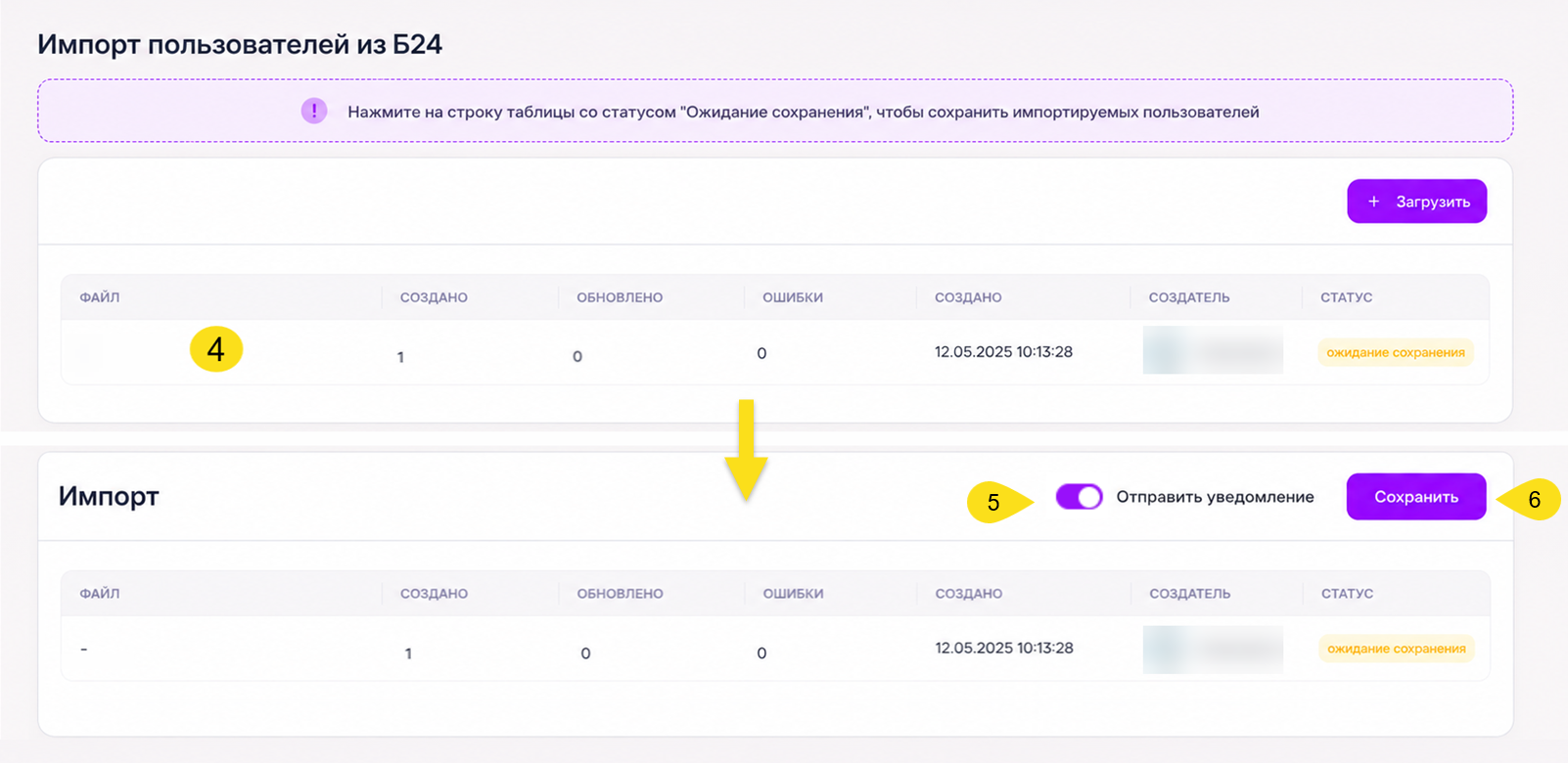
-
Нажмите на строку таблицы со статусом Ожидание сохранения.
-
На странице Импорт проверьте данные сотрудников.
-
При необходимости исправьте данные или удалите сотрудников, которых не нужно импортировать.
-
Если новым сотрудникам нужно отправить приглашения, включите Отправить уведомление.
-
Нажмите Сохранить.
-
Дождитесь завершения обработки.
-
Проверьте результат импорта в таблице.
В таблице отображаются:
- Файл – файл или запись импорта, по которой можно открыть результат загрузки.
- Создано – количество сотрудников, которые были добавлены на платформу при импорте.
- Обновлено – количество сотрудников, данные которых были обновлены при импорте.
- Ошибки – количество сотрудников или строк, которые не удалось обработать.
- Создатель – сотрудник, который запустил импорт.
- Статус – текущее состояние обработки импорта.
- Способ выгрузки – способ, которым были получены данные из Битрикс24: вручную или автоматически.
Сотрудники сопоставляются по email. При повторном импорте данные сотрудников будут обновлены.
Перед импортом проверьте ссылку выгрузки и права пользователя в Битрикс24. Если данные не появились после загрузки, проверьте, правильно ли скопирована ссылка и есть ли доступ к списку пользователей.
¶ Добавить сотрудников через корпоративный вход
Настройки → Безопасность → Аутентификация
Корпоративный вход можно использовать в двух сценариях:
- для входа уже созданных сотрудников через SSOЕдиный вход в разные системы по одной учётной записи
- для автоматического создания новых сотрудников при первой успешной авторизации
Автоматическое создание подходит, если данные сотрудника передаются из внешней системы авторизации.
Автоматическое создание сотрудников через корпоративный вход требует предварительной настройки SSO. Для быстрого старта используйте этот способ, только если корпоративный вход уже подготовлен и проверен.
¶ Как это работает
-
Пользователь открывает страницу входа и нажимает кнопку корпоративного входа.
-
Платформа перенаправляет пользователя к поставщику SSO.
-
Пользователь проходит авторизацию через корпоративную учетную запись.
-
После успешной авторизации платформа проверяет, есть ли профиль сотрудника с такими данными.
-
Если профиля еще нет и включена настройка Создавать новых сотрудников при первой успешной авторизации, платформа создает новый профиль.
-
Данные профиля заполняются по сопоставлению полей сотрудника и claim typeПоле с данными сотрудника, которое передаёт внешняя система входа из внешней системы.
¶ Настроить корпоративный вход
-
Откройте Настройки → Безопасность → Аутентификация.
-
Проверьте базовые настройки входа и безопасности.
На странице можно настроить способы входа, автоматический выход после бездействия, 2FA, запоминание авторизации, количество попыток входа, время блокировки и правила паролей.
Для быстрого старта обычно достаточно проверить, что текущие правила входа и паролей подходят компании.
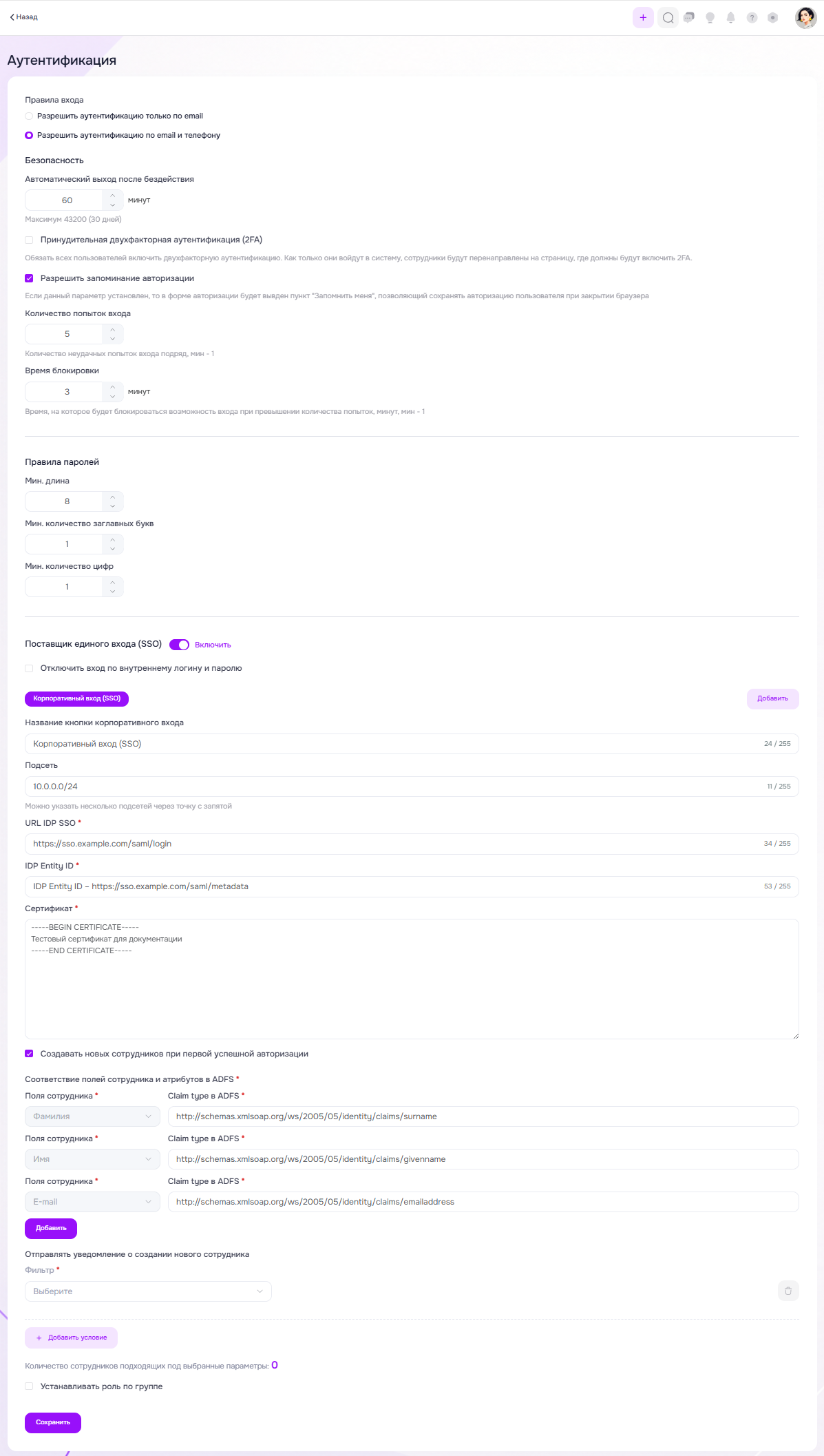
-
В блоке Поставщик единого входа (SSO) активируйте Включить.
-
При необходимости активируйте Отключить вход по внутреннему логину и паролю.
Если настройка включена, сотрудники смогут входить только через корпоративный вход.
Не отключайте вход по внутреннему логину и паролю, пока не проверите корпоративный вход на тестовом сотруднике. Иначе администраторы и сотрудники могут потерять доступ к платформе.
-
Нажмите Добавить, чтобы добавить настройку поставщика единого входа.
-
Укажите Название кнопки корпоративного входа.
Это название будет отображаться на странице авторизации. Например: Корпоративный вход (SSO).
-
При необходимости заполните поле Подсеть.
Можно указать несколько подсетей через точку с запятой.
-
Заполните обязательные поля поставщика SSO:
- URL IDP SSO – адрес поставщика единого входа.
- IDP Entity ID – идентификатор поставщика единого входа.
- Сертификат – сертификат поставщика SSO.
-
Включите Создавать новых сотрудников при первой успешной авторизации, если нужно автоматически создавать профиль сотрудника при первом входе через SSO.
-
Сопоставьте поля сотрудника с данными из внешней системы.
Для каждого поля выберите Поле сотрудника и укажите значение в поле Claim type в ADFS.
Например:
- Фамилия –
http://schemas.xmlsoap.org/ws/2005/05/identity/claims/surname - Имя –
http://schemas.xmlsoap.org/ws/2005/05/identity/claims/givenname - E-mail –
http://schemas.xmlsoap.org/ws/2005/05/identity/claims/emailaddress
- Фамилия –
-
Если нужно передавать больше данных, нажмите Добавить и настройте дополнительное сопоставление.
-
При необходимости настройте уведомление о создании нового сотрудника.
Для этого в блоке Отправлять уведомление о создании нового сотрудника выберите фильтр. Если уведомление должно отправляться только при определенных условиях, нажмите + Добавить условие и задайте параметры.
-
При необходимости включите Устанавливать роль по группе.
Используйте эту настройку, если роль пользователя должна определяться по группе из внешней системы авторизации.
Перед сохранением проверьте, какие данные передает поставщик SSO, какой email попадет в профиль и какая роль назначится новому сотруднику.
- Нажмите Сохранить.
¶ Проверить сотрудников после добавления
Перейдите в Сотрудники и профиль конкретного сотрудника
После загрузки или ручного добавления сотрудников проверьте результат.
-
В боковом меню перейдите в Сотрудники и найдите нескольких сотрудников из загрузки.
-
Откройте профили сотрудников.
-
Проверьте данные в профиле:
- Фамилия и имя заполнены корректно
- Email указан правильно
- Дата найма заполнена
- Должность указана правильно
- Подразделение указано правильно
- Юридическое лицо указано правильно
- Локация указана правильно
- Вид занятости указан правильно
- График работы указан правильно
- Руководитель указан правильно
- Политики отсутствий и праздников применились корректно
-
Проверьте, не появились ли дубли в справочниках:
- Локации
- Юридические лица
- Подразделения
- Должности
- Виды занятости
- Графики работы
-
Проверьте доступ сотрудника:
- Если отправляли приглашение, сотрудник получил письмо
- Тестовый сотрудник может войти по приглашению
- Если используется корпоративный вход, тестовый сотрудник может войти через SSO
- Сотруднику назначена правильная роль
- Сотрудник видит нужные разделы
-
Если использовали синхронизацию с 1С, проверьте историю синхронизации и ошибки.
Проверяйте не только количество созданных сотрудников, но и заполнение связанных справочников. Ошибка в одном символе может создать отдельную должность, подразделение или локацию.