¶ Учебные треки
Учебные треки - это инструмент для комплексного обучения персонала. Учебные треки выходят за рамки отдельных курсов и объединяют в себе разносторонние развитие компетенций.
Учебные треки находятся в разделе Обучение → Учебные треки.
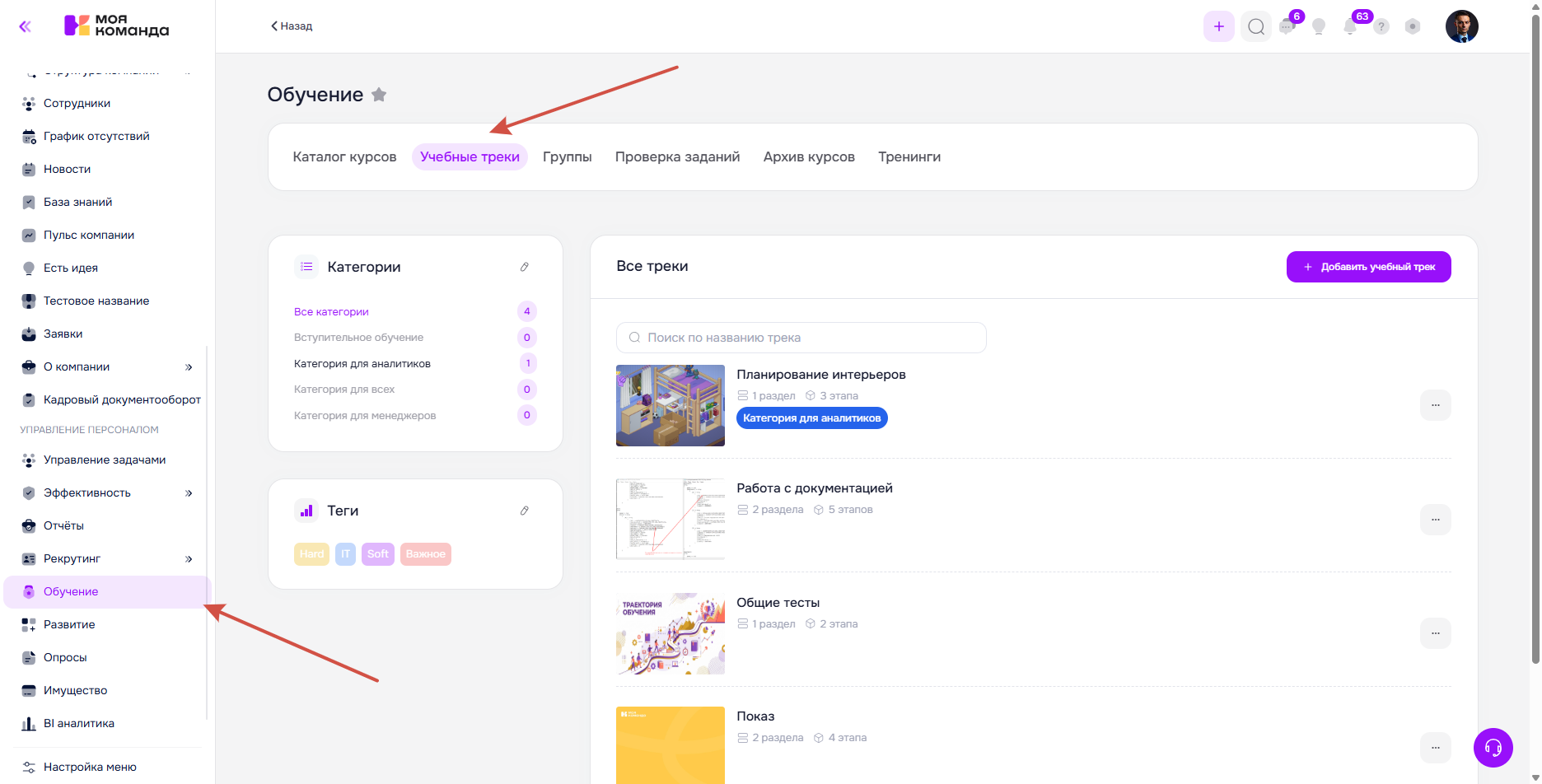
На странице отображается список всех учебных треков на платформе. У каждого учебного трека выводятся:
- Обложка трека;
- Название трека;
- Количество разделов у трека;
- Теги;
- Количество этапов у трека.
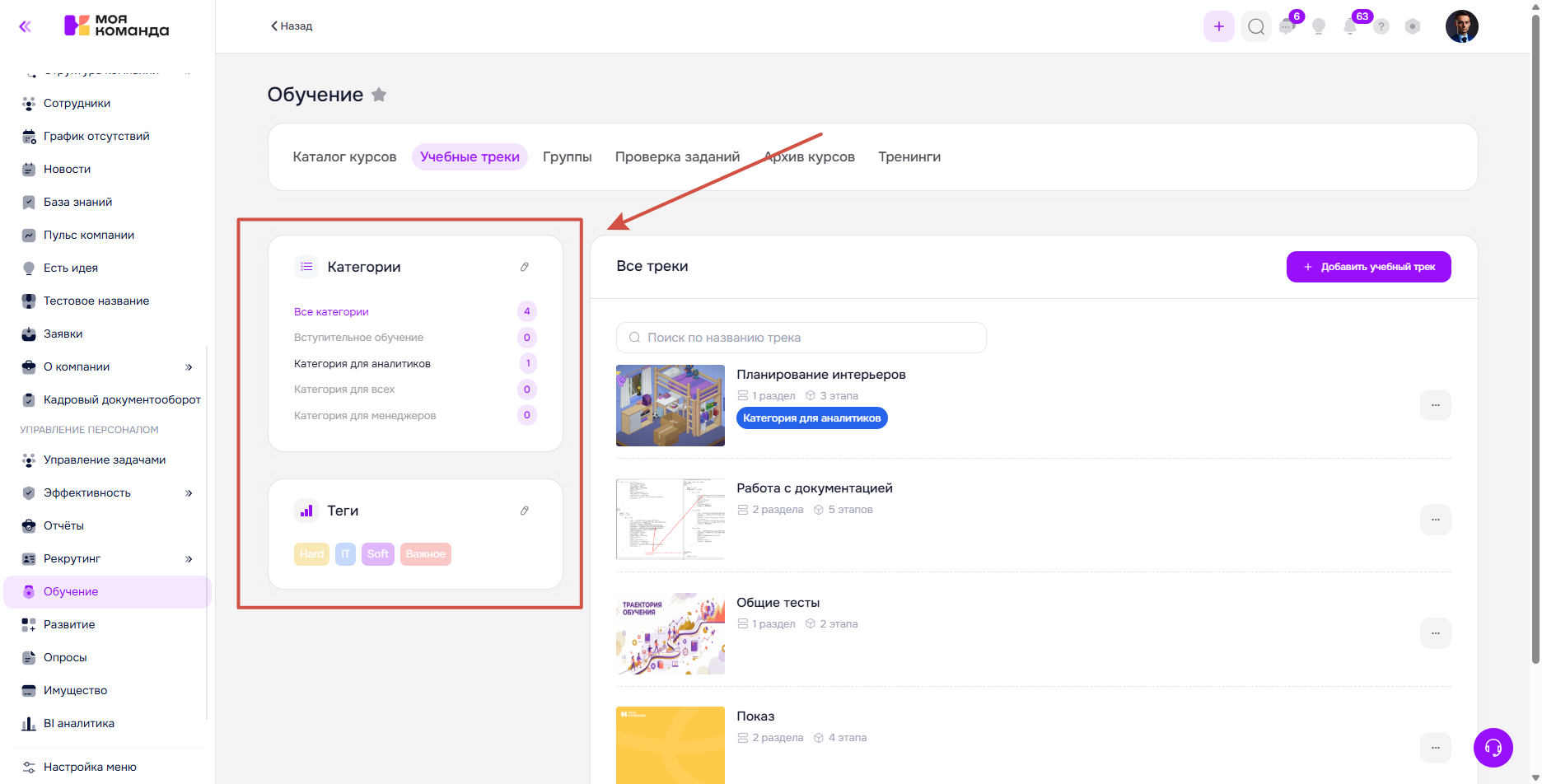
Также вы можете классифицировать учебные треки с помощью категорий и тегов. Список категорий и тегов вы можете настроить как вам удобно на соответствующие кнопки редактирования.
¶ Создание учебного трека
Чтобы создать новый учебный трек необходимо нажать кнопку +Добавить учебный трек.
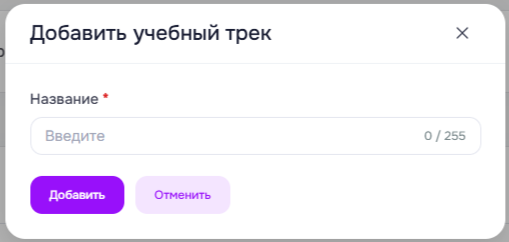
В модальном окне нужно указать название нового учебного трека и подтвердить создание на кнопку Добавить
¶ Наполнение содержания учебного трека
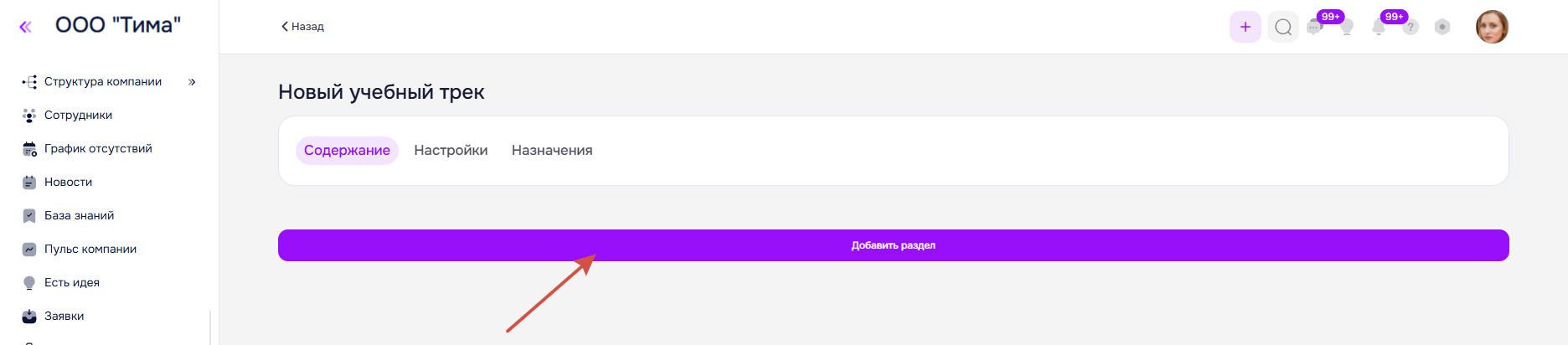
Структура учебного трека состоит из разделов и этапов внутри разделов. Для начала создайте первый раздел для дальнейшей работы. Для этого на странице нажмите кнопку Добавить раздел.
В модальном окне введите название, а также плановое окно в рамках общего трека. Укажите день начала и количество дней на прохождение раздела.
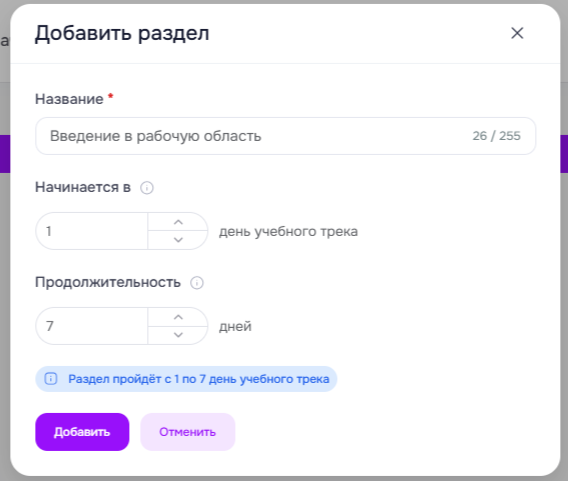
Важно: Все этапы раздела должны будут попасть в рамки указанного периода. В назначенный день начала раздел откроется для прохождения у сотрудника. По истечении заданного количества дней доступ к материалам для просмотра и прохождения сохранится, чтобы сотрудник мог допройти материалы или вернуться к информации позже.
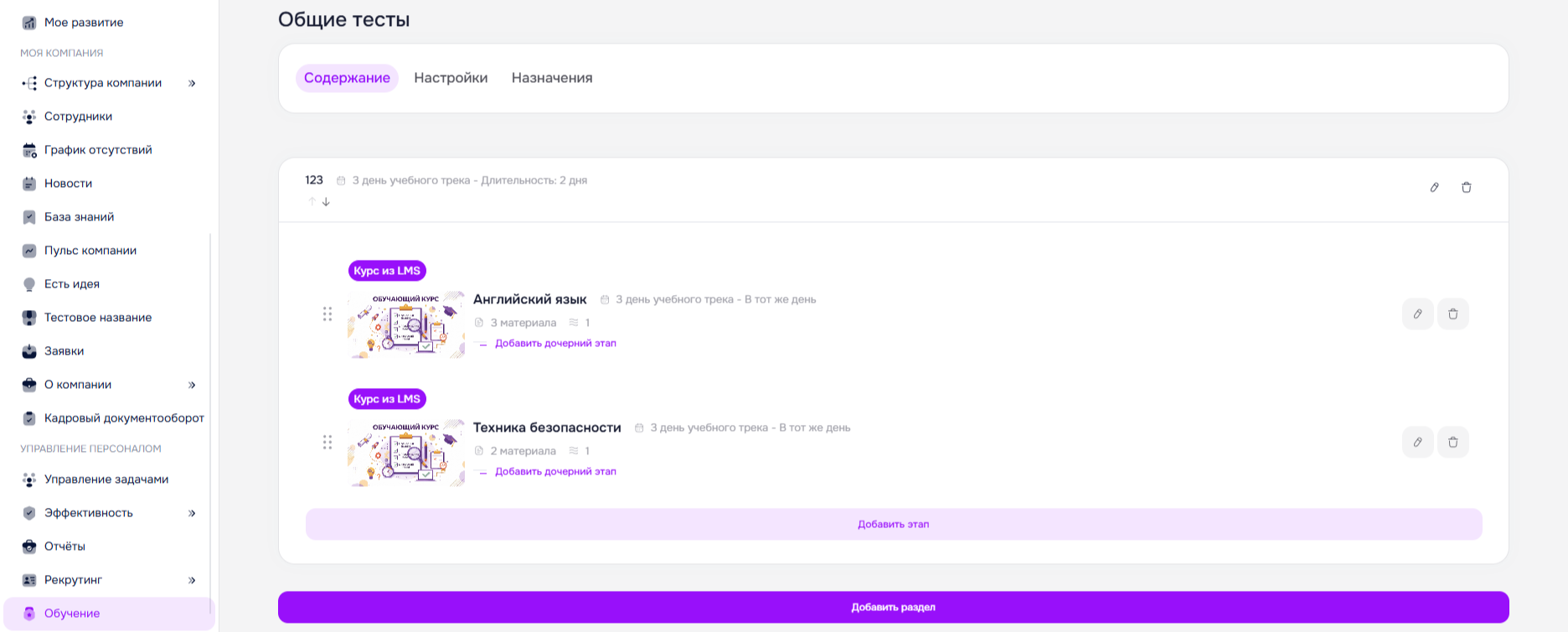
У созданных разделов отображается следующая информация:
- Название раздела;
- Плановое окно;
- Этапы внутри раздела.
Раздел можно редактировать, удалять (вместе со всеми этапами внутри раздела), а также менять местами с другими разделами (влияет на порядок отображения разделов при прохождении).
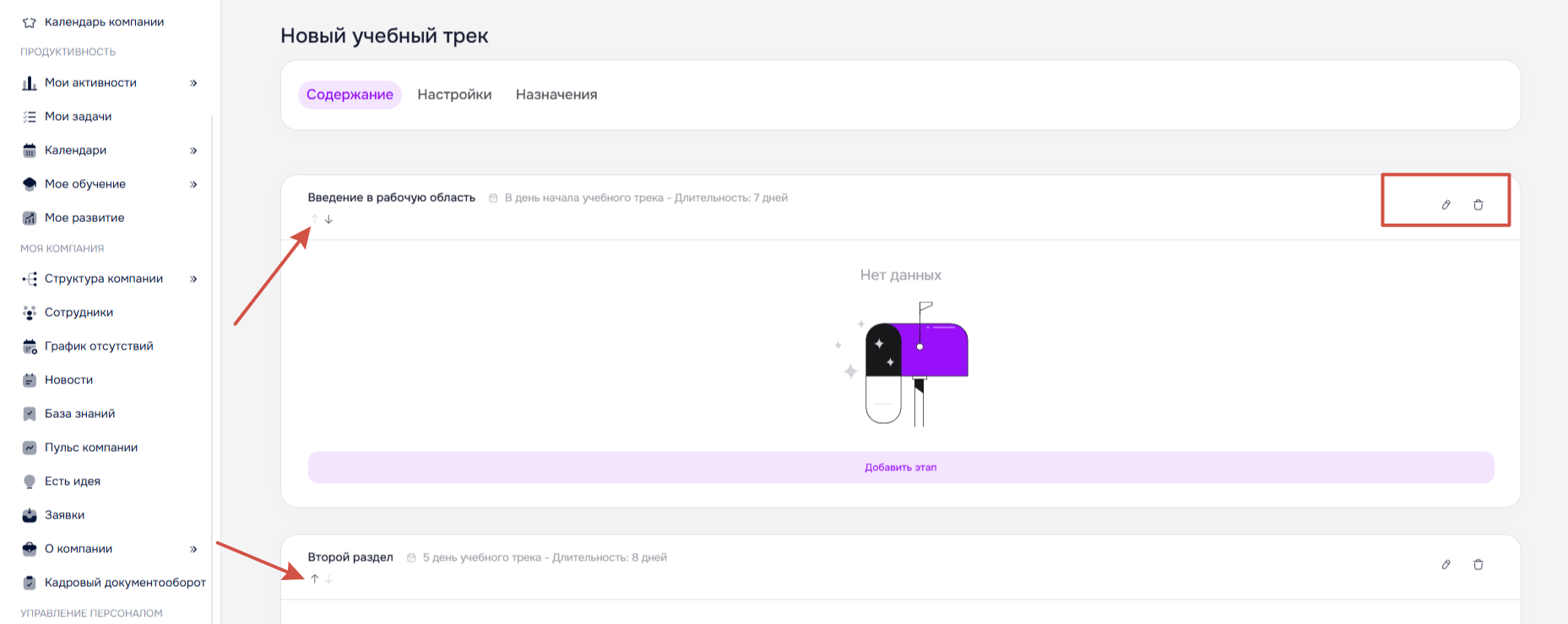
Чтобы добавить новый материал в раздел нужно нажать на кнопку Добавить этап.
В контекстном меню откроется список этапов, которые можно добавить в учебный трек: Курс из LMS или Тестирование.

Добавление курса из LMS
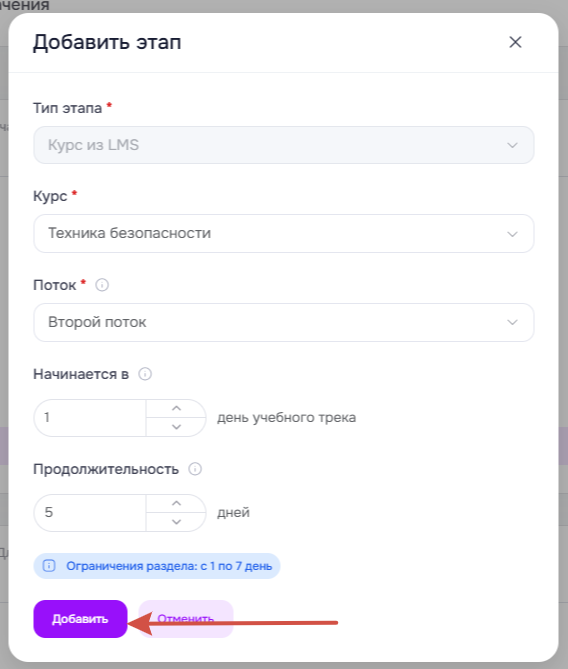
В модальном окне отображается тип выбранного этапа (в первом релизе доступен только Курс из LMS). Необходимо выбрать курс для прохождения, поток, в который будет записан сотрудник для прохождения, и плановое окно периода прохождения, которое должно быть в рамках окна для прохождения раздела (подсказка с датами раздела отображена внизу модального окна). Для сохранения этапа необходимо нажать кнопку Добавить.
Важно: если сотрудник, которому назначен учебный трек, ранее проходил выбранный курс в указанном потоке, то статистика прохождения автоматически подтянется в учебный трек и сотруднику не придётся проходить в данном потоке курс повторно.
Добавление тестирования
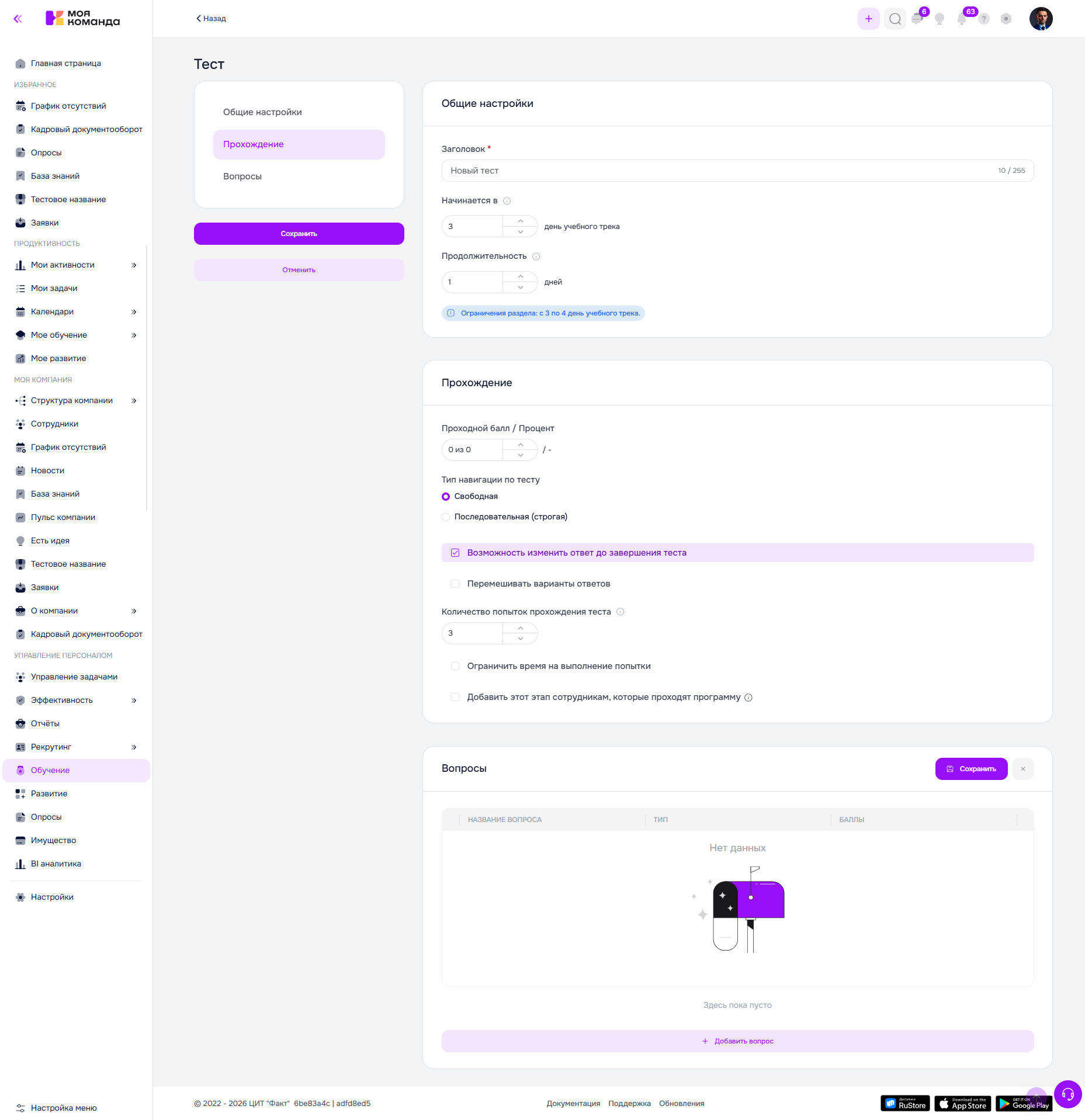
Настройки тестирования аналогичны тестированию в курсах. На странице можно:
- Заголовок теста;
- Указать даты начала и окончания этапа;
- Проходной балл;
- Тип навигации по тесту;
- Включить перемешивания вариантов ответа;
- Разрешить менять ответы до завершения попытки;
- Указать количество попыток;
- Ограничить время на выполнение попытки;
- Добавить этап сотрудникам которые проходят программу;
- Добавить вопросы тестирования (доступные типы вопросов: Да/Нет, единичный выбор, множественный выбор, числовой, ранжирование, сопоставление).
Для сохранения изменений необходимо нажать на кнопку Сохранить.
Как и разделы, добавленные этапы откроются только в свою дату начала и будут доступны для просмотра и прохождения после истечения продолжительности.
У добавленных этапов выводится следующая информация:
- Тип этапа;
- Плановое окно обучения;
- Информация об этапе (для курса - количество материалов внутри и поток для записи).
- Добавить дочерний этап.
Этапы можно редактировать, удалять, а также менять порядок отображения внутри раздела.
При добавлении дочернего этапа этот этап будет открываться только после прохождения родительского. Вы можете для одного этапа добавить несколько дочерних этапов, которые оба откроются только после прохождения дочернего и наступлении своей даты начала. Количество вложенных уровней не ограниченно, вы можете выстраивать последовательное прохождение материалов в рамках раздела.
Этапы, как и разделы, не обязательно по датам должны идти друг за другом. Они могут идти параллельно с другими этапами и разделами.
¶ Настройки учебного трека
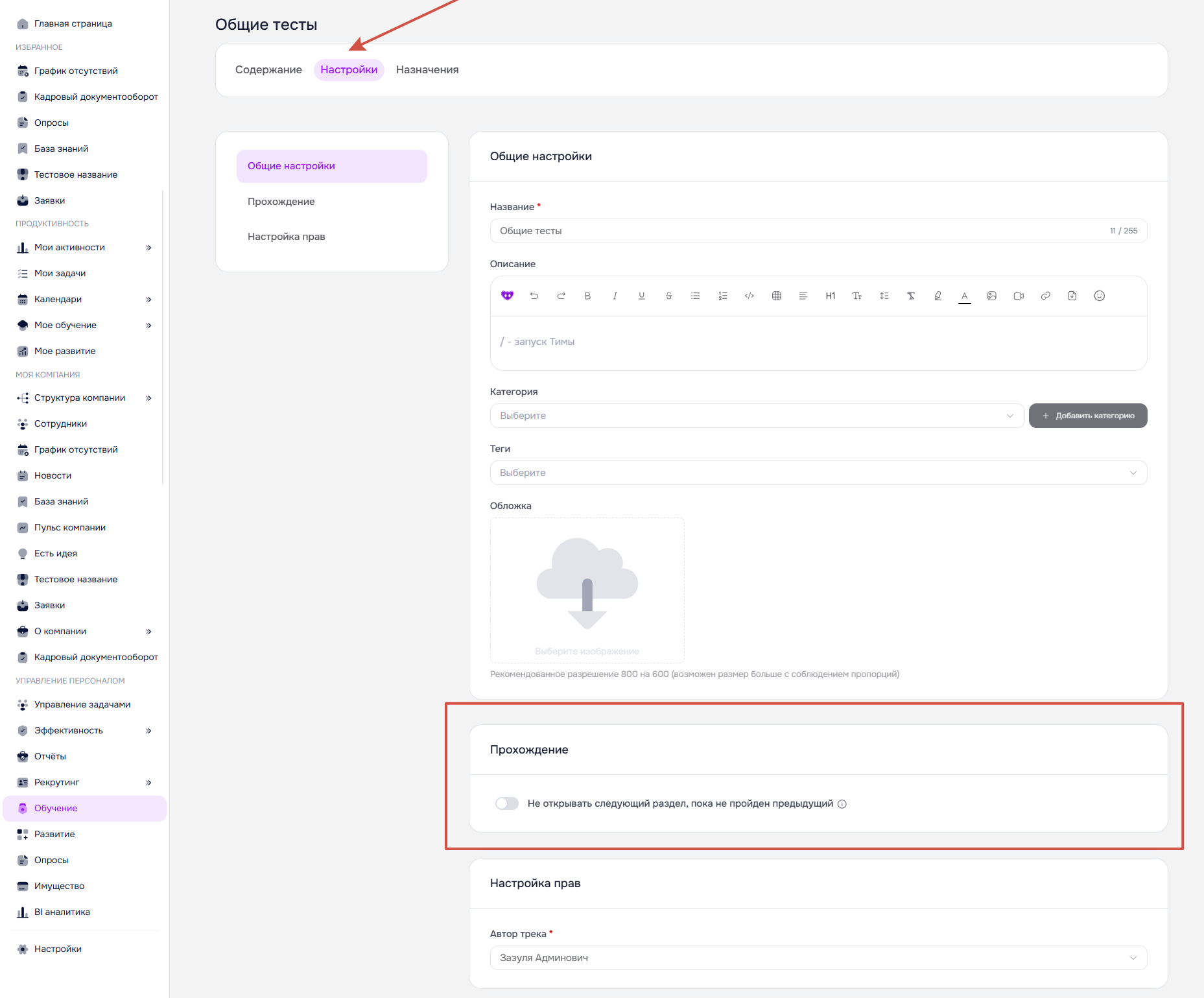
В настройках можно указать следующие параметры:
- Название (не может быть пустым);
- Описание (отображается на странице учебного трека);
- Обложка;
- Категория;
- Теги;
- Автор трека (отображается на странице учебного трека у учеников).
Также можно в настройках задать порядок прохождения разделов. Если активировать опцию Не открывать следующий раздел, пока не пройден предыдущий, то у обучающихся разделы будут открываться последовательно только после прохождения предыдущего раздела. В противном случае все разделы открываются сразу в соответствии с датой открытия.
¶ Назначения учебного трека
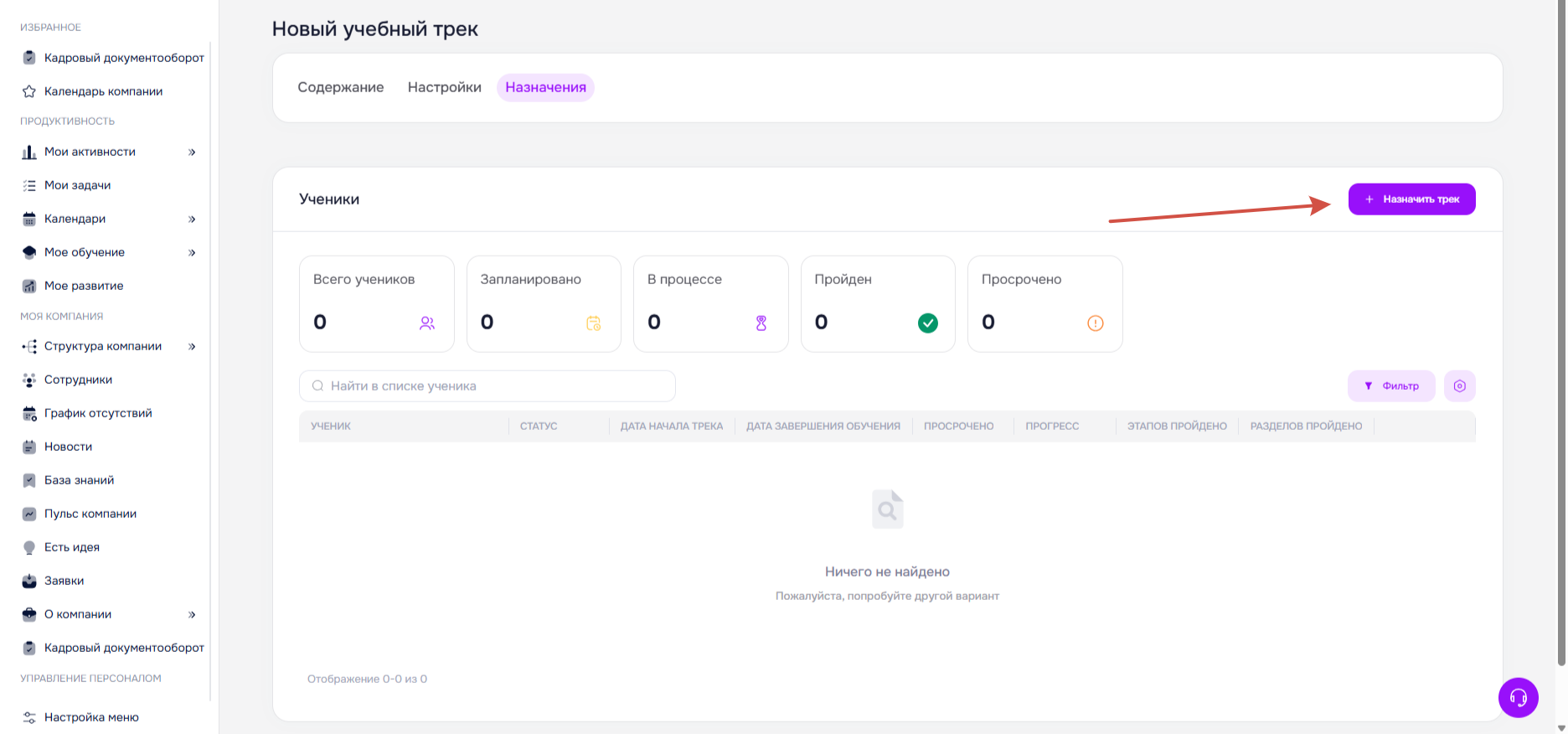
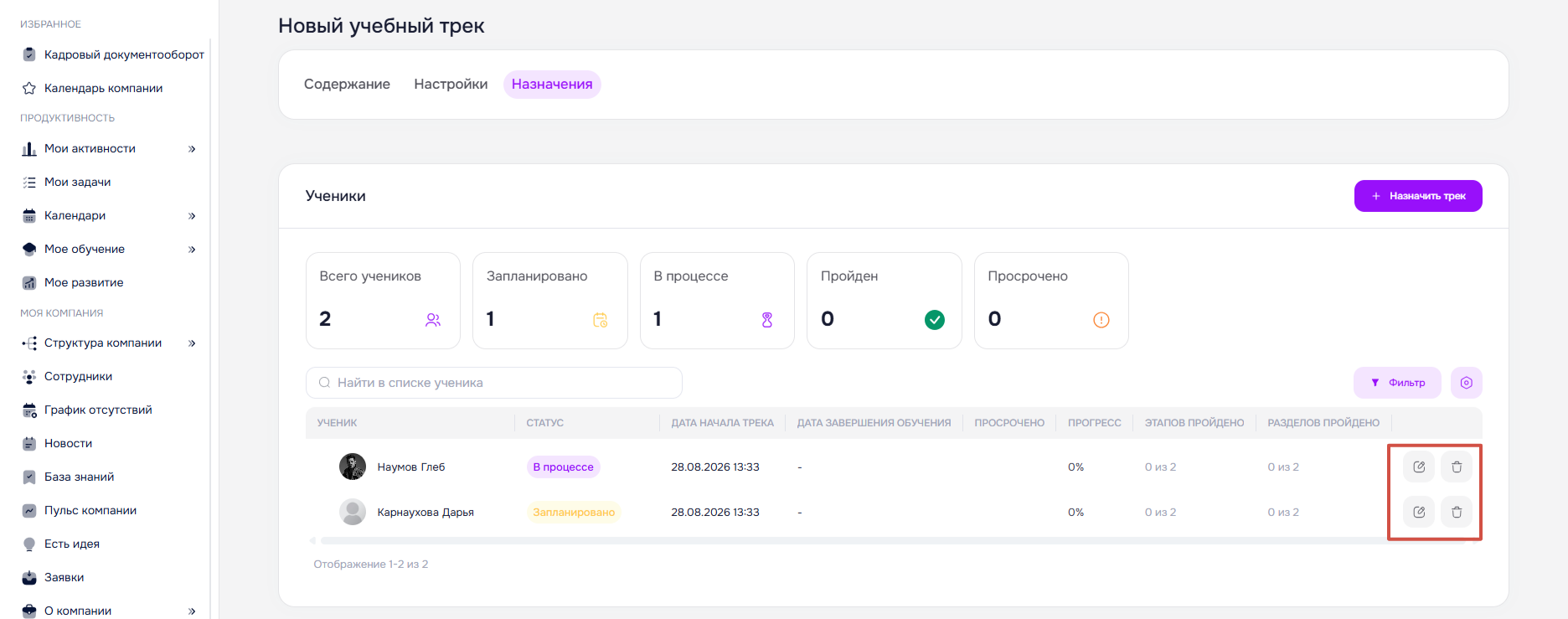
На странице назначений учебного трека отображаются ученики, которым уже назначен учебный трек, а также общая статистика по ученика:
- Всего учеников;
- Запланирована (трек назначен, но дата начала не наступила);
- В процессе (сотрудник проходит учебный трек);
- Пройден (сотрудник завершил все этапы);
- Прострочено (хотя бы один этап в учебном треке просрочен).
Чтобы назначить учебный трек ученикам необходимо нажать + Назначить трек.
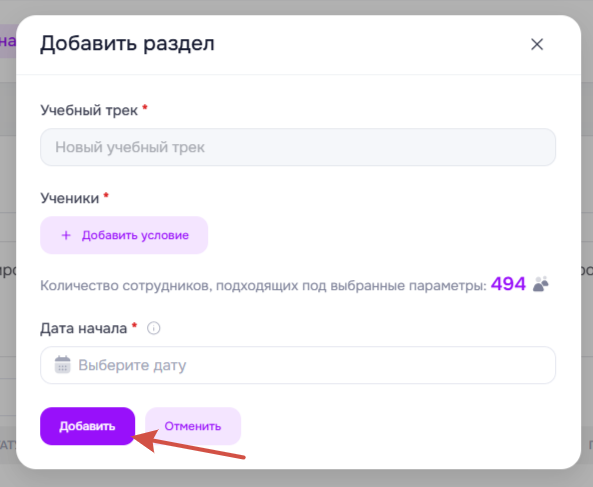
В модальном окне подставляется название учебного трека, который вы хотите назначить. С помощью фильтра выберите учеников, которым хотите назначить учебный трек и дату начала учебного трека. Чтобы подтвердить назначение нажмите кнопку Добавить.
Важно: дата начала будет считаться как первый день учебного трека, от этой даты будут считаться разделы и этапы трека
После назначения учебного трека ученики отображаются в таблице. По каждому ученику выводится статус его прохождения, дата начала трека (указывается при назначении), дата завершения трека, статус просроченности, прогресс прохождения, сколько этапов и разделов пройдено. Назначение можно отредактировать (перенести дату начала, даты разделов и этапов пересчитаются от новой даты), а также удалить. По нажатию на запись ученика открывается страница статистики прохождения учебного трека учеником
На странице в шапке выводится общая информация о назначении:
- Ученик;
- Название трека;
- Кто назначил трек;
- Дата назначения трека;
- Статус трека;
- Прогресс по треку;
- Время затраченное на прохождение трека.
Ниже выводятся разделы и материалы учебного трека с описанием их статусов и прогресса.
У материалов типа курс выводятся:
- Тип материала;
- название курса;
- время затраченное на изучение;
- статус этапа;
- период выполнения этапа;
- набранное количество баллов из общего количества;
- прогресс прохождения курса (в %).
Также есть возможность перехода на страницу статистики данного курса у ученика при наличии прав доступа на просмотр.
У материалов типа тестирование выводятся:
- Тип материала;
- название теста;
- время затраченное на прохождение;
- статус этапа;
- период выполнения этапа;
- набранное количество баллов из общего количества;
- Затраченные попытки от общего количества;
- Количество набранных баллов из общего количества
- прогресс прохождения курса (в %).
Также есть возможность перехода на детальную страницу статистики по попыткам теста.
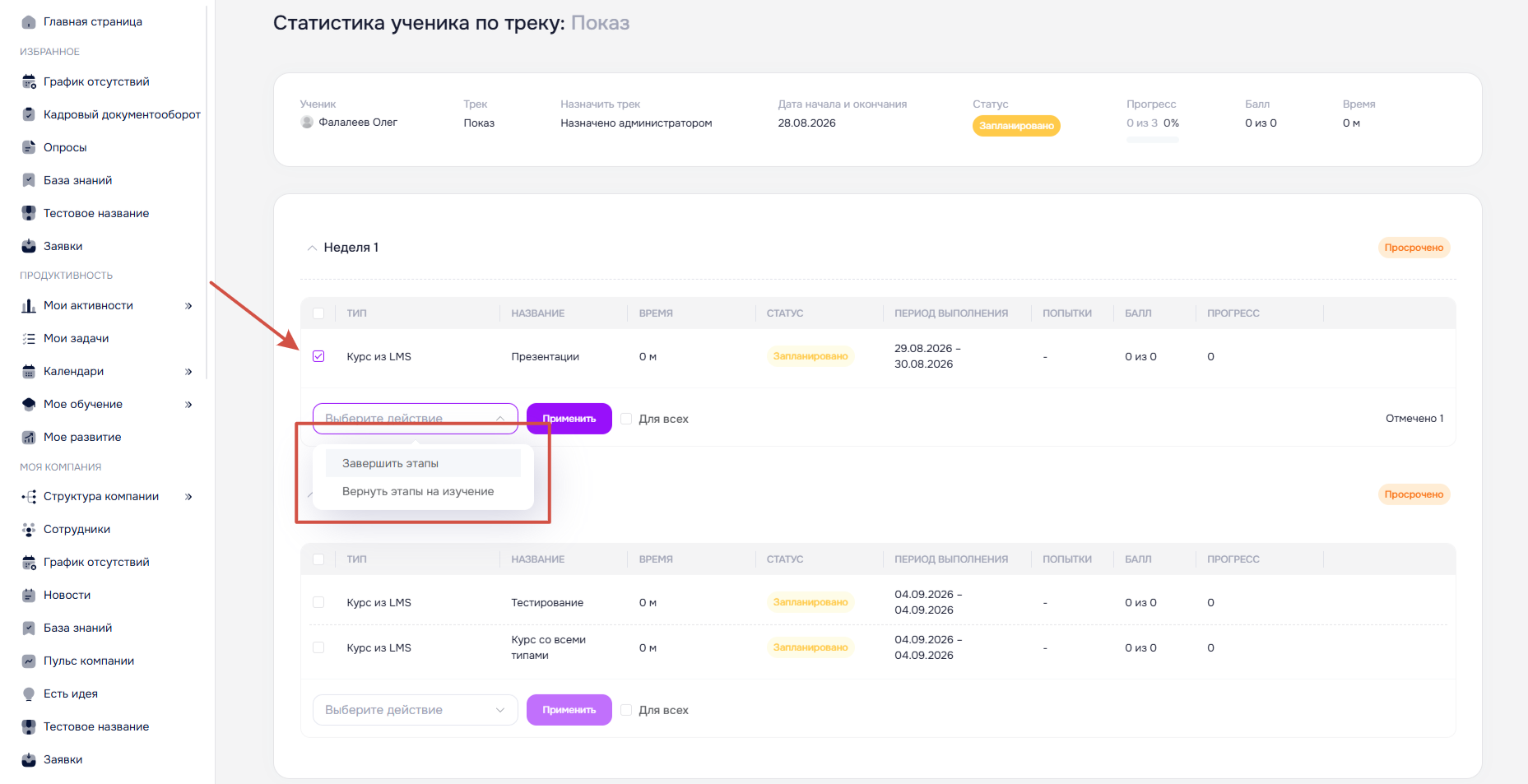
В каждом разделе администратор может принудительно завершить выполнение этапов за ученика с помощью массового действия.