¶ Команда
В разделе Структура компании на вкладке Команды представлены сами команды, их участники и руководители. Это способствует лучшему пониманию распределения ответственности и взаимодействия внутри компании.
При нажатии на "Показать архивные команды" откроется блок "Архив", где будут отображены команды, находящиеся в архиве.
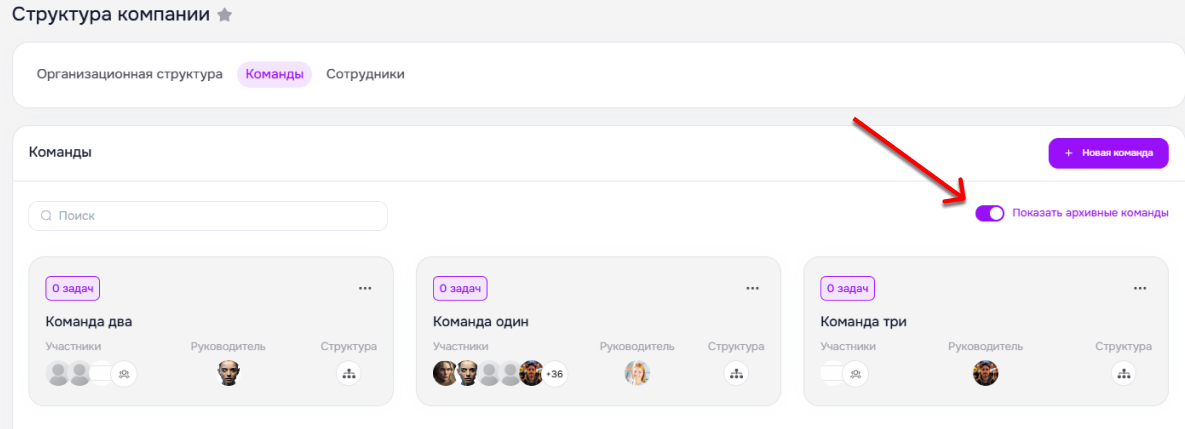
Например: Сотрудники находятся в разных подразделениях, но работают над одним проектом. Их можно объединить в команду, и настроить систему так, что руководитель команды будет согласовывать запросы на отпуск и заявки по любым бизнес-процессам для своей команды.
Чтобы добавить новую команду, нужно нажать соответствующую кнопку.
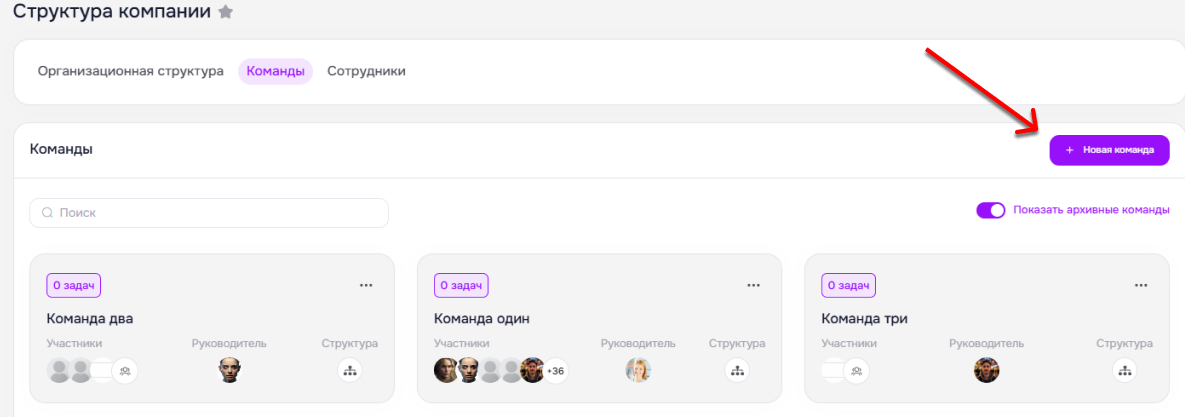
Заполните необходимые поля: название команды, руководитель команды. Если нужно, заполните описание команды и укажите участников, сохраните.
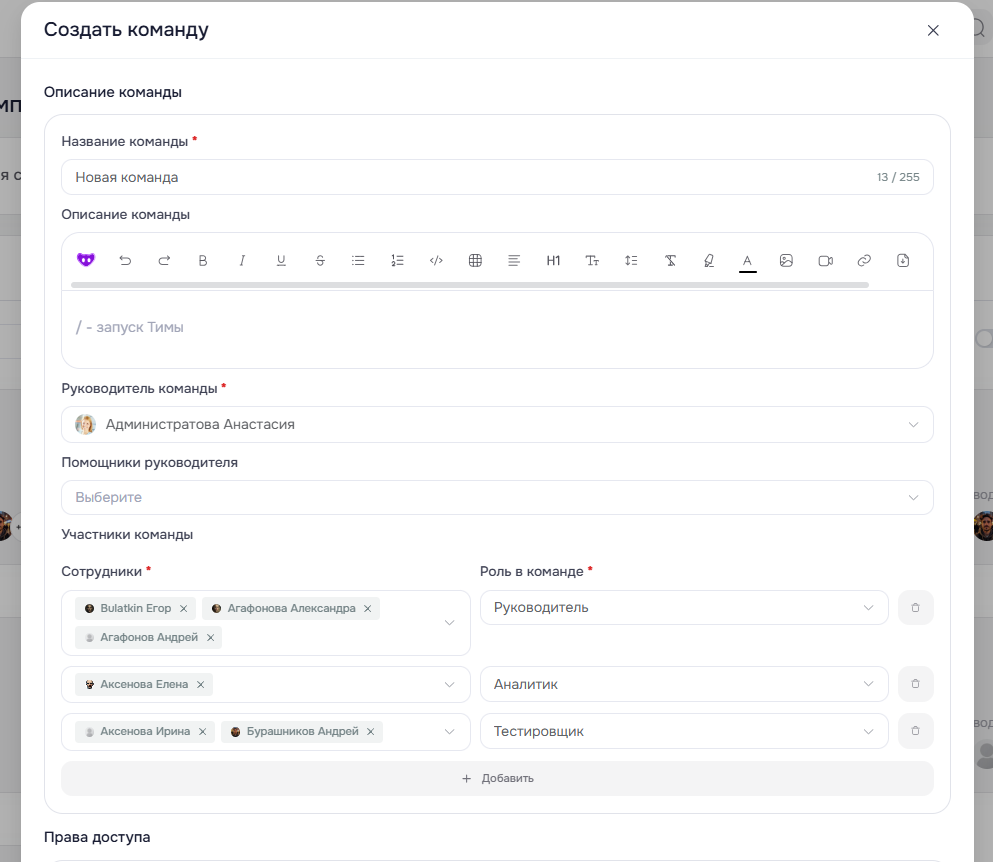
Обратите внимание, в блоке «Участники команды» все сотрудники автоматически добавляются с ролью в команде – сотрудник.
Это означает, что внутри команды все участники подчиняются – руководителю команды.
Если в Вашей команде имеется внутренняя подчиненность, Вы можете назначить сотрудникам роли тут, а затем выстроить подчиненность в структуре.
Например: Сотрудник работает в компании на должности «Специалист по кадрам», но в данном команде его роль «Ответственный за закуп».
¶ Роли в командах
Роли создаются в разделе «Настройки», «Роли в командах».
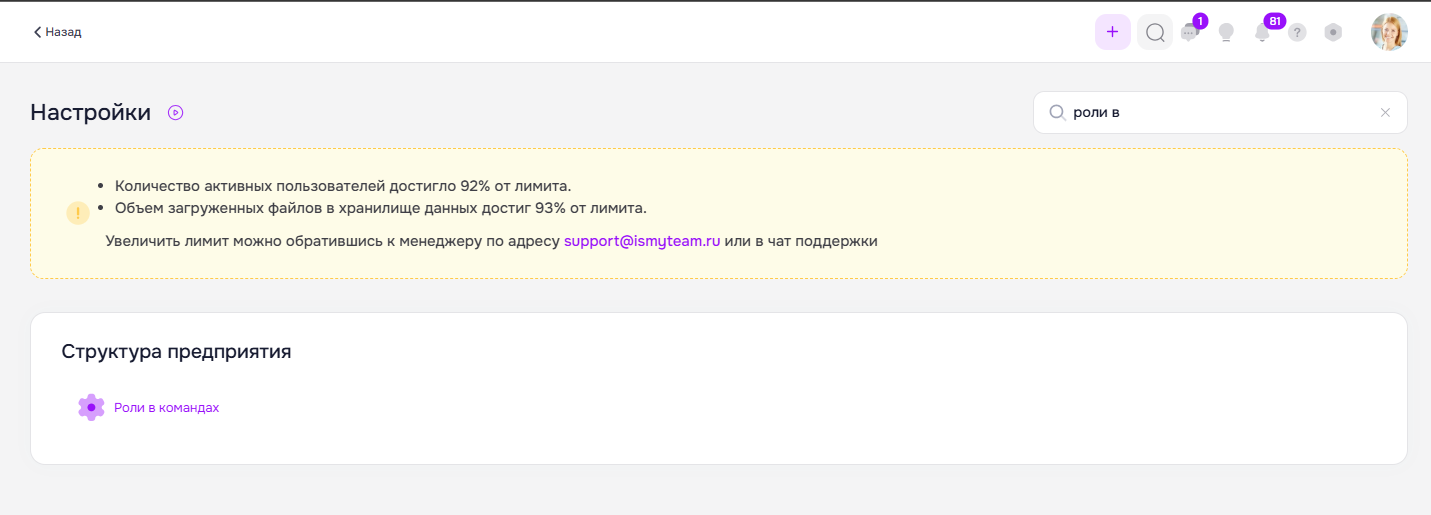
Вы можете использовать системные роли: сотрудник или руководитель или добавить свои.
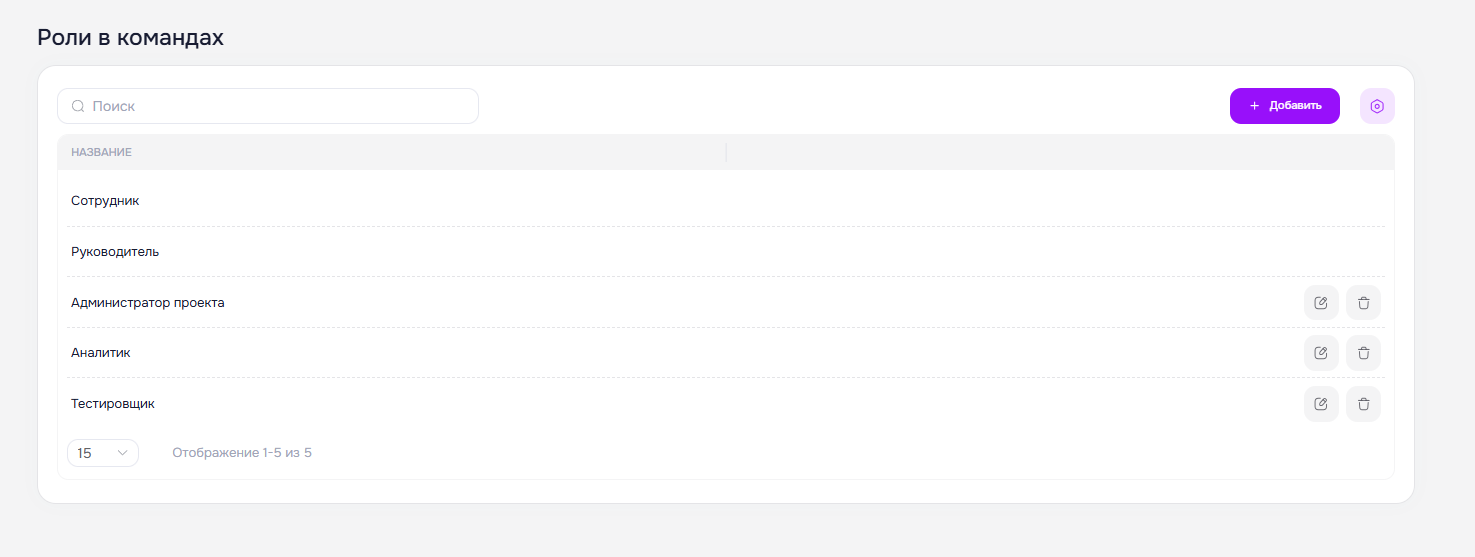
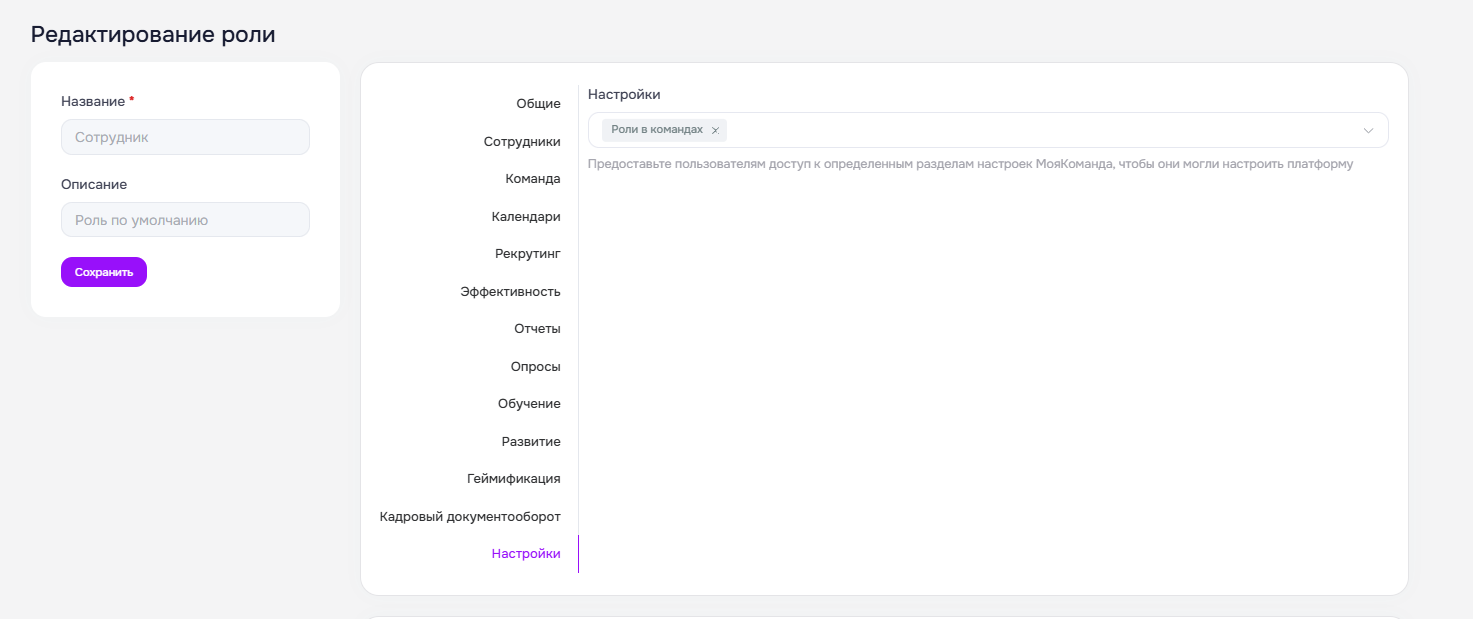
Выбирайте, кто может добавлять роли в командах с помощью настройки прав.
¶ Структура команды
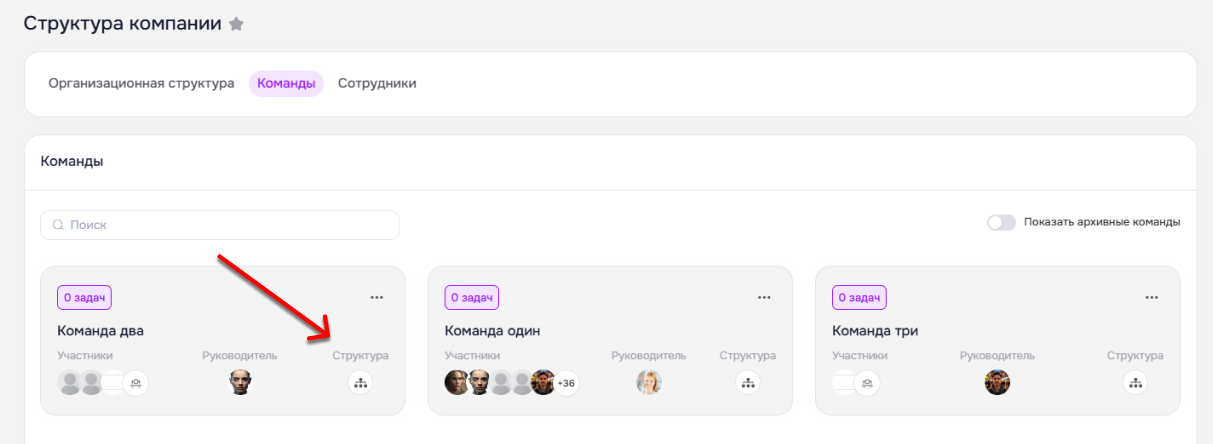
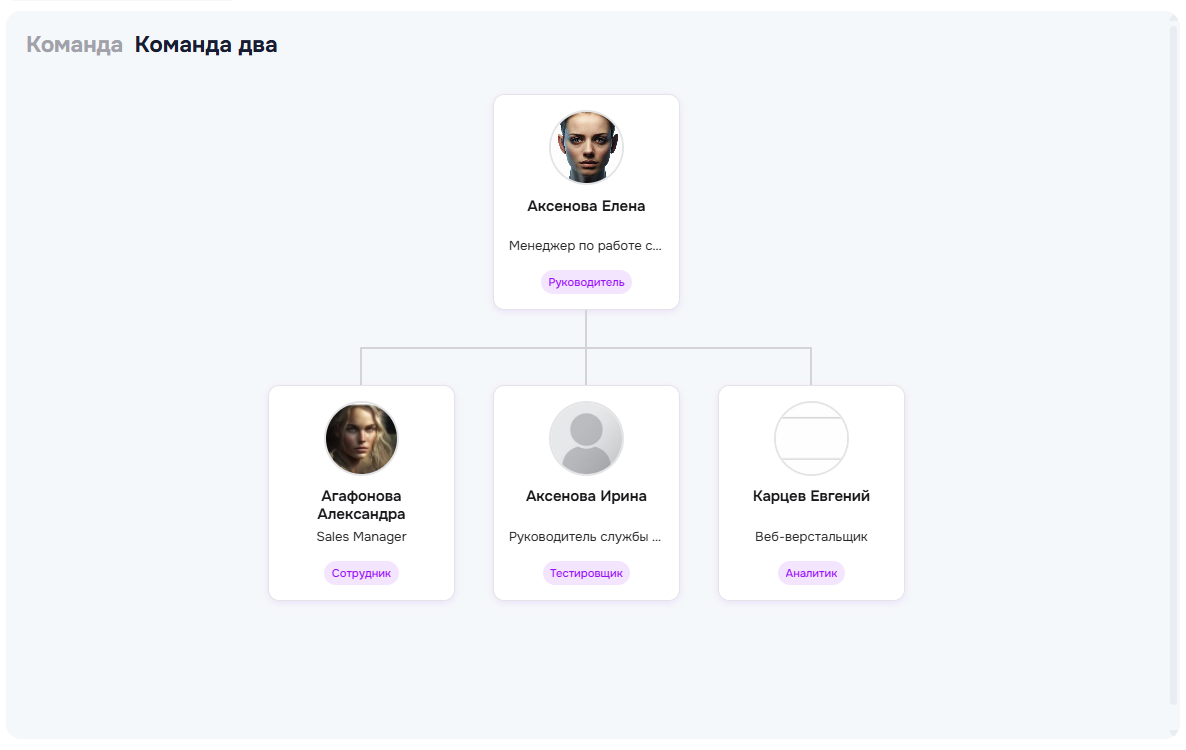
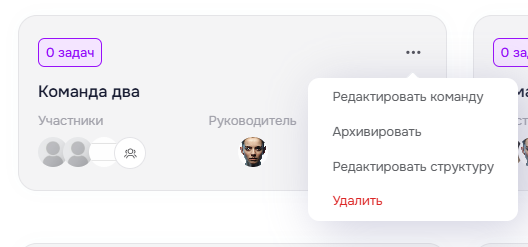
Нажмите на иконку «Структура» чтобы посмотреть подчиненность внутри команды.
Подчиненность можно изменить.
Чтобы настроить подчиненность внутри команды нажмите на «...» – «Редактировать структуру».
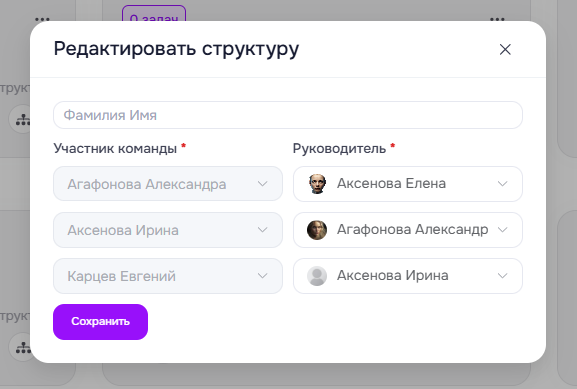
Измените руководителя согласно внутренней иерархии начиная от руководителя команды.
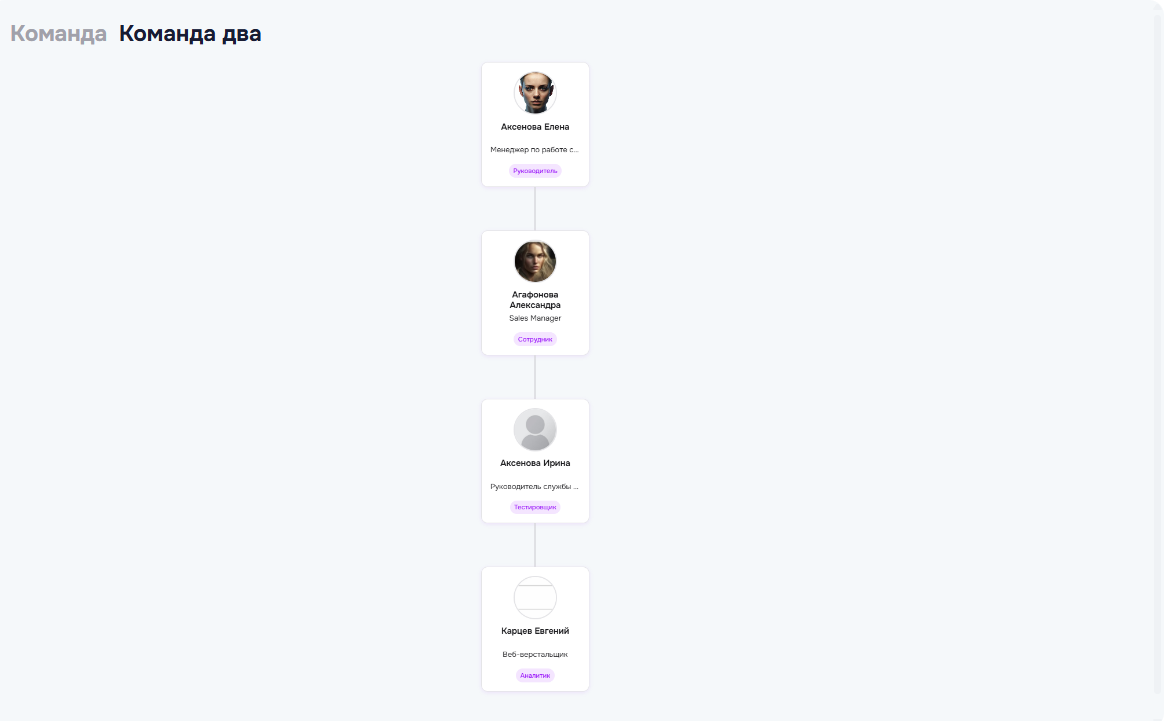
Теперь при просмотре структуры, система отображает новую последовательность.
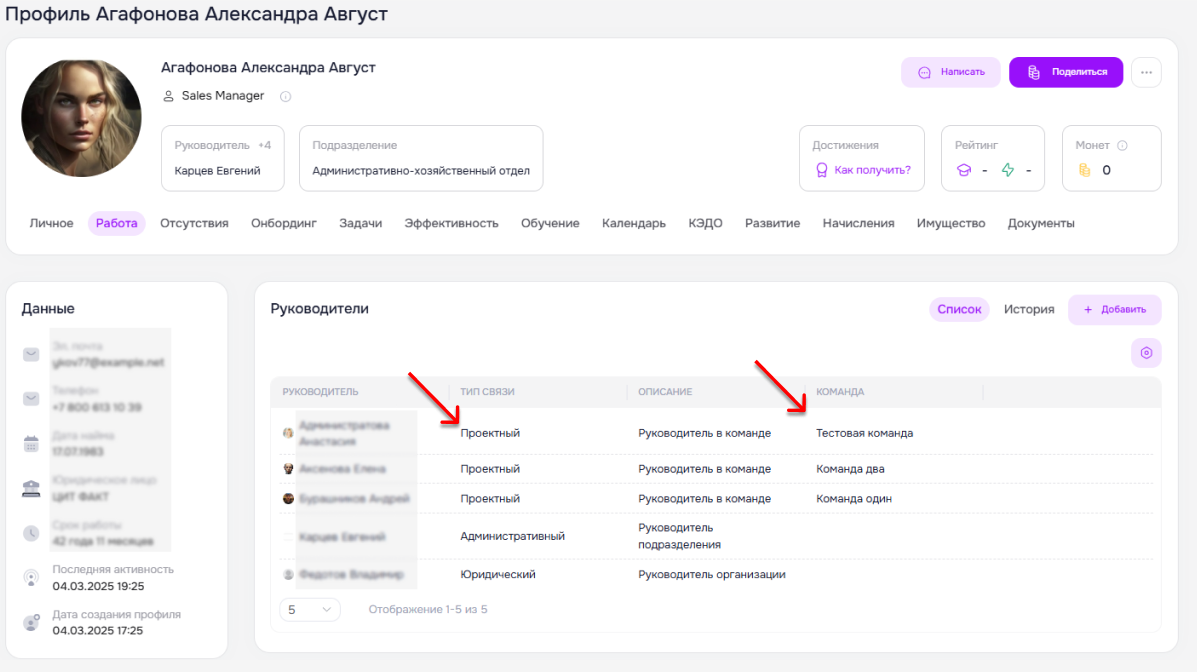
Руководитель внутри команды отображается в профиле сотрудника в блоке «Руководители», как «Проектный» руководитель.
¶ Настройка прав доступа к командам
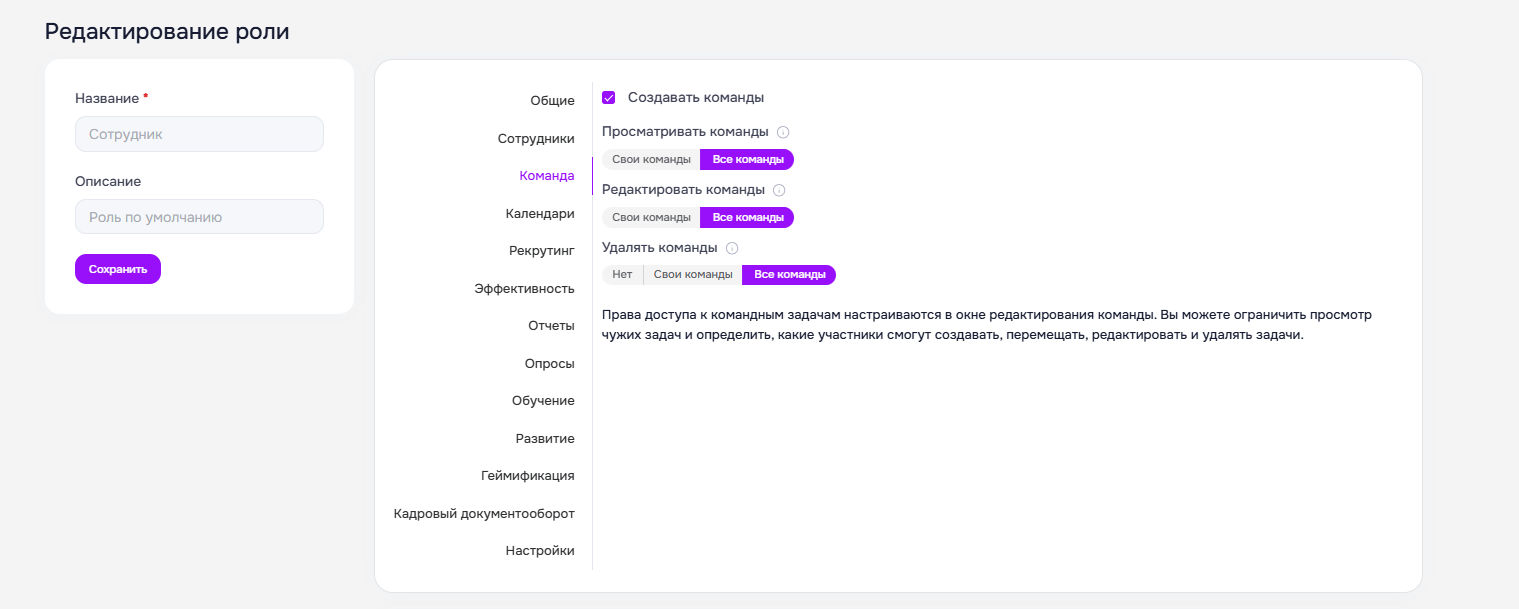
Настройка прав доступа к командам осуществляется на странице редактирования роли, во вкладке «Команда».
¶ Создание команд
Включите чекбокс «Создавать команды», если пользователю нужно разрешить добавление новых команд.
Если чекбокс выключен, кнопка «Новая команда» будет скрыта.
¶ Просмотр команд
Право «Просматривать команды» определяет, какие команды видит пользователь:
Свои команды — пользователь видит только те команды, где он руководитель, помощник руководителя или участник.
Все команды — пользователь видит все команды компании.
Если установлено «Свои команды», то:
вкладка «Команды» в разделе Структура компании может не отображаться, если нет доступных команд;
при фильтрации задач по командам отображаются только видимые команды.
¶ Редактирование команд
Право «Редактировать команды» регулирует возможность изменять:
название, описание, состав команды и ее структуру;
этапы задач (добавление, удаление, перемещение);
архивирование и восстановление команд.
Варианты:
Свои команды — пользователь может редактировать только те команды, где он руководитель или помощник руководителя;
Все команды — пользователь может редактировать все команды компании.
Если прав нет — скрыты кнопки «Редактировать» и «Архивировать».
¶ Удаление команд
Право «Удалять команды» определяет, кто может удалять команды:
Нет — у пользователя нет доступа к удалению команд;
Свои команды — пользователь может удалять только те команды, где он руководитель или помощник руководителя;
Все команды — пользователь может удалять все команды компании.
При удалении команда исчезает, но ее задачи остаются в системе.
¶ Настройка прав доступа к задачам внутри команды
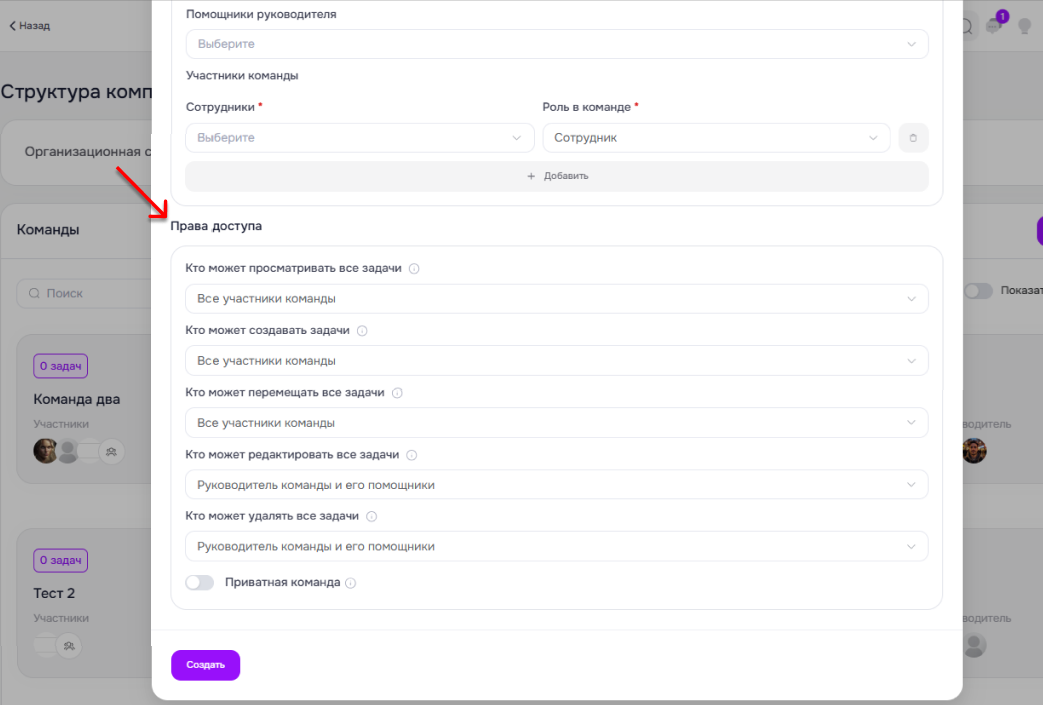
При создании или редактировании команды можно определить, кто может видеть, создавать, перемещать, изменять и удалять задачи, чтобы каждый сотрудник имел доступ только к тем действиям, которые ему положены по роли.
¶ Просмотр всех задач
Вне зависимости от выбранных прав пользователь всегда видит задачи, где они являются постановщиком, исполнителем, соисполнителем или наблюдателем. Право доступа «Кто может просматривать все задачи» определяет, кто будет видеть все задачи команды. Можно выбрать один из вариантов:
Только руководитель команды;
Руководитель и его помощники;
Все участники команды;
Все сотрудники, у которых есть доступ к команде.
¶ Создание задач
Право «Кто может создавать задачи» определяет кто имеет доступ к добавлению новых задач в команде. Можно выбрать один из вариантов:
Только руководитель команды;
Руководитель и его помощники;
Все участники команды;
Все сотрудники, у которых есть доступ к команде.
¶ Перемещение всех задач
Вне зависимости от выбранных прав пользователи всегда могут перемещать задачи, где они являются постановщиком, исполнителем, соисполнителем или наблюдателем. Право доступа «Кто может перемещать все задачи» определяет, кто дополнительно получит доступ к перемещению всех задач команды. Можно выбрать один из вариантов:
Только руководитель команды;
Руководитель и его помощники;
Все участники команды;
Все сотрудники, у которых есть доступ к команде;
Никто.
¶ Редактирование всех задач
Постановщик задачи всегда может отредактировать свою задачу. Право доступа «Кто может редактировать все задачи» определяет, кто получится доступ к редактированию всех командных задач. Можно выбрать один из вариантов:
Только руководитель команды;
Руководитель и его помощники;
Все участники команды;
Все сотрудники, у которых есть доступ к команде;
Никто.
¶ Удаление всех задач
Постановщик задачи всегда может удалить свою задачу. Право доступа «Кто может удалять все задачи» определяет, кто получится доступ к удалению всех командных задач. Можно выбрать один из вариантов:
Только руководитель команды;
Руководитель и его помощники;
Все участники команды;
Все сотрудники, у которых есть доступ к команде;
Никто.
¶ Приватная команда
При создании или редактировании команды можно включить чекбокс «Приватная команда». Приватная команда видна только:
руководителю команды;
помощникам руководителя;
участникам команды.
Такие команды и их задачи не отображаются в профилях других сотрудников даже если в настройках прав доступа разрешен просмотр всех команд.