¶ Организационная структура
В разделе Структура компании на вкладке Организационная структура отображается оргструктура Вашей компании.
Чтобы настроить структуру, нужно нажать на кнопку «Настроить структуру».

Обратите внимание: Кнопка доступна только для роли с правами «Настраивать оргструктуру»

После того, как нажали «Настроить структуру» - открылся раздел Подразделения.
Здесь представлены: название подразделения, руководитель, кол-во сотрудников. Что добавить подразделение, необходимо нажать на кнопку «Добавить».

Заполняем обязательные поля: название, родительское подразделение, при необходимости указываем руководителя подразделения, функционального руководителя, юридическое лицо и описание.

¶ Видимость раздела орг. Структуры
Для того, чтобы полностью отключить доступ к разделу орг. Структура, необходимо:
- Перейти в раздел Настройки
- Права доступа
- Редактирование роли
- Общие
- Отключить галочку “Доступ к “Орг. Структура”
Вы можете регулировать видимость организационной структуры с помощью дополнительных настроек.
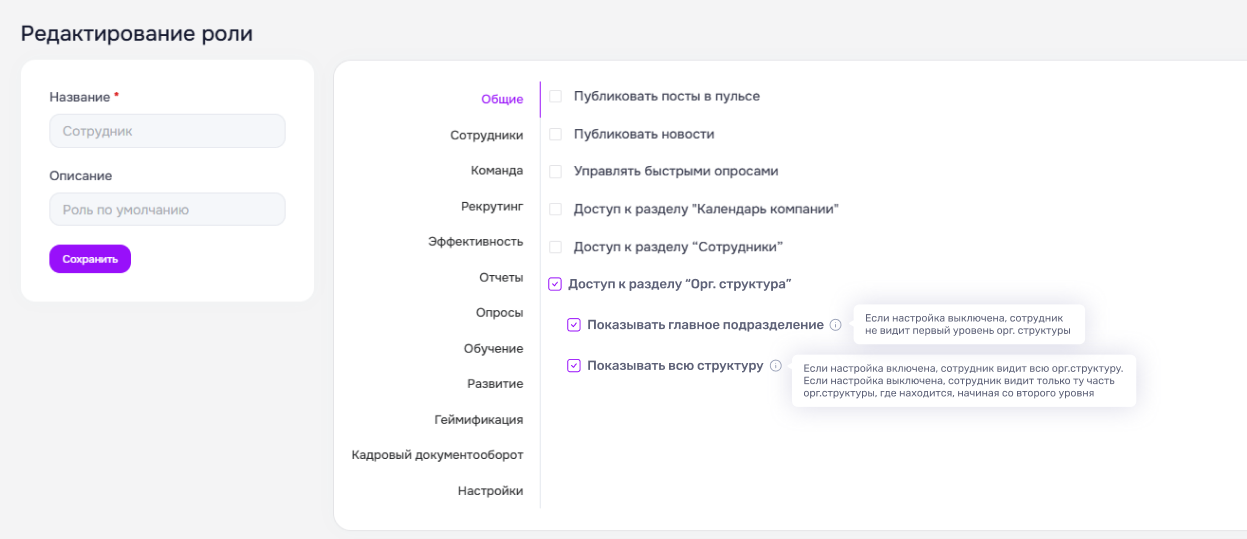
Показывать главное подразделение - Включайте или выключайте видимость самого верхнего подразделения. Если оно выключено, орг. Структура для сотрудника, попадающего под роль, зрительно будет начинаться со второго уровня. Сотрудник будет видеть только ту часть орг. Структуры, где находится сам. Все, что начинается от второго уровня.
Показывать всю структуру - Включенная настройка, разрешает сотруднику видеть все подразделения орг. Структуры, независимо от того, где находится сам.
Скрытое подразделение не влияет на видимость сотрудников в системе.
Если хотите скрыть видимость сотрудников из других юридических лиц, используйте дополнительную настройку: В системе существует настройка “Видеть сотрудников всех юридических лиц”.
Используйте эту настройку вместе с видимостью орг. Структуры, чтобы регулировать видимость подразделений так, как Вам нужно.
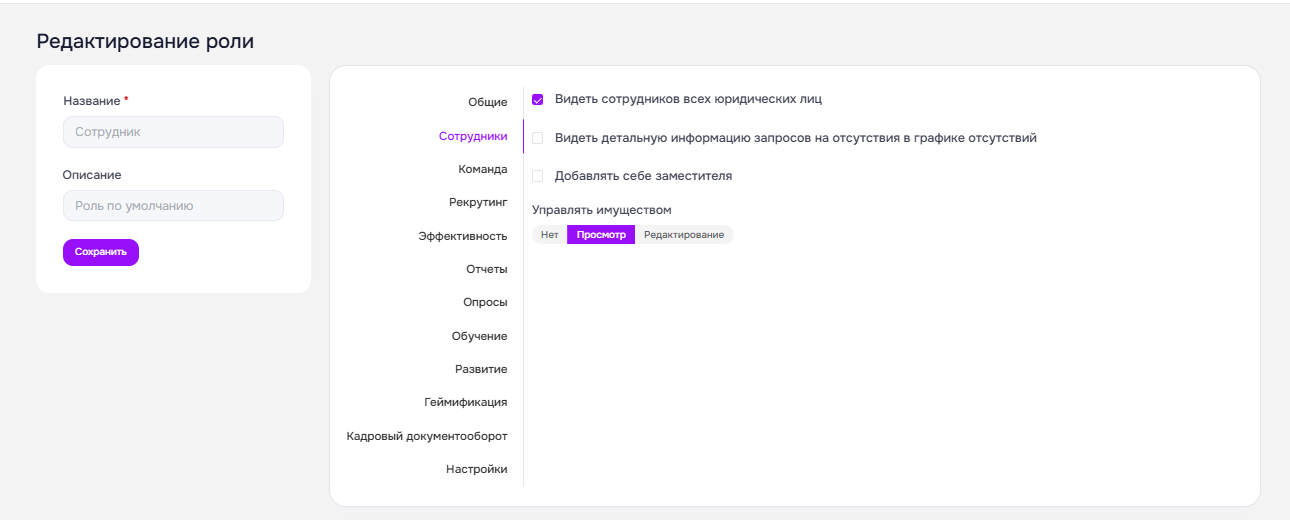
Пример:
Если выключить разрешение видеть сотрудников всех юридических лиц и выключить разрешение видеть всю орг. Структуру, то сотрудник будет видеть только структуру,
начиная от второго уровня и нигде в системе не увидит сотрудников из других юридических лиц*.
Исключение: Если сотрудник с правами “видеть сотрудников из других юрлиц”, поставит задачу сотруднику без прав, сотрудник без прав увидит задачу и инициатора, но не сможет перейти к нему в профиль и посмотреть персональные данные.
Пример 2:
Если выключить разрешение видеть сотрудников всех юридических лиц, включить разрешение видеть всю орг. Структуру и видеть главное подразделение, то сотрудник будет видеть подразделения всей орг. Структуры, но не увидит в подразделениях сотрудников из других юридических лиц.
¶ Как скрыть подразделение от всех
Помимо общих настроек для роли, администратор может скрывать или открывать конкретные подразделения от всех сотрудников компании независимо от настроек видимости роли.
Роль с правами управления орг. Структурой также получает возможность управлять видимостью подразделений*
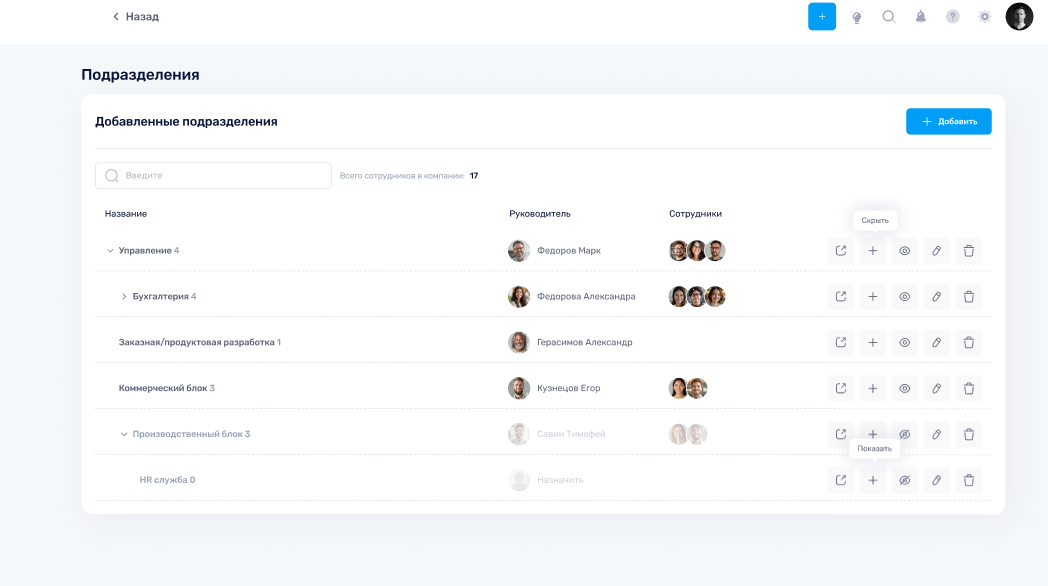
Чтобы скрыть подразделение необходимо:
- Перейти в раздел “Настройки”
- Подразделения
- Нажмите кнопку “Скрыть подразделение”
- В всплывающем окне нажмите кнопку “Скрыть”
Убедитесь, что все сотрудники планируемого скрытого подразделения перераспределены в другие подразделения, иначе, они не смогут увидеть себя в орг. Структуре.
Администратор и роль с правами управления орг. структурой продолжат видеть скрытые подразделения в табличном и древовидном виде структуры.
Для остальных сотрудников, подразделения не будут отображаться.
Обратите внимание: Скрывая родительское подразделение - автоматически скроются все дочерние подразделения.
Если хотите оставить их видимыми - отредактируйте дочерние подразделение и измените у него родительское подразделение.
¶ Сотрудники в подразделениях
Если для роли разрешено видеть сотрудников из других юридических лиц, то он увидит всю структуру компании, их сотрудников по основному месте работу, а также совместительству.
