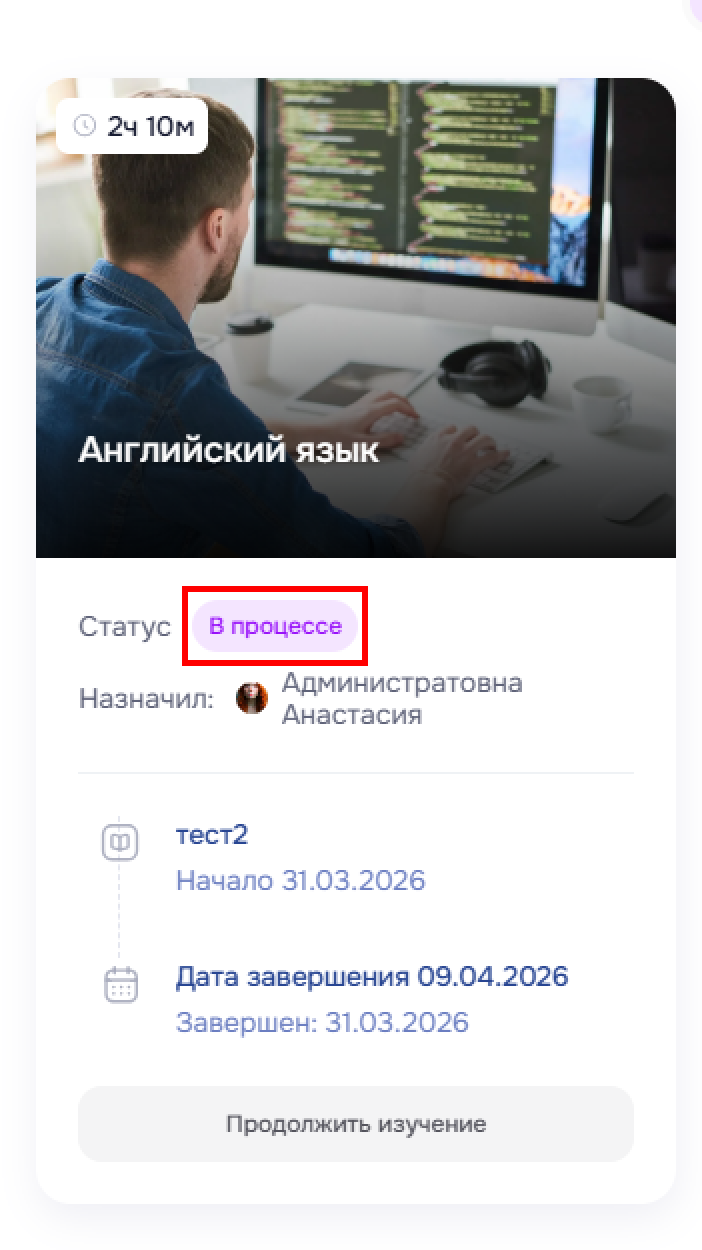
¶ Прохождение курса
В разделе «Моё обучение» сотрудники могут просматривать все курсы для прохождения.
На вкладке «Мои курсы» отображаются программы, которые уже назначены конкретному сотруднику.
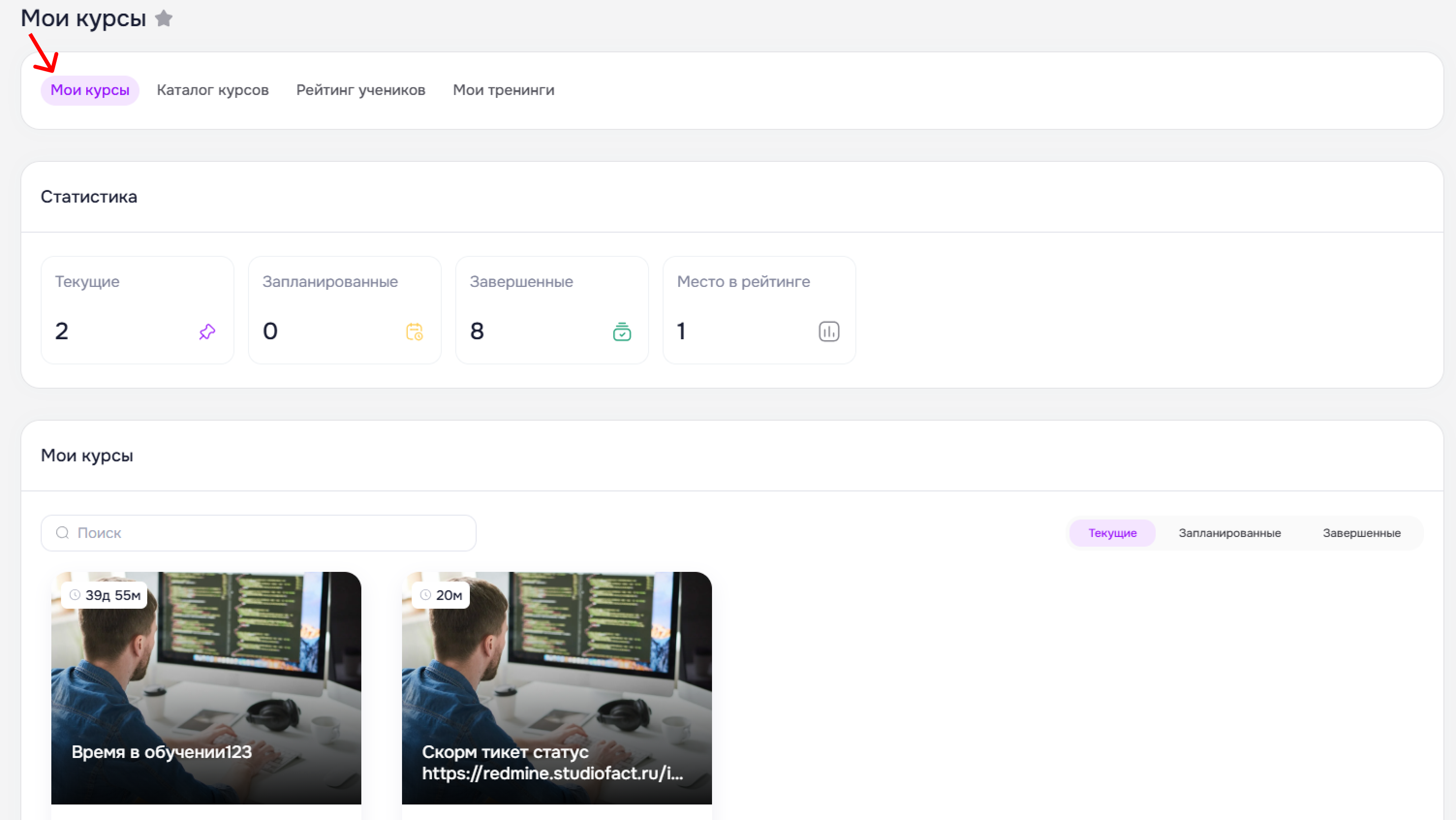
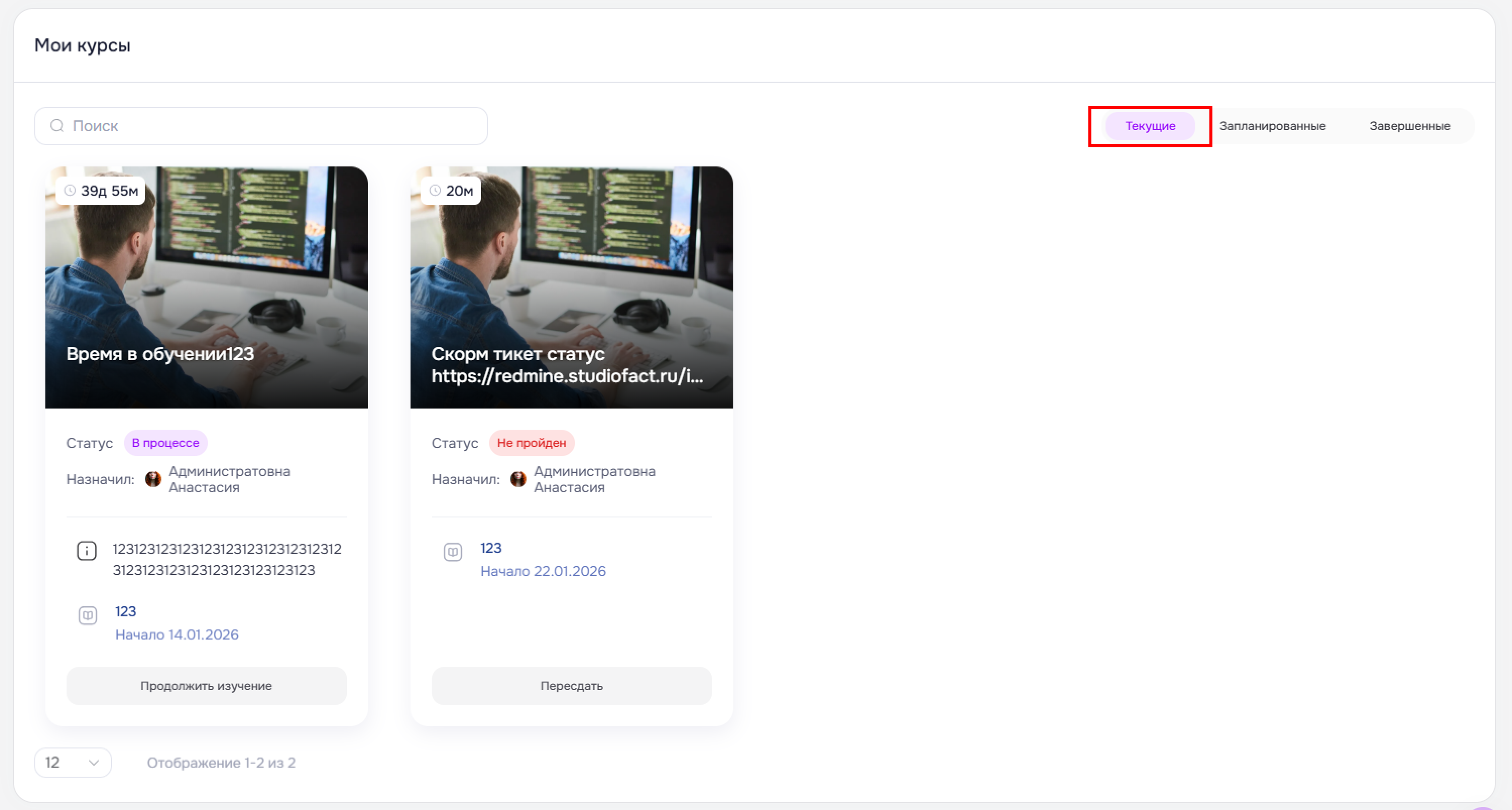
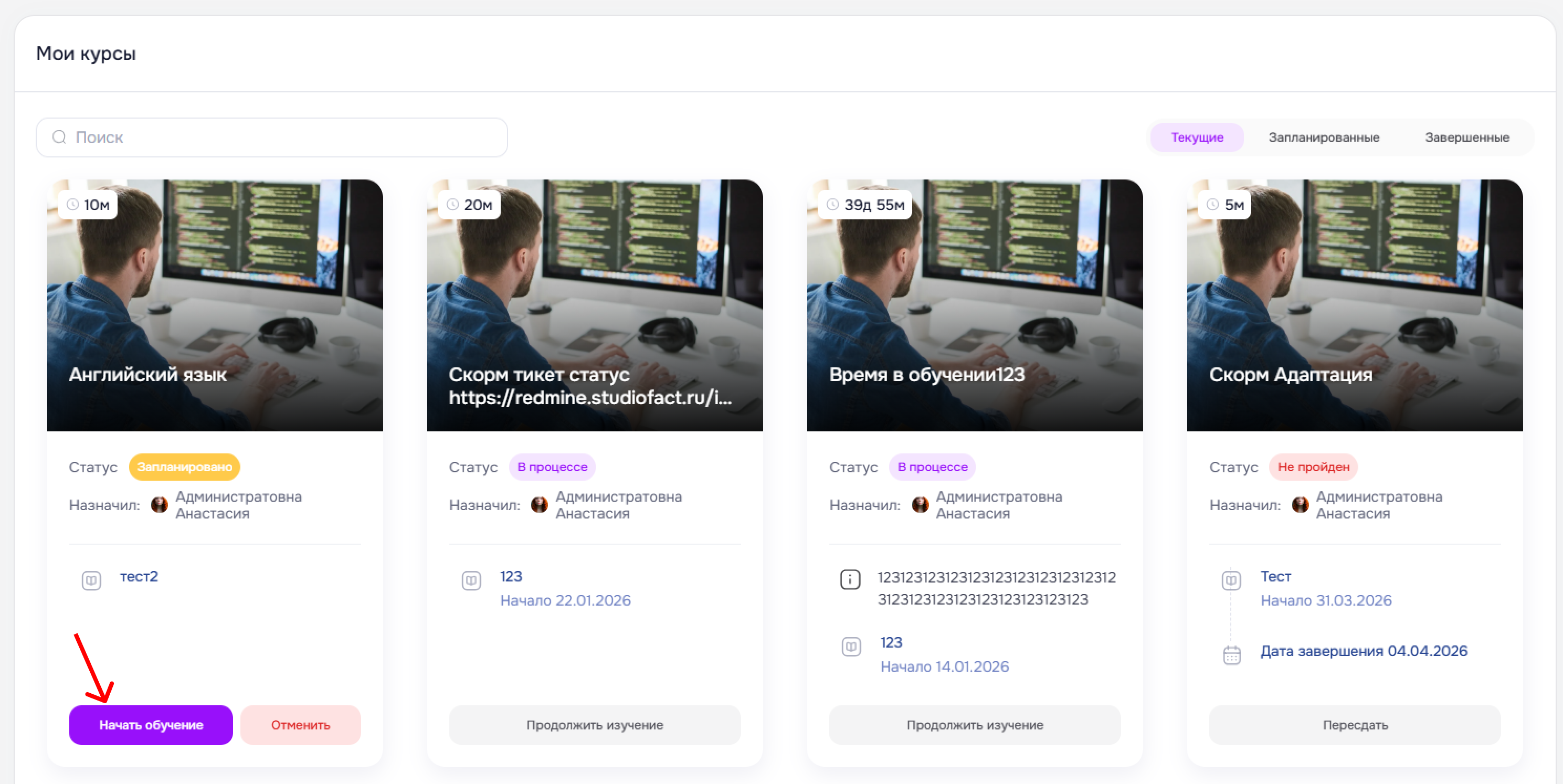
Если курс доступен для обучения, он появляется во вкладке «Текущие».
Если обучение ещё не началось, курс будет иметь статус «Запланировано», а для его старта появится кнопка «Начать обучение».
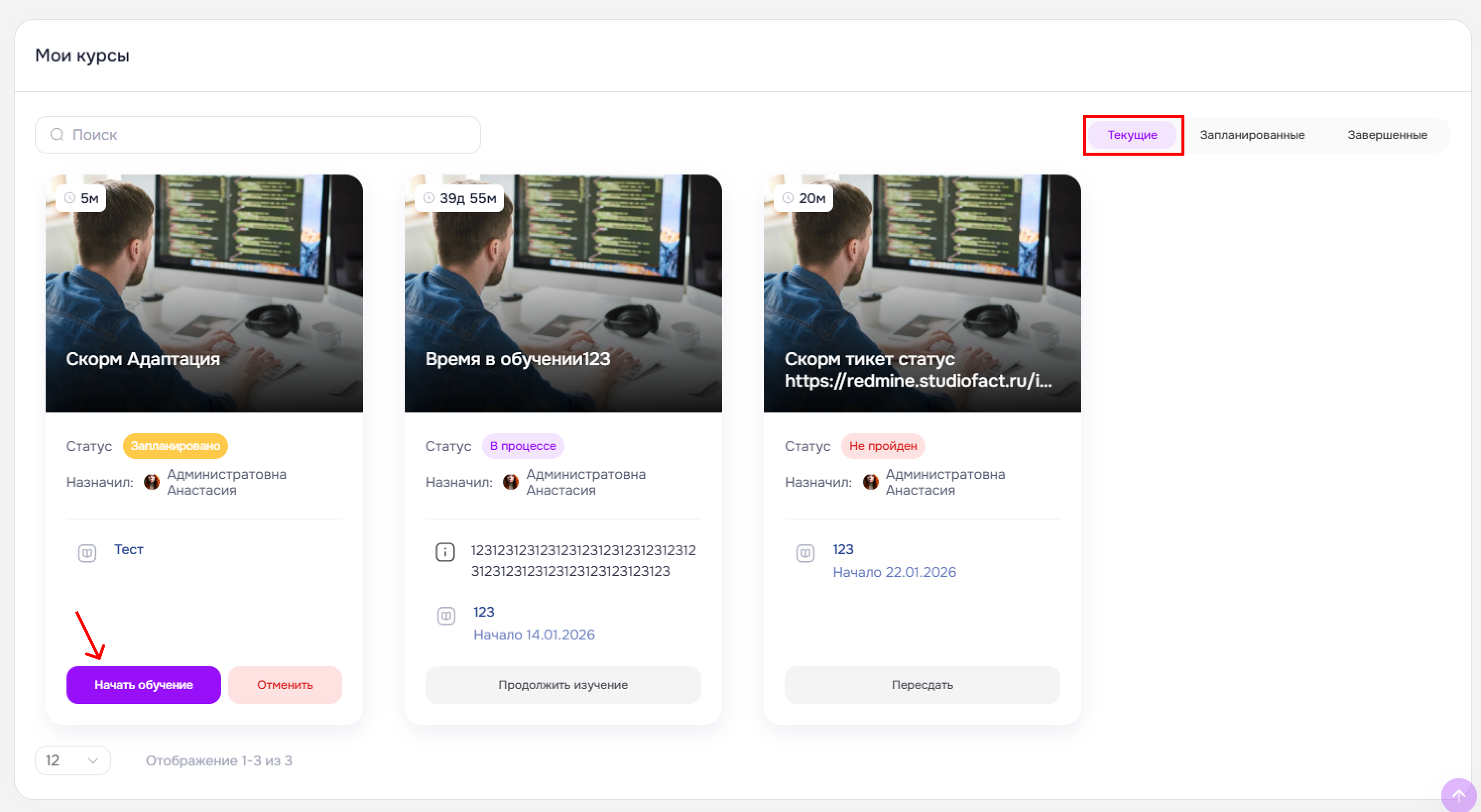
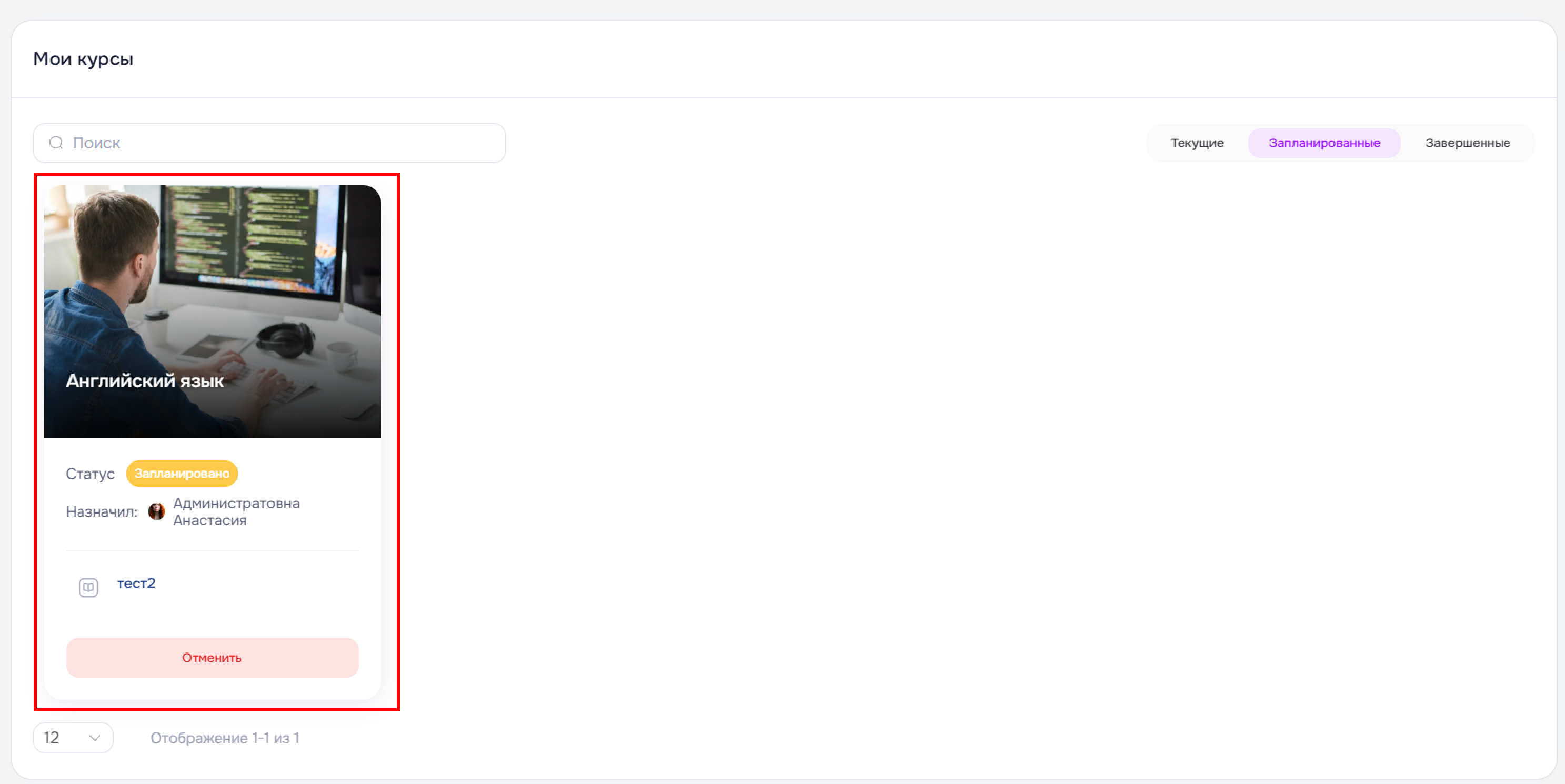
Во вкладке «Запланированные» можно найти все курсы, которые назначены сотруднику независимо от даты их начала.
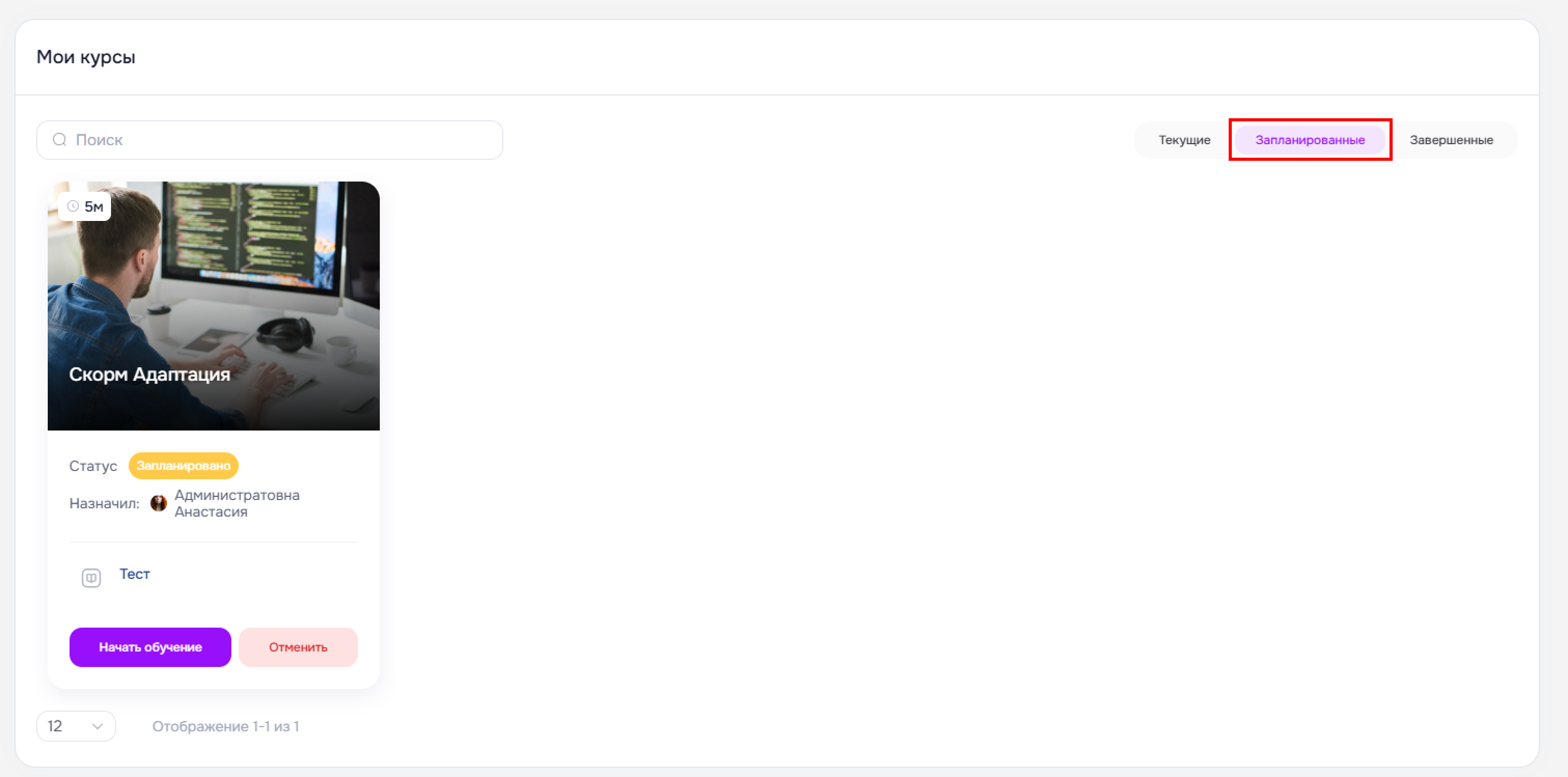
Однако, если курс ещё не стартовал, начать его пока нельзя.
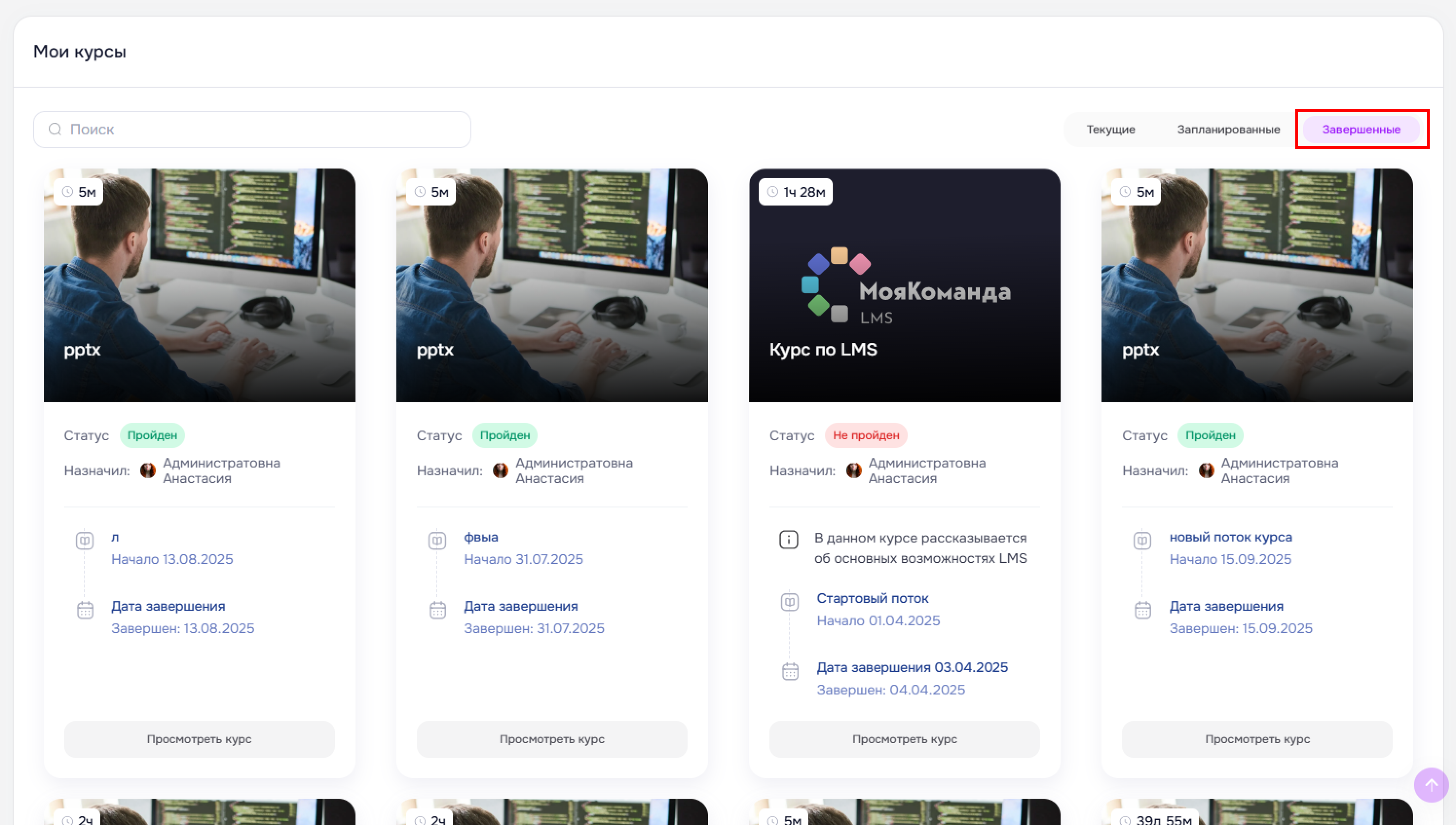
После завершения обучения курс автоматически перемещается во вкладку «Завершённые», где остаются для истории и возможного пересмотра.
Чтобы начать обучение, нужно нажать на кнопку «Начать обучение». После этого автоматически откроется первый материал курса.
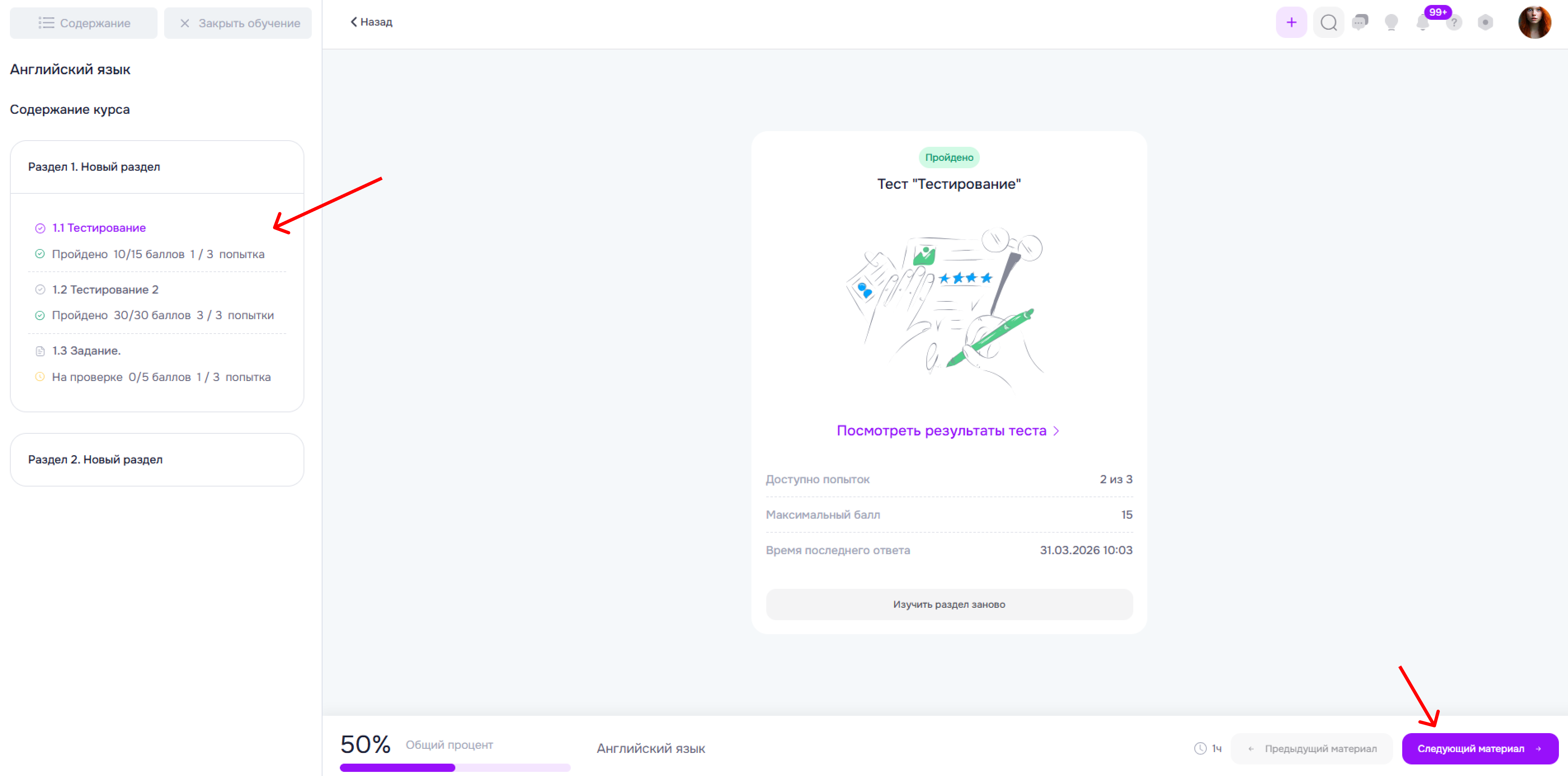
Если открыть раздел содержание, отобразиться полный список материалов, входящих в курс.
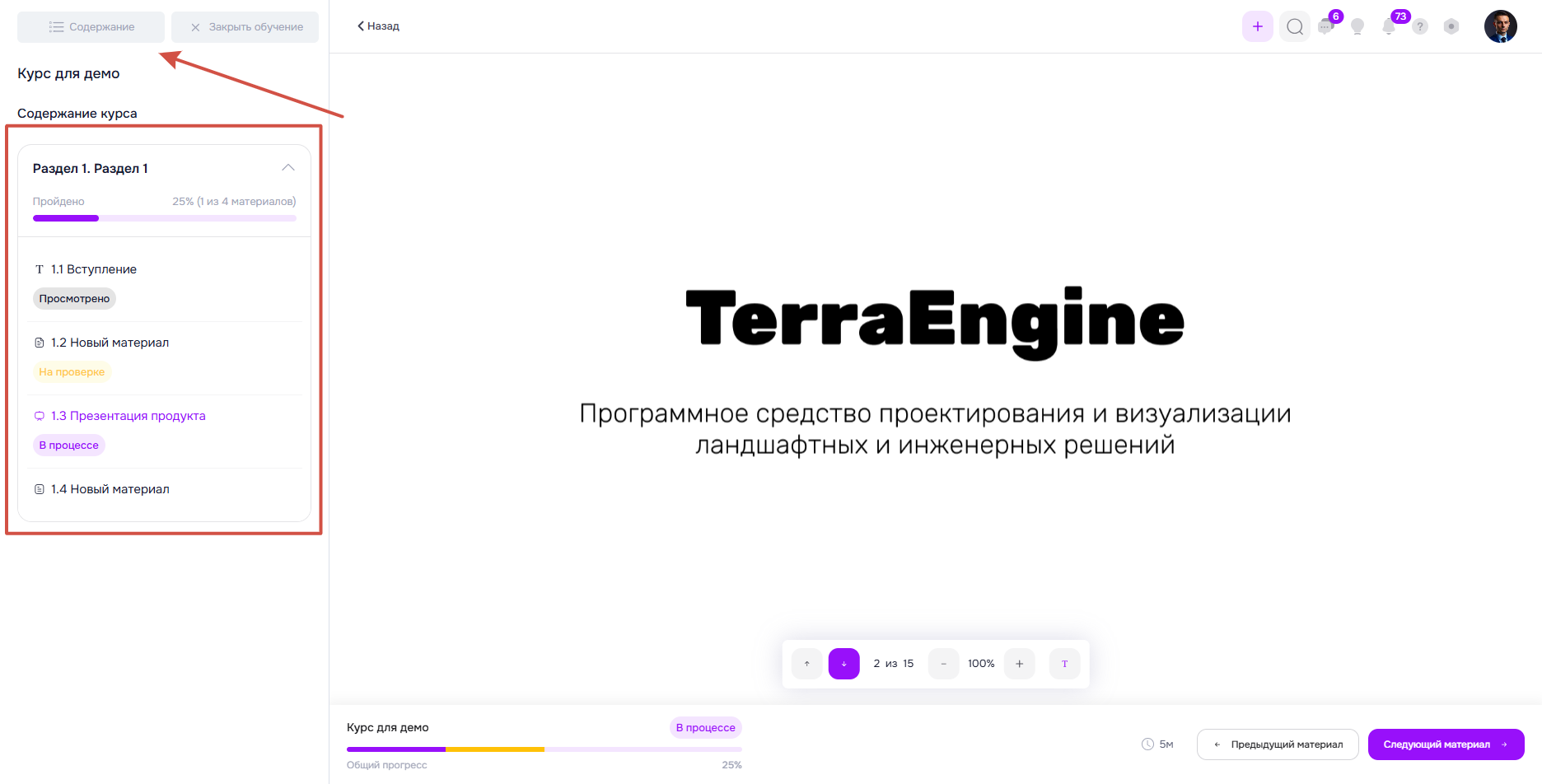
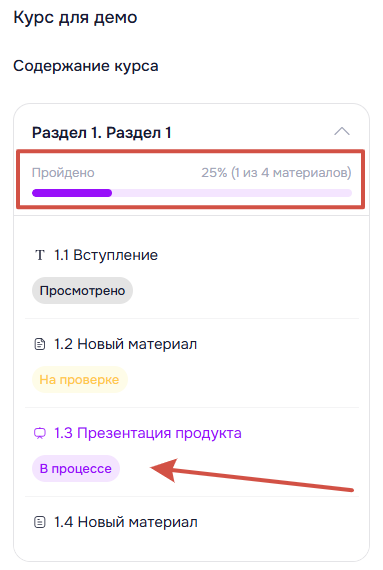
По мере изучения материалов в документе их статус будет обновляться. Также по каждому разделу считается прогресс этого раздела. Как только первый материал становится доступным, его статус меняется на «В процессе», после полного просмотра он изменится на «Просмотрено». Содержание раздела можно сворачивать и разворачивать на соответствующую стрелку.
Если материалом для прохождения является тестирование, на стартовой странице будет указанна важная информация, а именно время на прохождение теста, общее количество вопросов, доступное количество попыток, а также проходной балл.
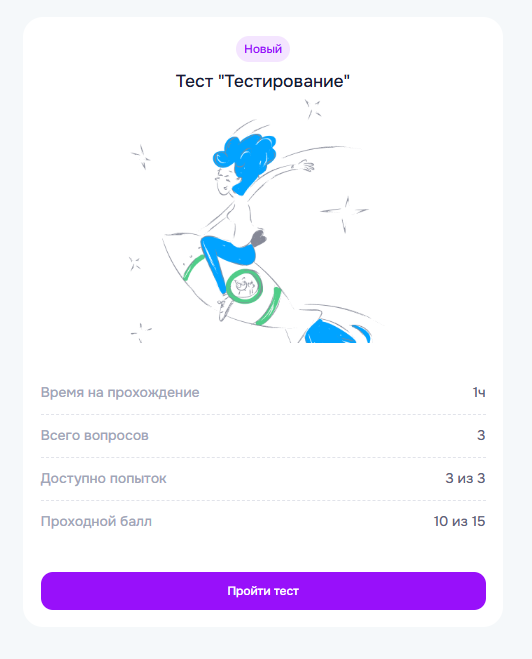
Обратите внимание, что количество попыток ограничено, и если они исчерпаны, то повторное прохождение может быть недоступным.
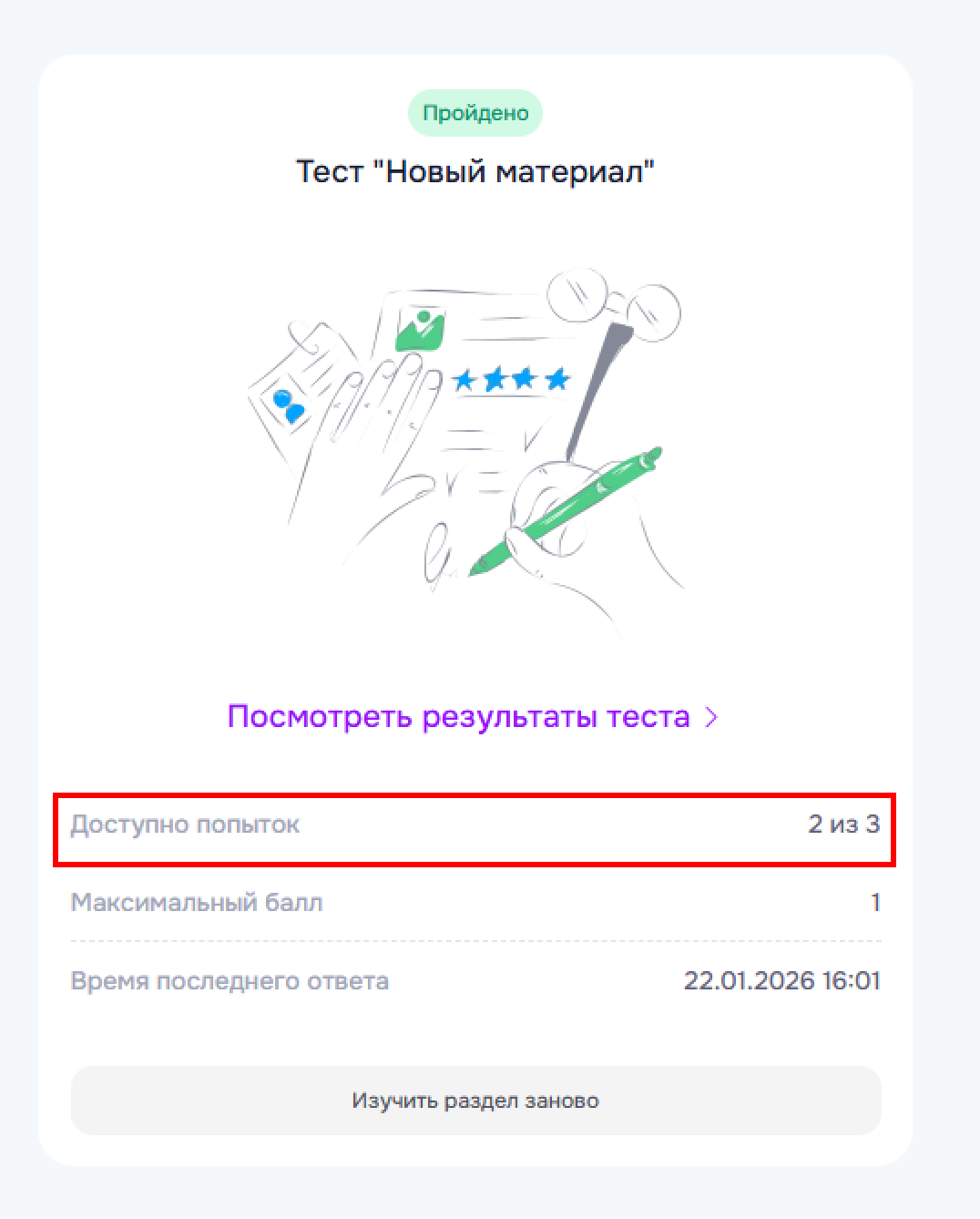
Если в правах доступа в какой-либо роли активирован чек-бокс «Видимость результатов теста для сотрудников», то у сотрудника есть возможность просмотреть результаты своего теста.
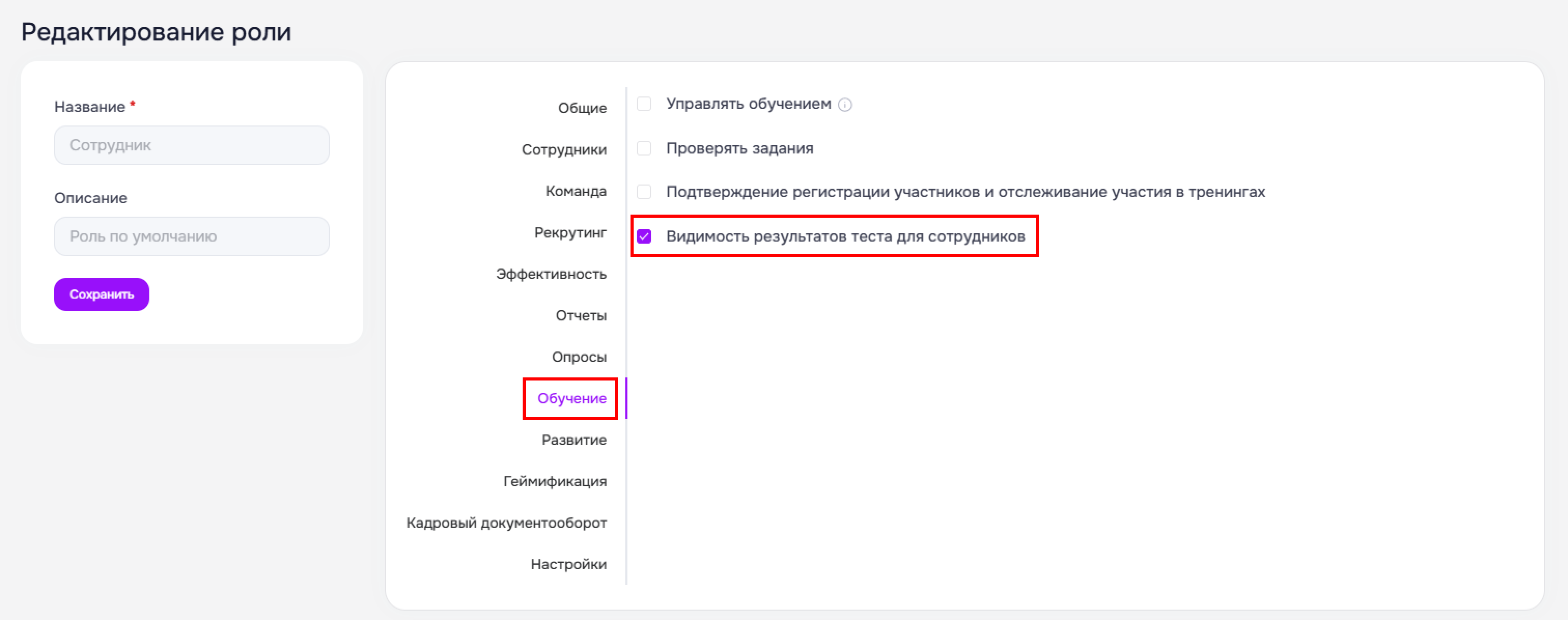
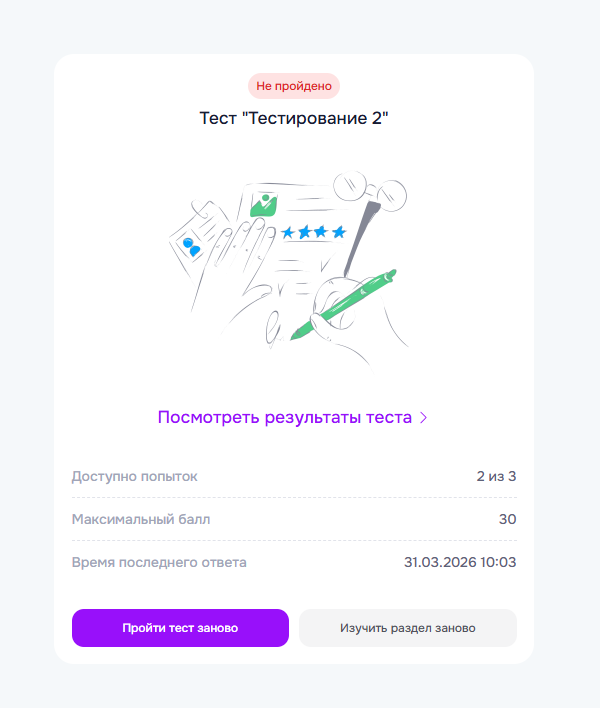
После прохождения теста пользователь может просмотреть результаты теста, пройти его заново, либо изучить раздел заново.
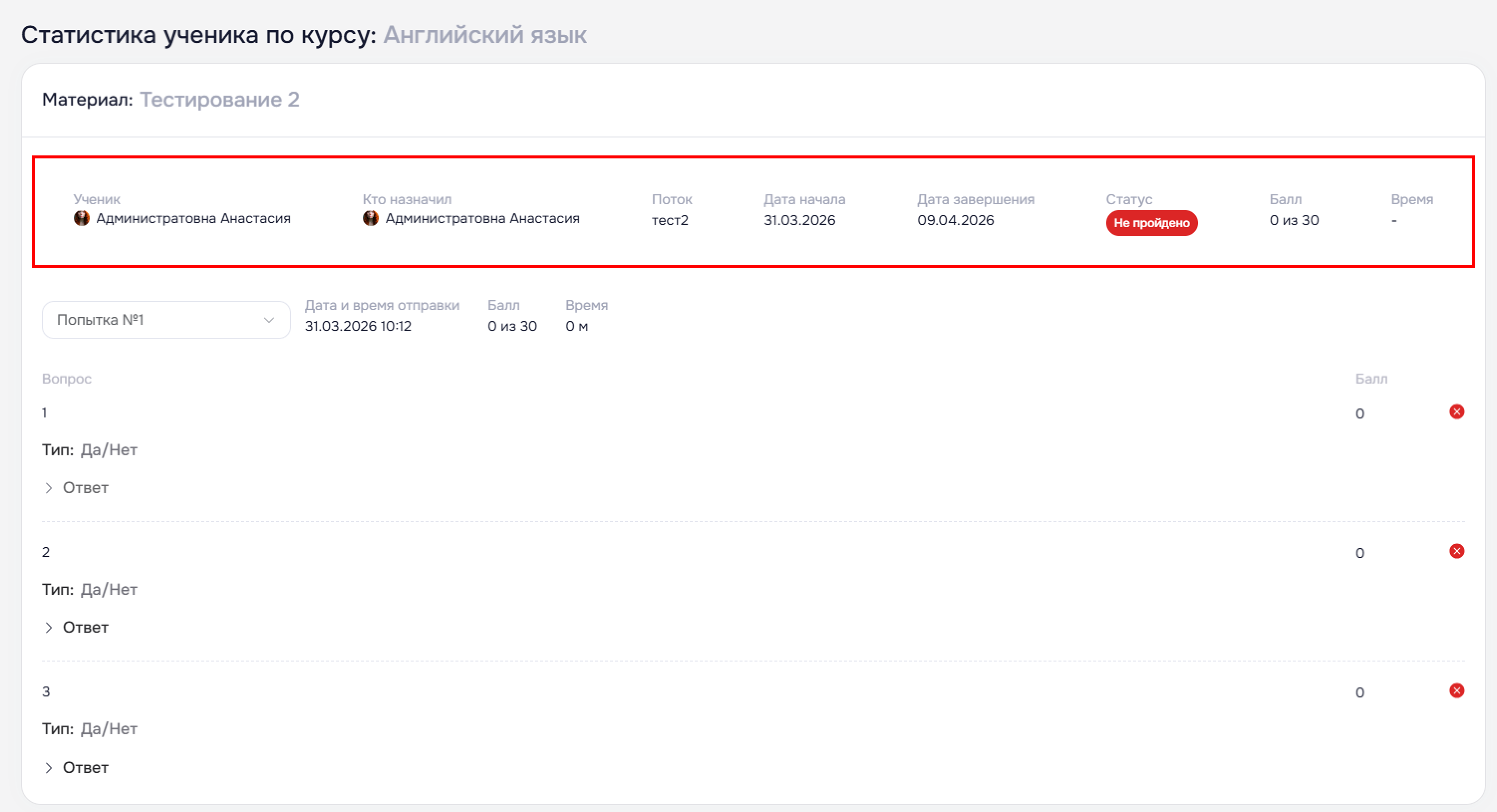
На детальной странице результатов теста отображается название курса, название материала, ученик, кто назначил, какой поток, дата начала и дата завершения, статус, балл и время прохождения.
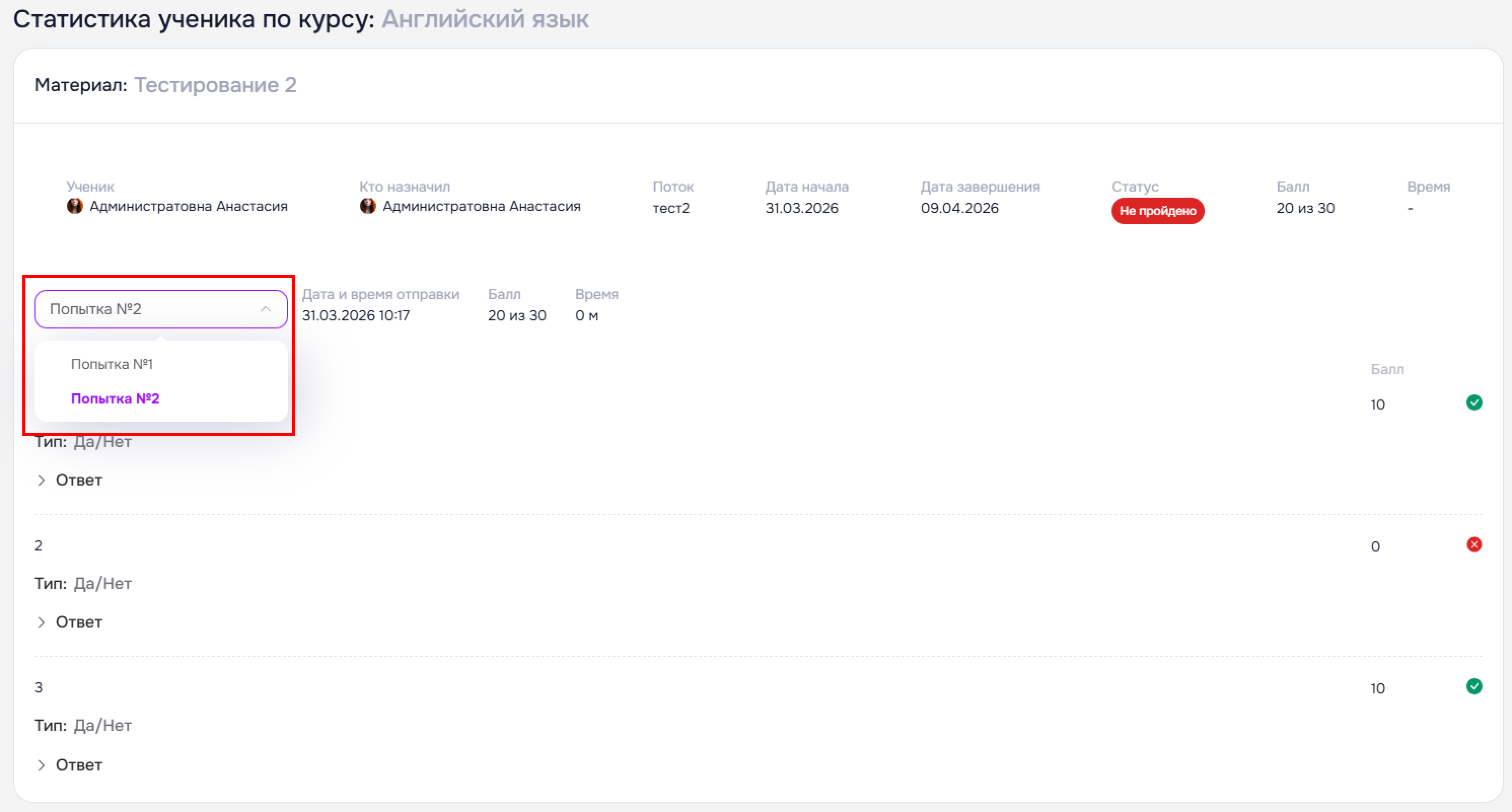
Также можно просмотреть результаты по всем попыткам, если их было несколько.
Далее отображается вопрос, тип ответа, количество набранных баллов и правильность ответа.
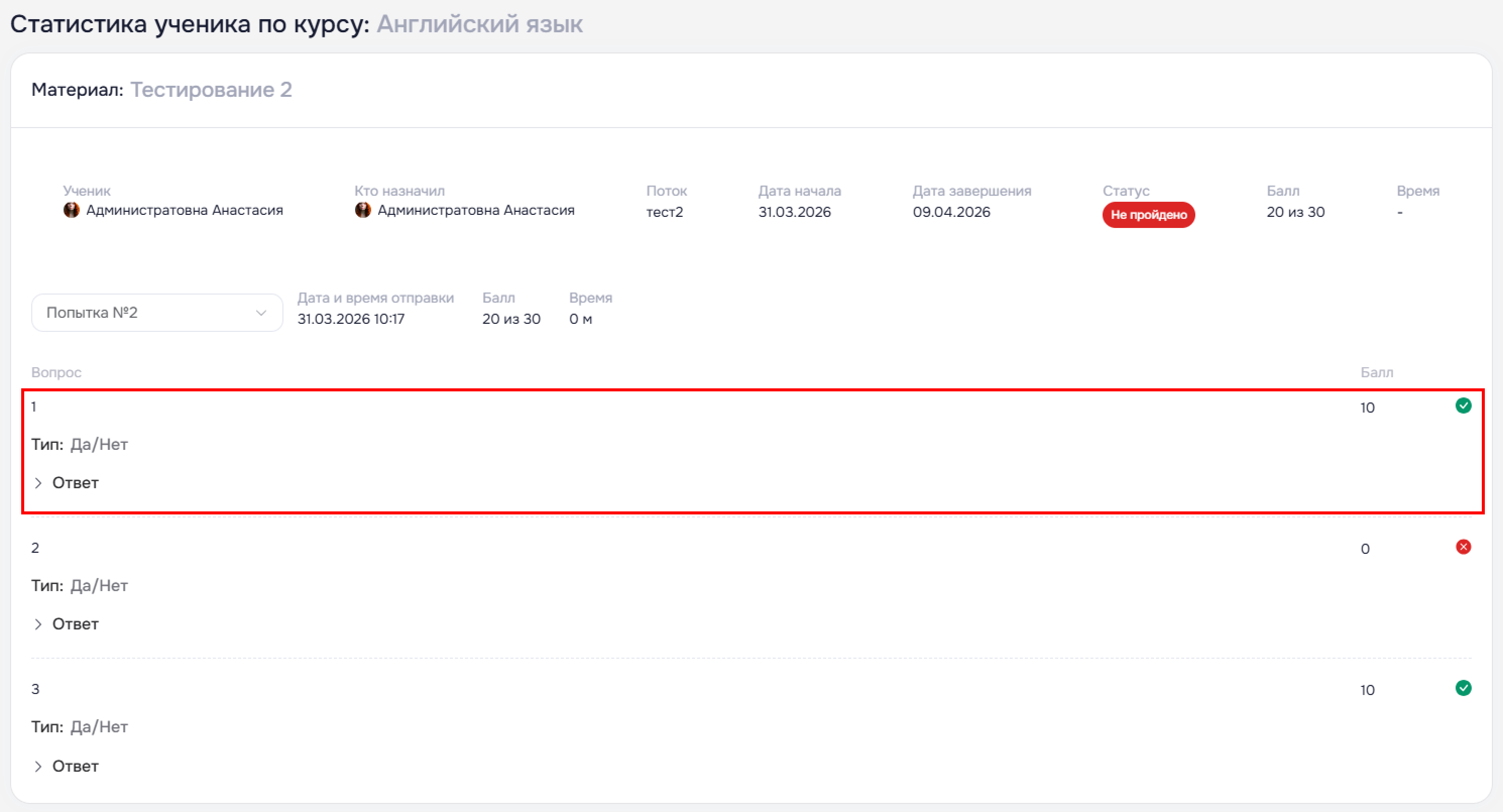
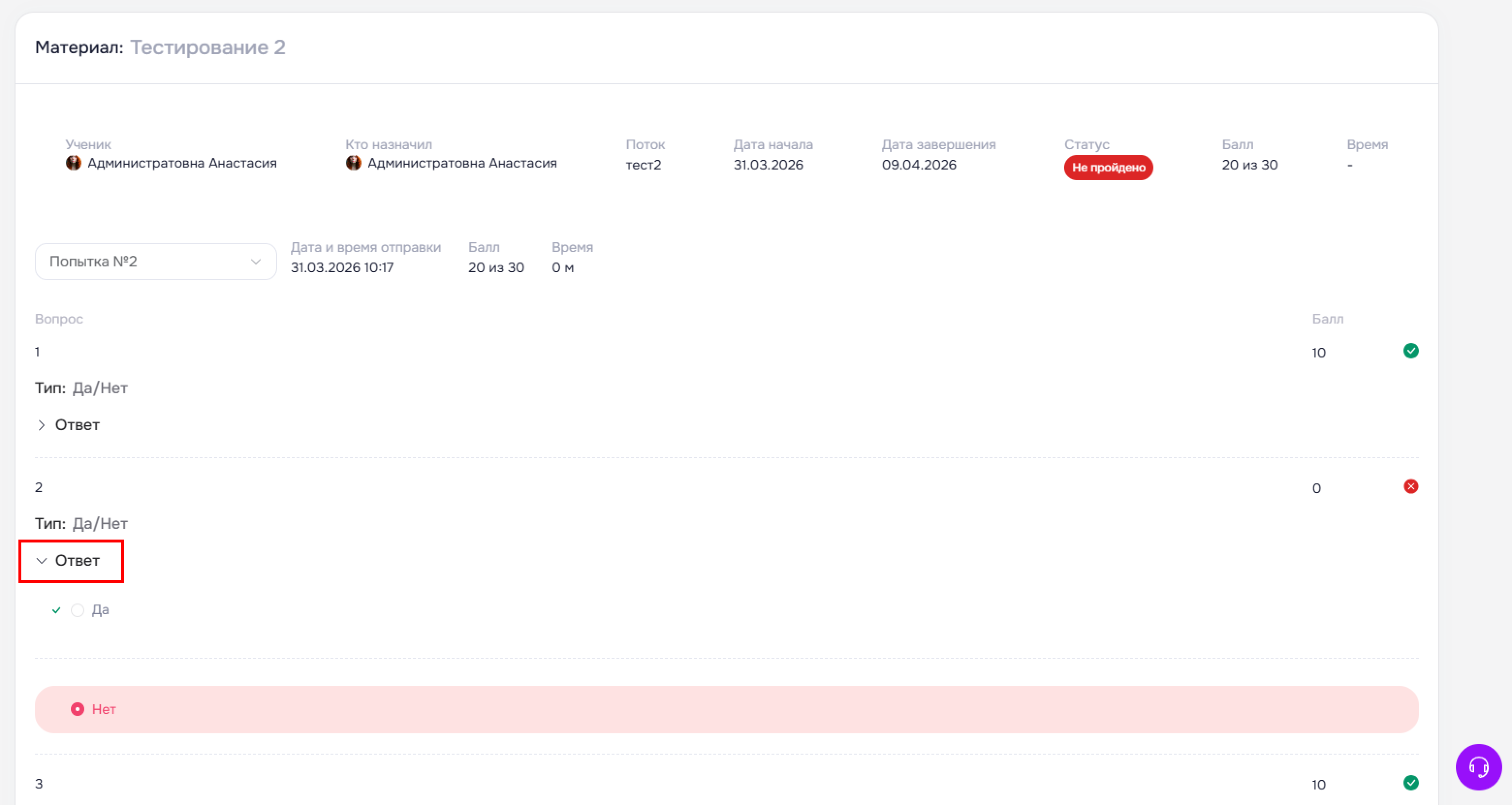
Чтобы просмотреть, как Вы ответили на тот или иной вопрос, нужно развернуть слово «Ответ».
Если в курсе предусмотрено задание, выполните его, заполнив обязательное поле «Ответ». При необходимости к ответу можно прикрепить файл в форматах xlsx, xls, csv, pdf, doc, docx, png, jpg, jpeg. После выполнения отправьте задание на проверку.
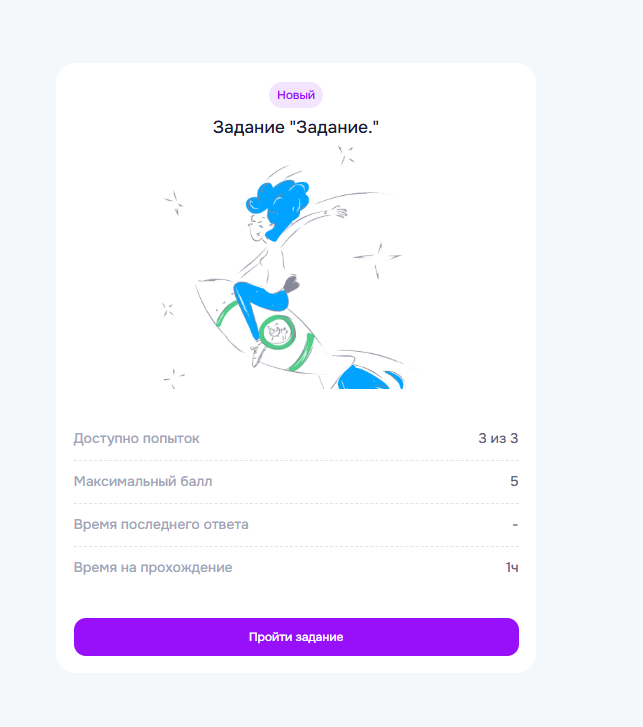
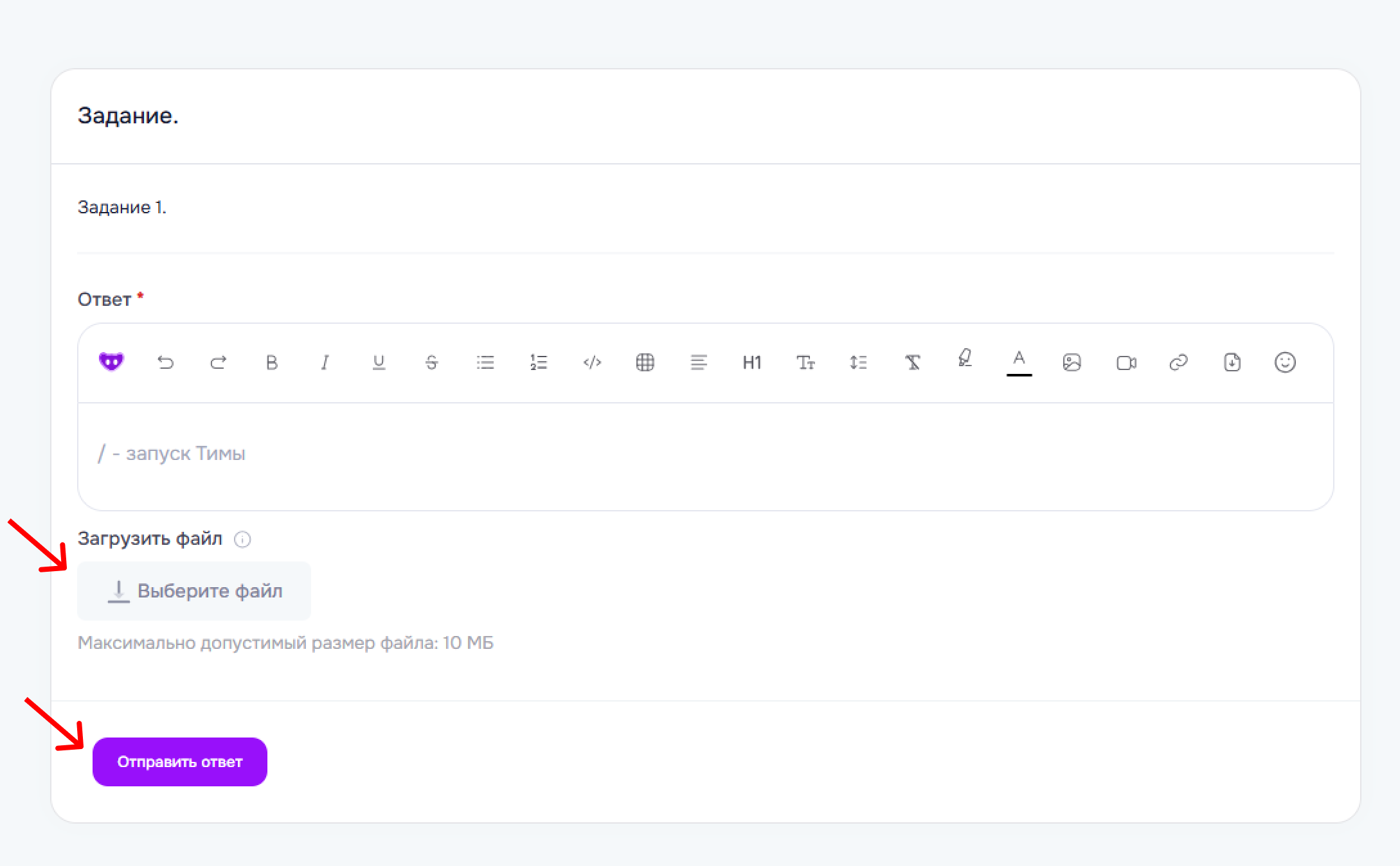
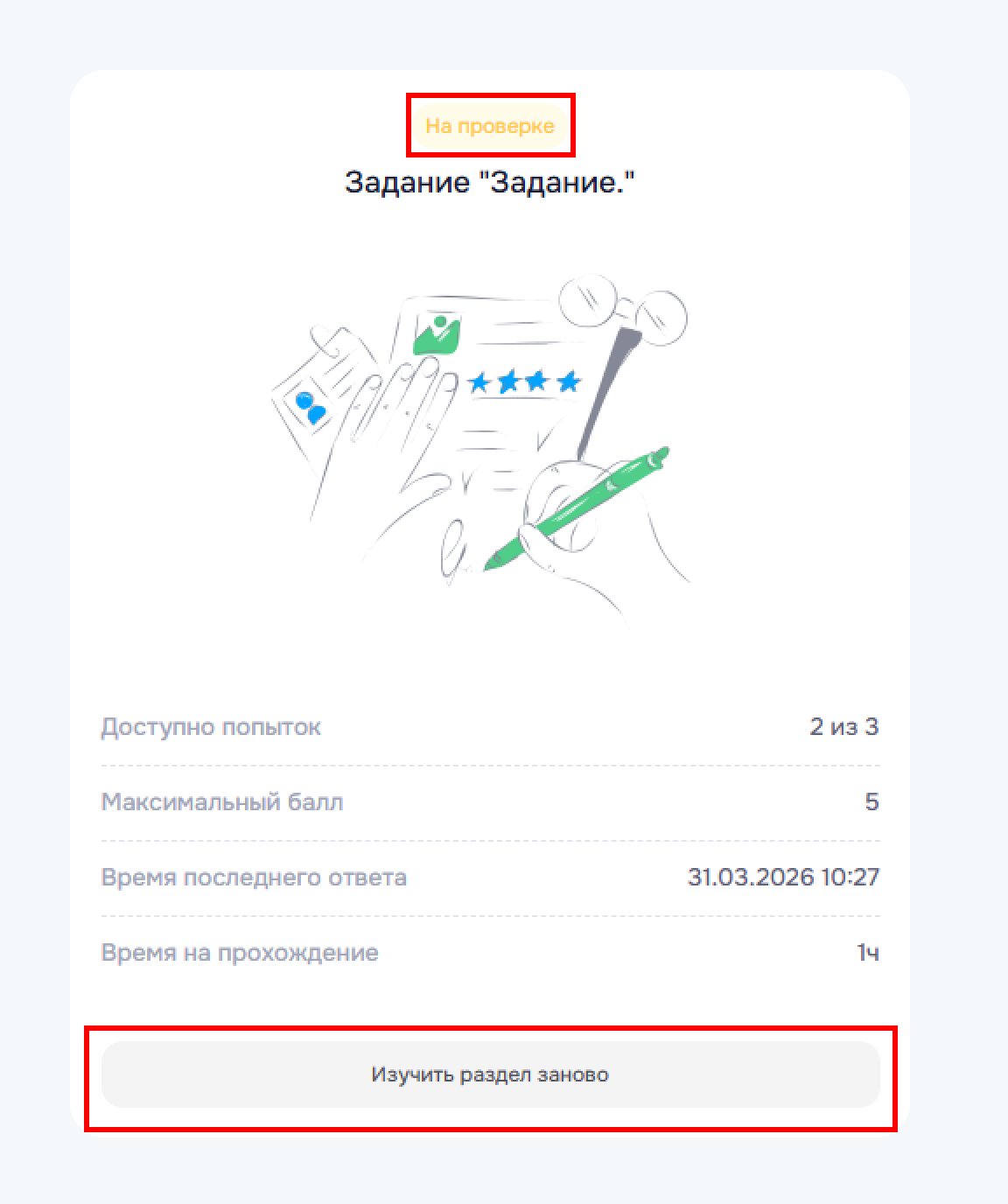
Только после этого оно перейдёт в статус «На проверке». Пока задание не проверено, Вы можете заново изучить раздел. Редактировать и пересдать задание не получится до получения результатов.
Проходить курс можно разными способами: последовательно нажимая кнопку «Следующий материал», или выбирая нужный раздел в оглавлении.
¶ Тип материала “Презентация”
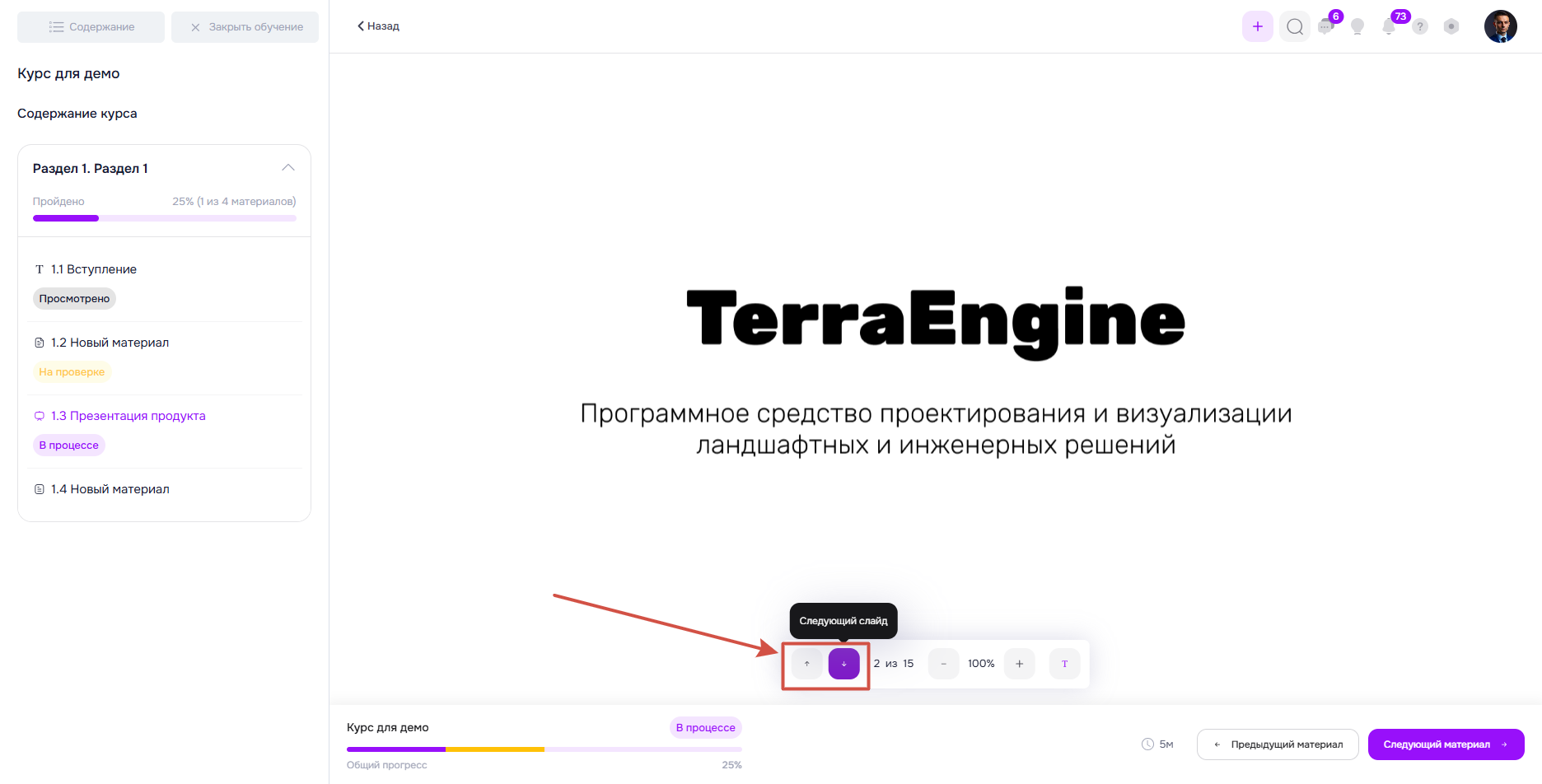
Презентация в курсе открывается постранично. Чтобы перейти к следующему слайду используйте кнопки клавиатуры: Пробел, стрелочка вниз или стрелочка вправо, колесо мыши вниз для перехода к следующему слайду. Стрелочка вверх, стрелочка влево или колесо мыши вверх для перехода к предыдущему слайду. Или на кнопки в интерфейсе перехода кпо слайдам.
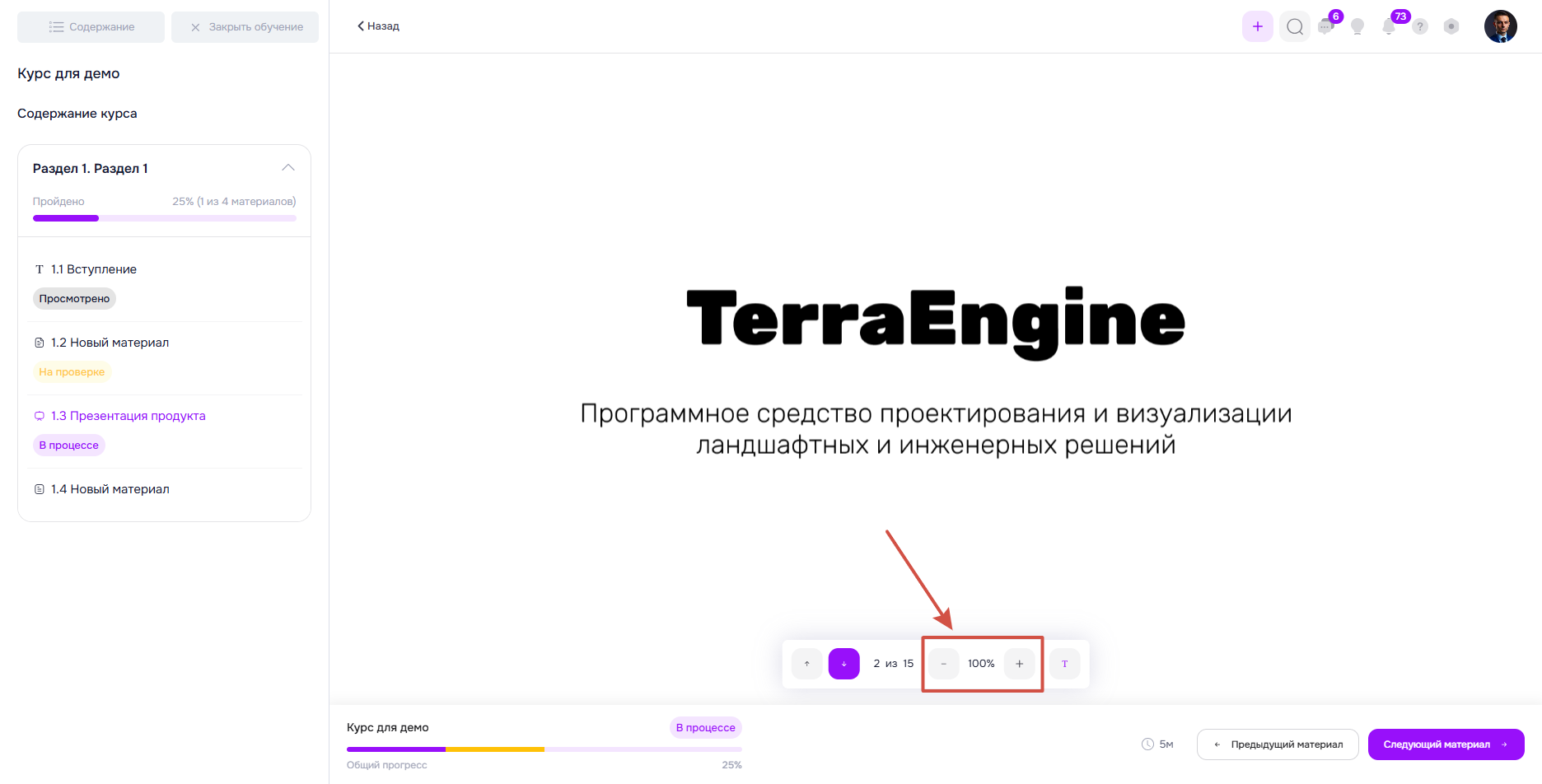
Для изменения масштаба презентации можно использовать комбинацию копок Ctrl + Колесо мыши или кнопки интерфейса
Материалы курса могут включать в себя видео, тестовые документы и другие элементы, которые помогут лучше усвоить информацию.
Внизу экрана всегда отображается процент выполненных заданий, позволяя следить за прогрессом. Прогресс показывает как уже завершенные этапы, так и материалы в процессе
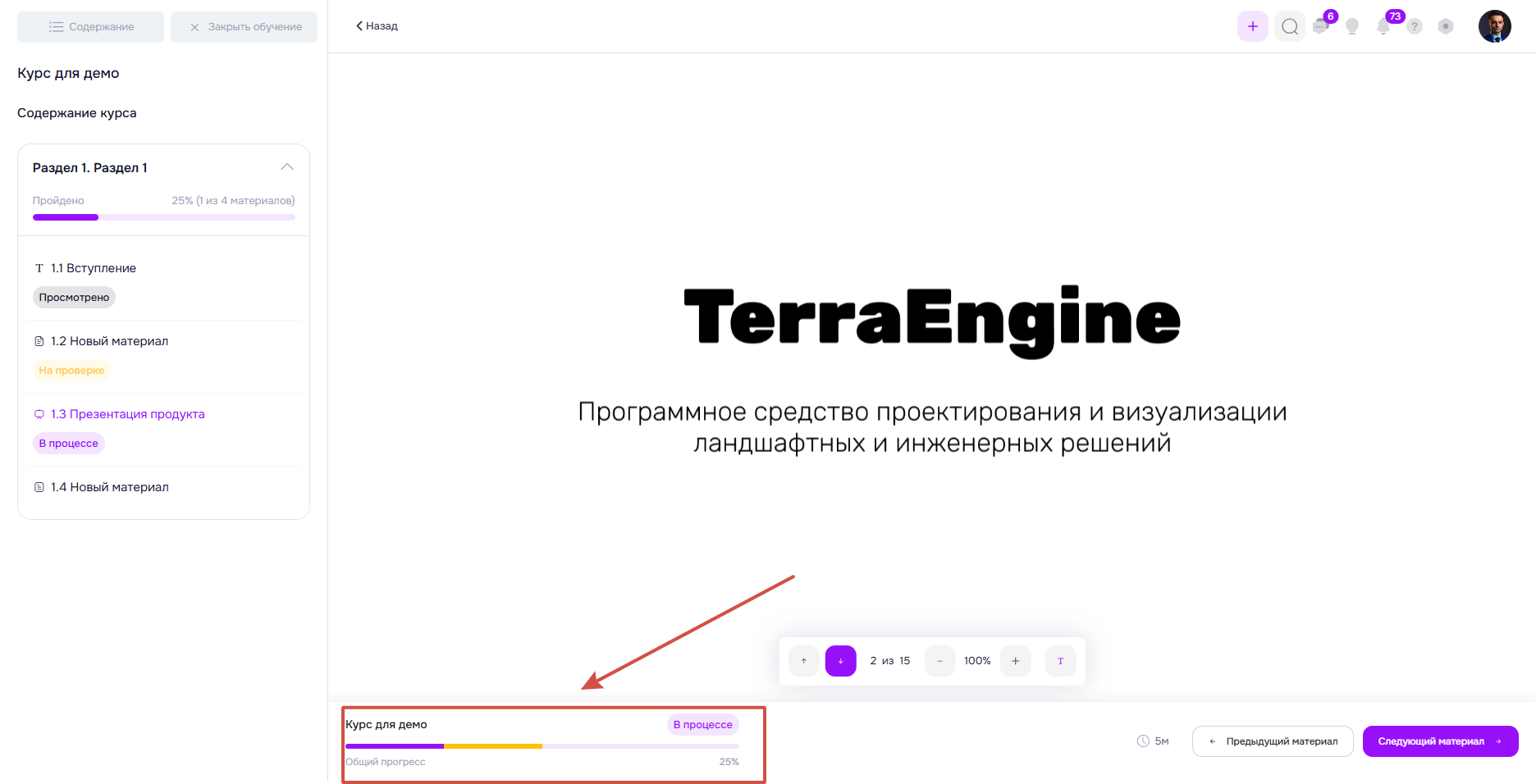
Если закрыть курс, не завершив его, система сохранит результат, а его статус изменится на «В процессе». Так можно продолжить обучение в любое удобное время.