¶ Мои курсы
Раздел Мое обучение доступен всем сотрудникам. На вкладке Мои курсы отображаются курсы, назначенные сотруднику. Курсы делятся на: текущие, запланированные, завершенные.
Текущие курсы - это курсы, которые проходит сотрудник.
Запланированные курсы - это курсы, для которых поток еще не начался или сотрудник запланировал курс, но еще не приступил к прохождению.
Завершенные курсы - это курсы, которые прошел сотрудник.
Краткие видео-уроки по разделу Мои курсы:
Просмотр детальной информации о курсе
Прохождение курса - простые материалы
¶ Каталог курсов
Во вкладке Каталог курсов показаны все курсы, которые доступны данному сотруднику. Можно подробнее ознакомиться с курсом, а также запланировать обучение.
Краткие видео уроки по разделу Каталог курсов:
Самостоятельное планирование обучения
¶ Каталог обучения – Учебные треки
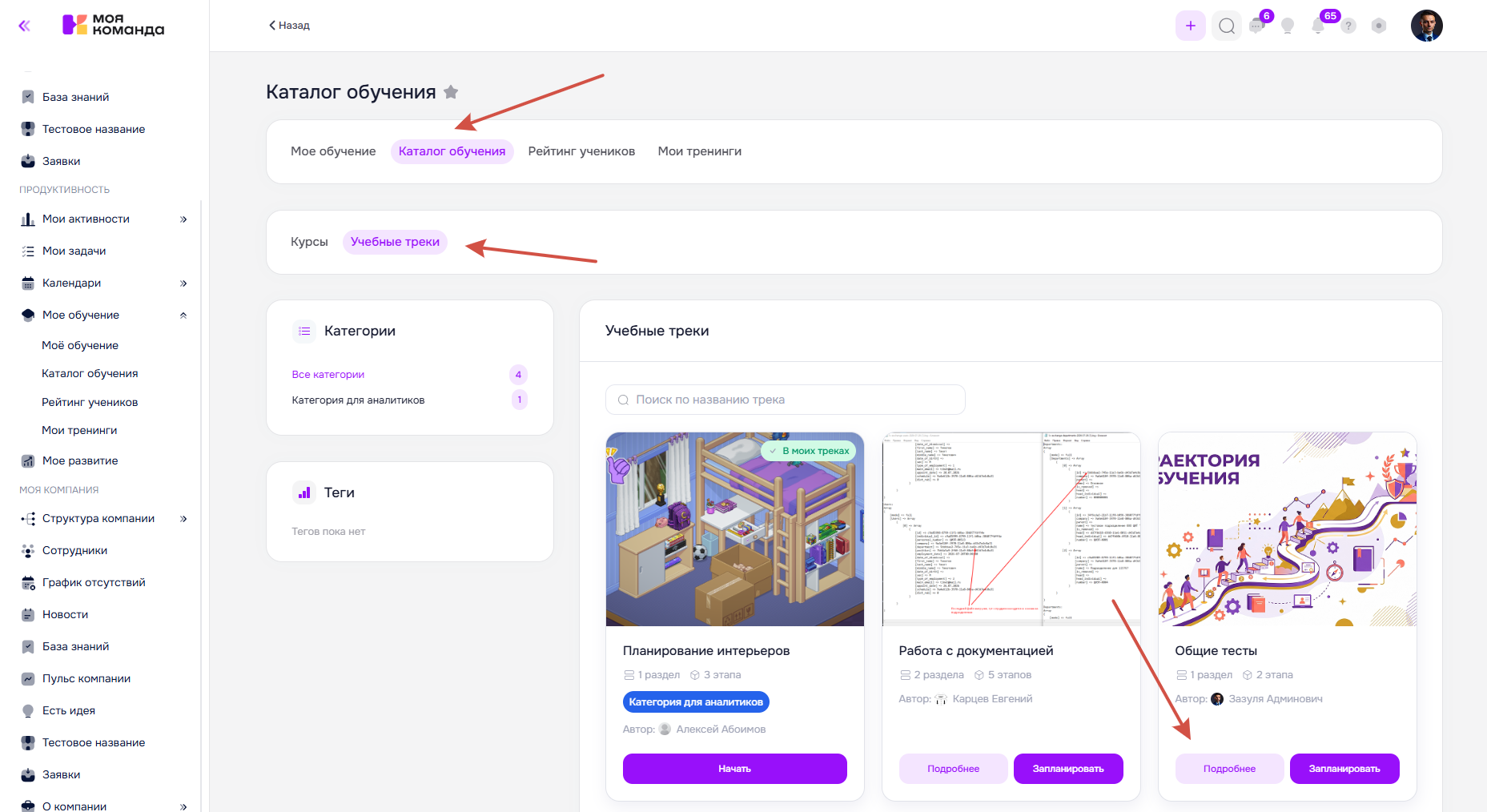
Во вкладке Каталог обучения – Учебные треки показаны все учебные треки, которые доступны данному сотруднику для самостоятельной записи. Можно подробнее ознакомиться с учебным треком по нажатию на кнопку Подробнее.
На детальной странице расположена общая информация об учебном треке: обложка, статус прохождения, название учебного трека, период прохождения. Также собирается статистика по прогрессу пройденных разделов и этапов трека.
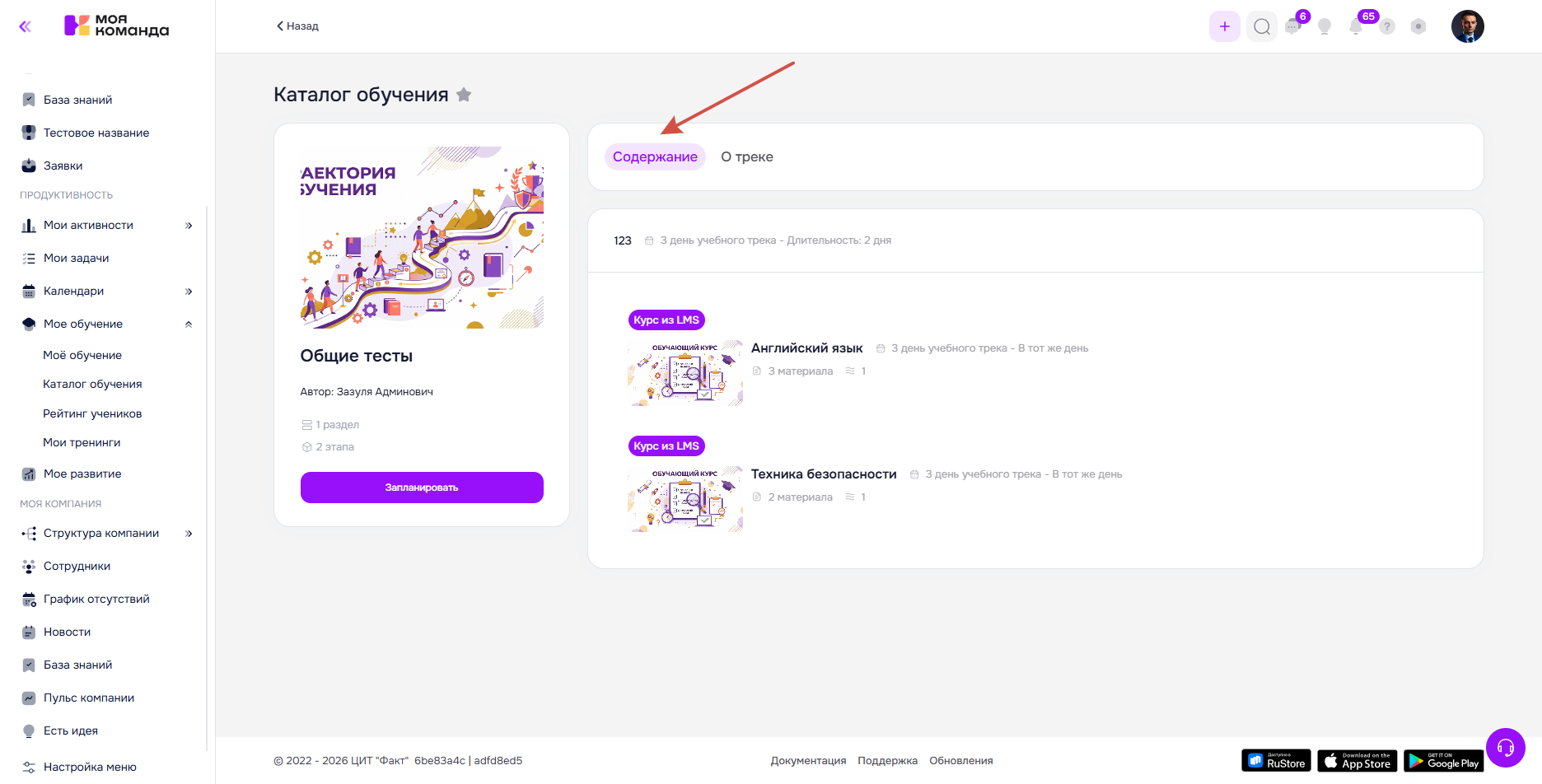
На вкладке Содержание выводятся все разделы учебного трека: Название, временной период прохождения, а также все материалы данного раздела.
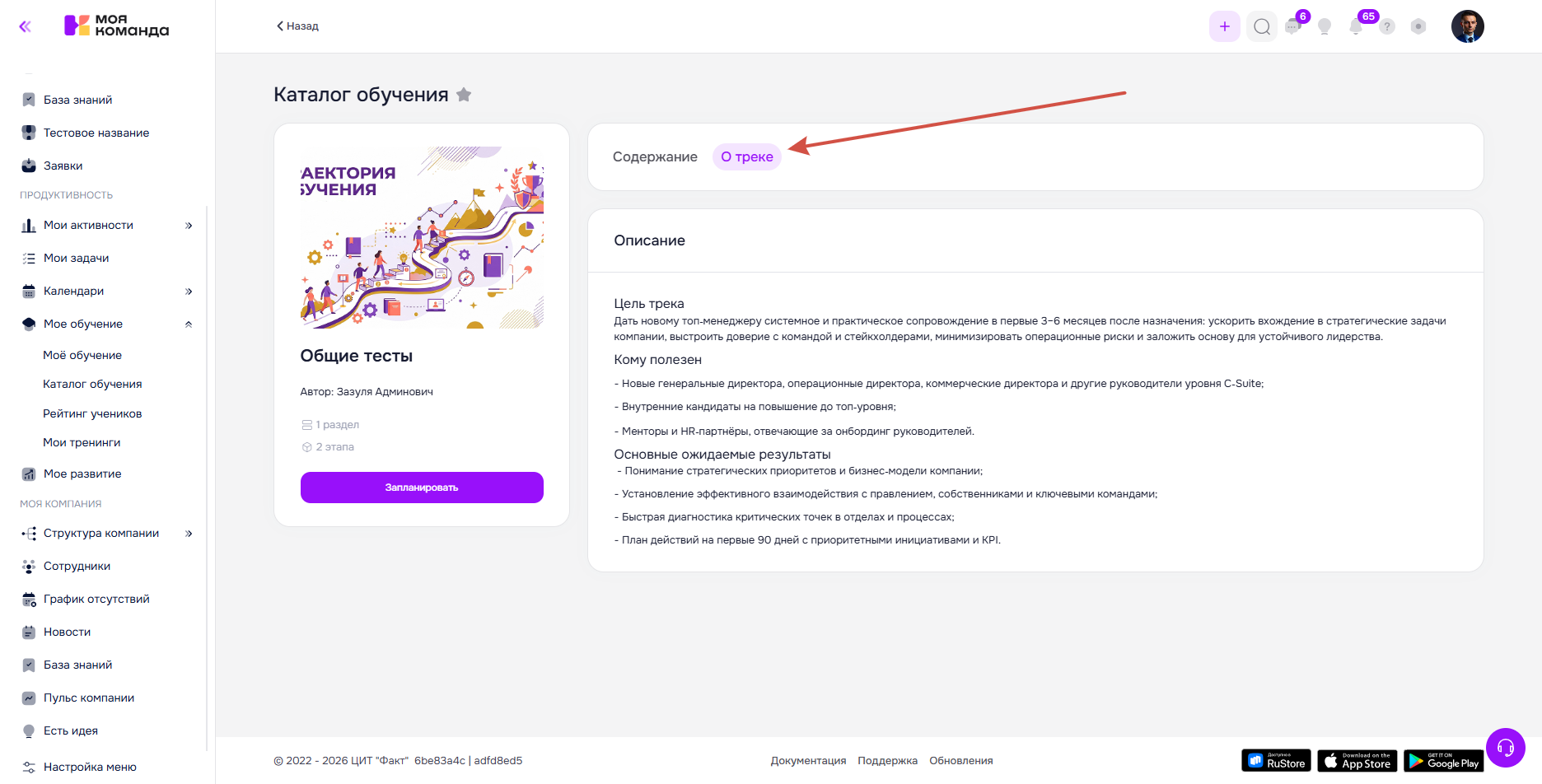
Чтобы увидеть описание учебного трека необходимо перейти в раздел О треке.
По нажатию на кнопку Запланировать откроется модальное окно планирования прохождения учебного трека.
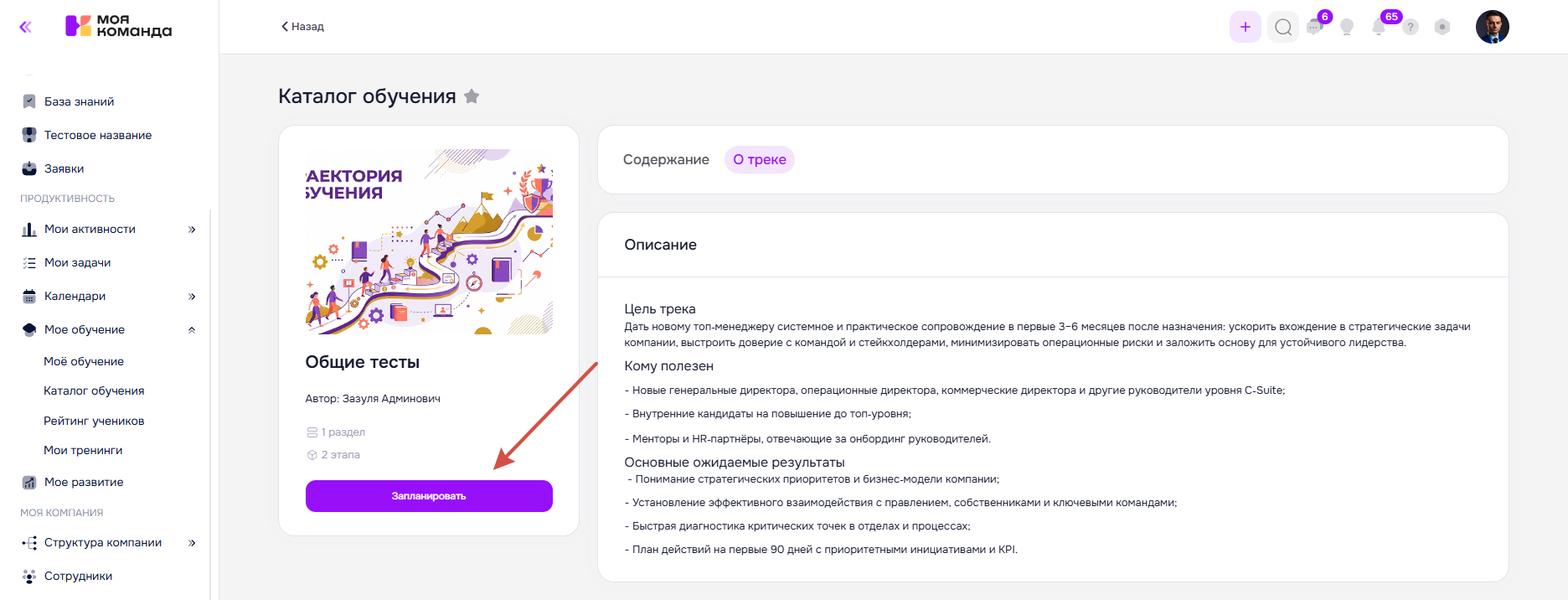
В модальном окне укажите дату и время, когда учебный трек станет доступным для прохождения. Нажмите кнопку «Запланировать» чтобы назначить учебный трек.

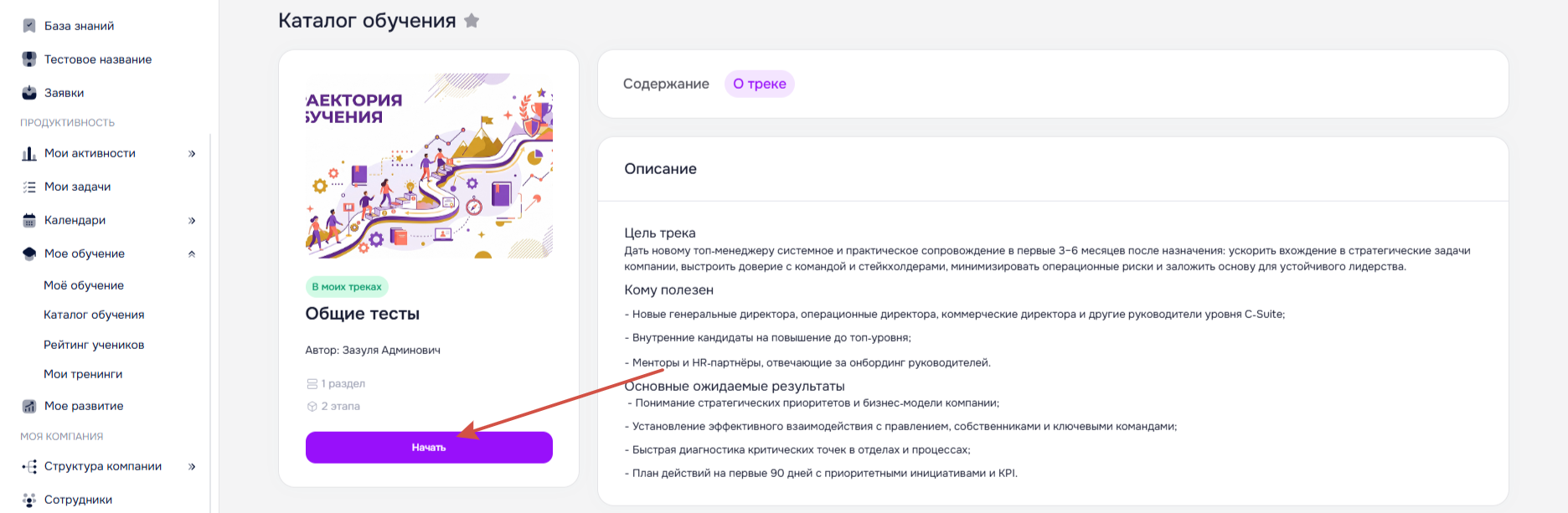
Учебный трек сразу добавится в список ваших треков, а кнопка планирования поменяется на Начать, по нажатию на которую откроется страница прохождения учебного трека.
¶ Учебные треки
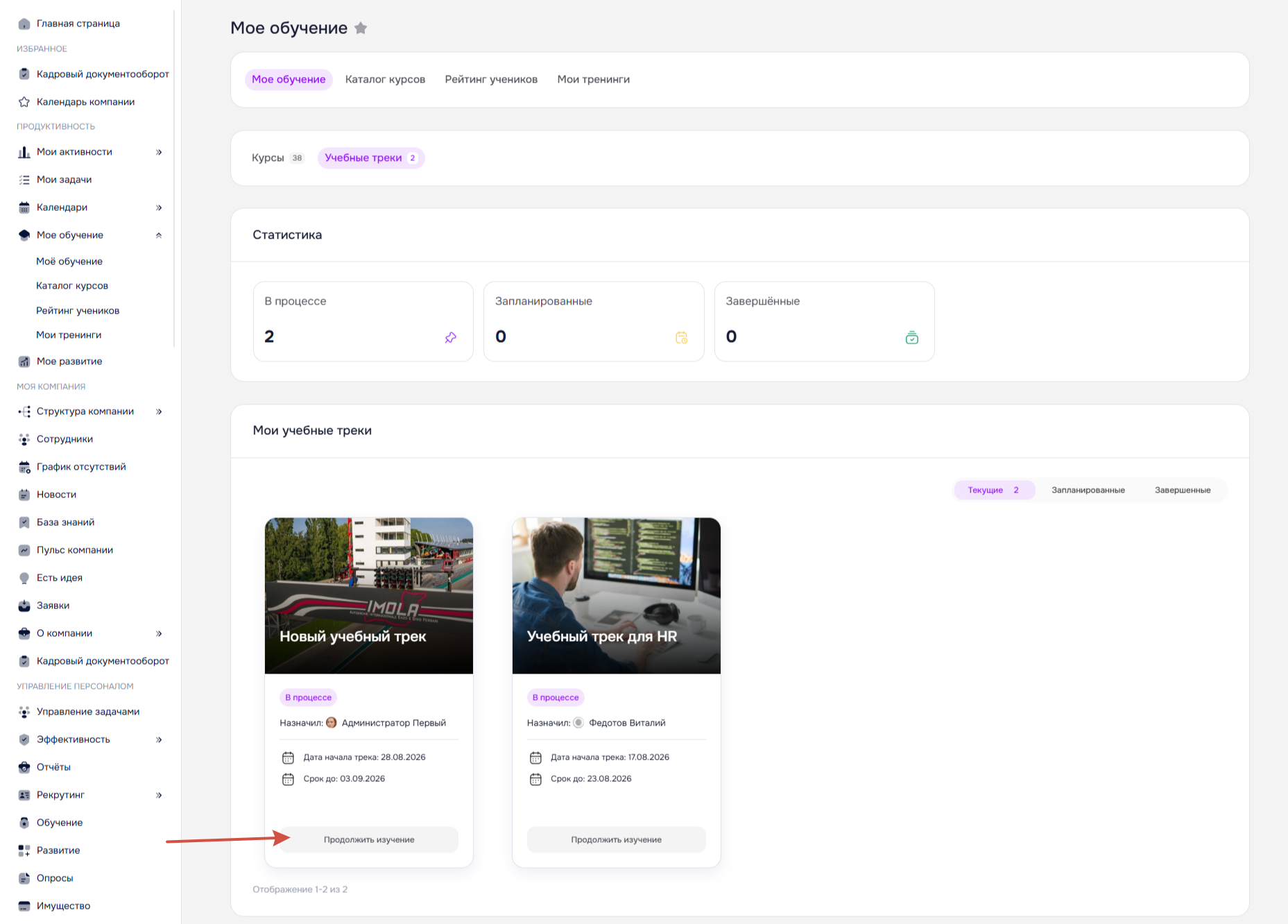
На вкладке Учебные треки отображаются учебные треки, назначенные сотруднику. Треки делятся на: текущие, запланированные, завершенные.
Также считается статистика по трекам в каждом из статусов.
В карточке трека отображается его обложка, название, статус прохождения, сотрудник назначивший трек и период обучения. Чтобы перейти к прохождению необходимо нажать Продолжить изучение.
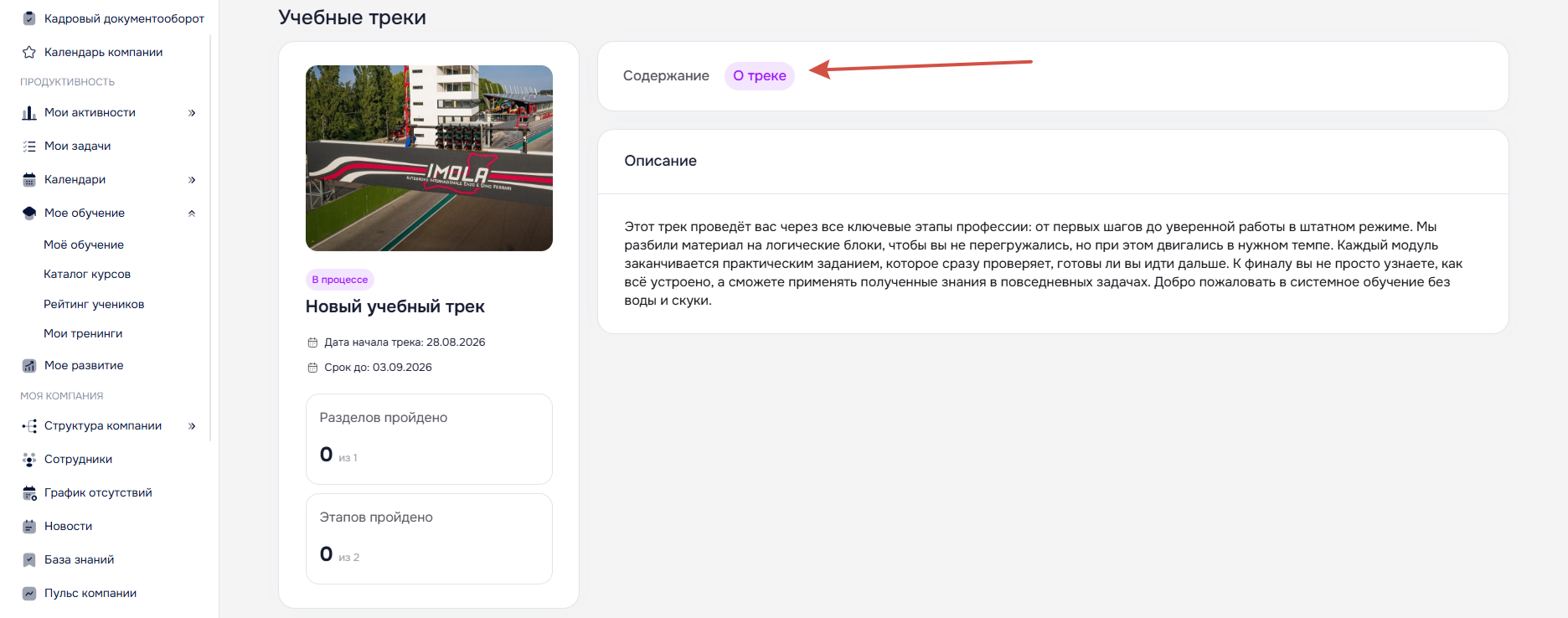
На детальной странице расположена общая информация об учебном треке: обложка, статус прохождения, название учебного трека, период прохождения. Также собирается статистика по прогрессу пройденных разделов и этапов трека.
Чтобы увидеть описание учебного трека необходимо перейти в раздел О треке
На вкладке Содержание выводятся все разделы учебного трека: статус раздела, название раздела, период прохождения раздела. Чтобы перейти к прохождению материалов раздела необходимо нажать на нужный раздел
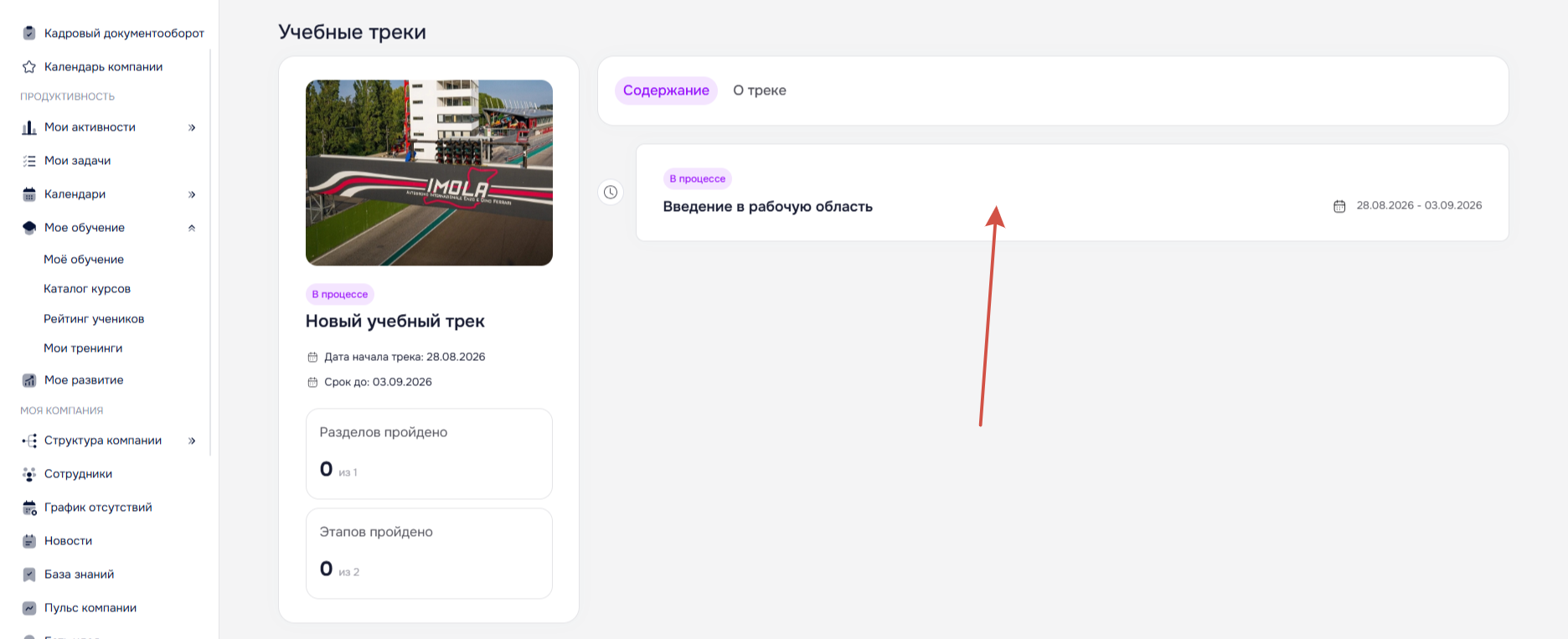
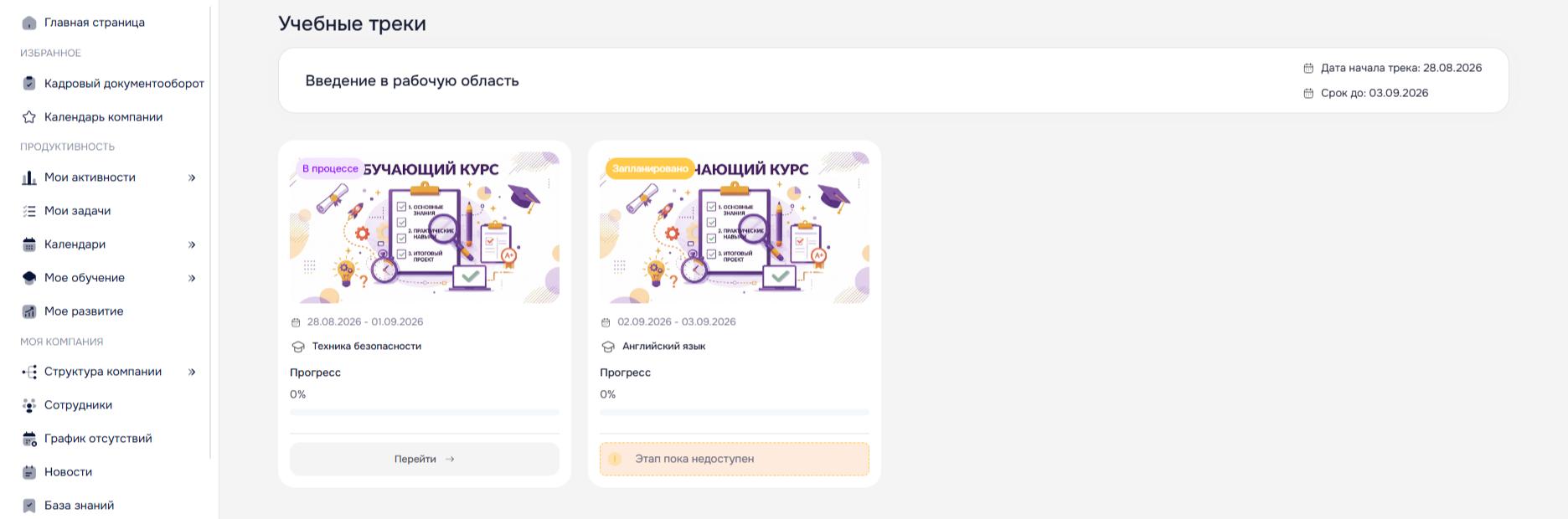
На детальной странице выводятся все этапы данного раздела. У курсов из LMS выводятся статусы прохождения, прогресс прохождения, название курса и период прохождения этапа. Чтобы перейти к изучению курса необходимо нажать на кнопку Перейти. По нажатию откроется страница прохождения курса. Если этап ещё не открыт по дате, то кнопки перехода к курсу не будет, а вместо неё высветится подсказка Этап пока недоступен.