¶ Настройка главного меню пользователями
Пользователи платформы могут персонализировать главное меню под свои предпочтения для удобства работы. Также у администраторов есть возможность назначить настроенное меню по умолчанию для всех сотрудников. Для этого сотруднику необходимо иметь роль на платформе с настроенными правами доступа.
¶ Настройка прав доступа
По умолчанию пользователи могут редактировать только своё главное меню. Права для назначения меню другим пользователям можно выдать в настройках прав доступа.
Чтобы выдать права необходимо:
- Перейдите в «Настройки» - > «Права доступа».
- Выберите роль, которой хотите выдать права.
- В разделе «Общие» включите параметр «Управлять главным меню» (по умолчанию доступно лишь роли «Администратор»).
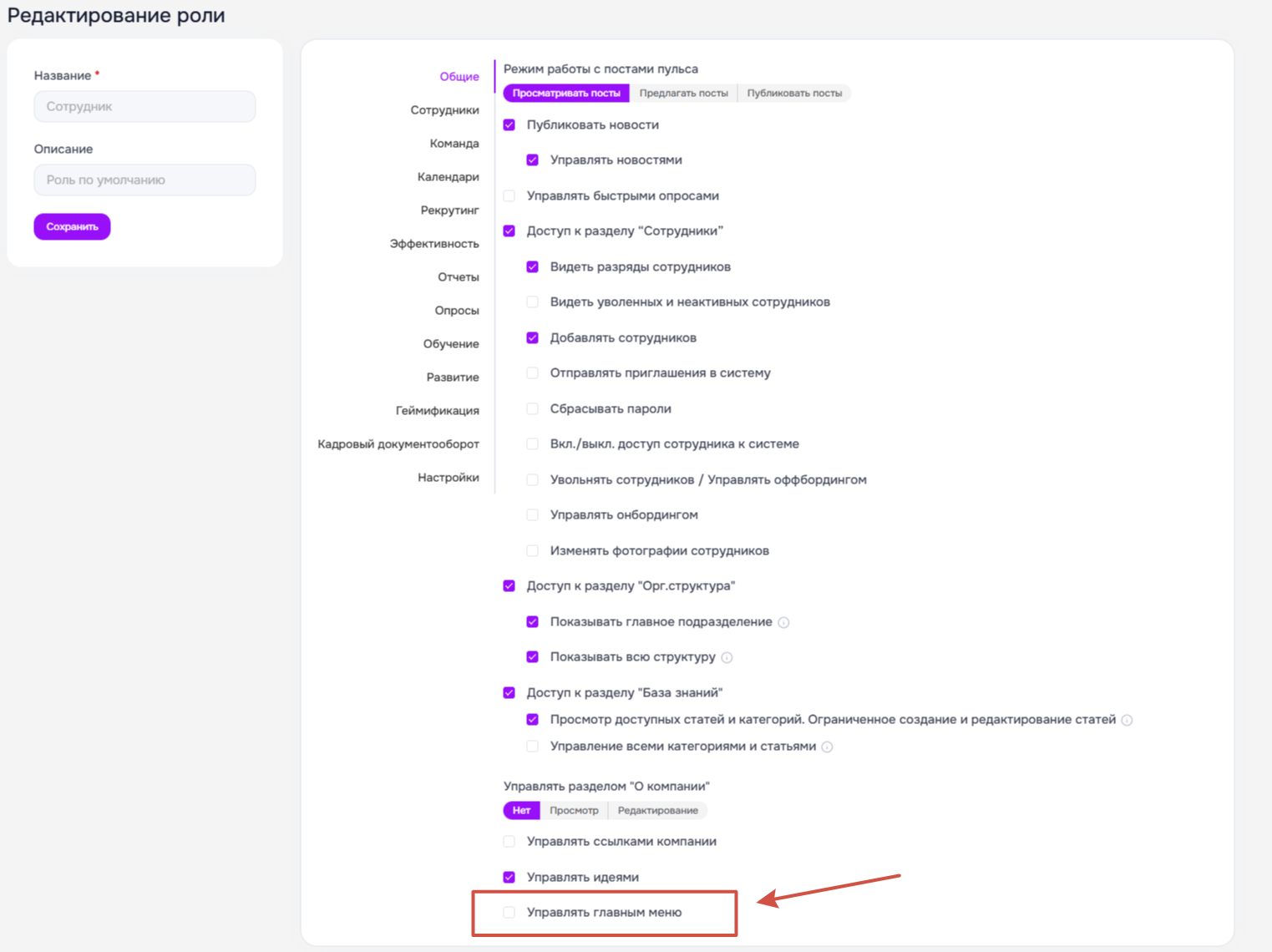
Сотрудник с этим правом может назначать своё меню другим пользователям и добавлять для них кастомные пункты.
¶ Добавление своего пункта меню
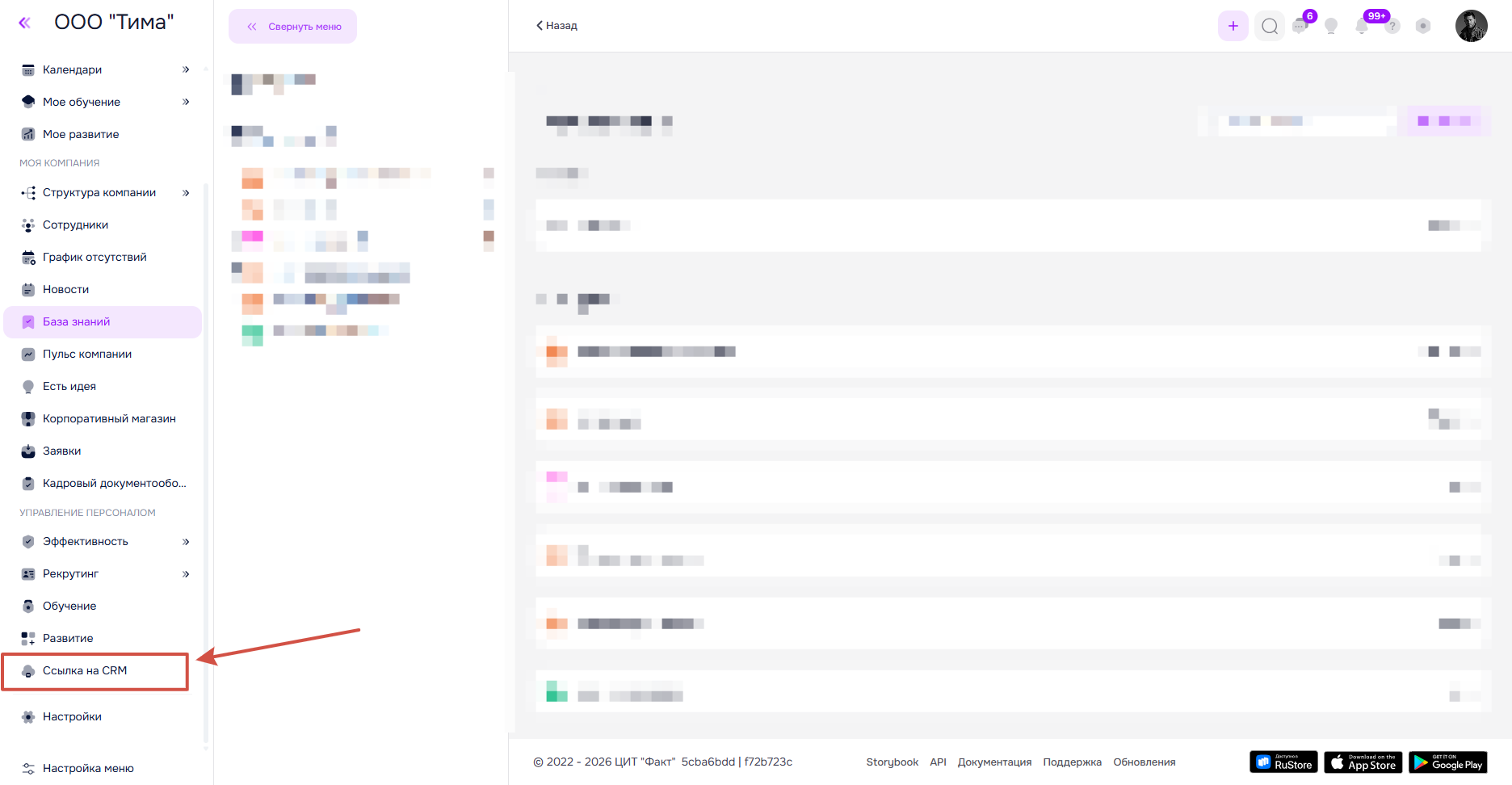
Чтобы добавить свой пункт в главное меню необходимо нажать на пункт “Настройка меню” и в контекстном выбрать “Добавить пункт”.
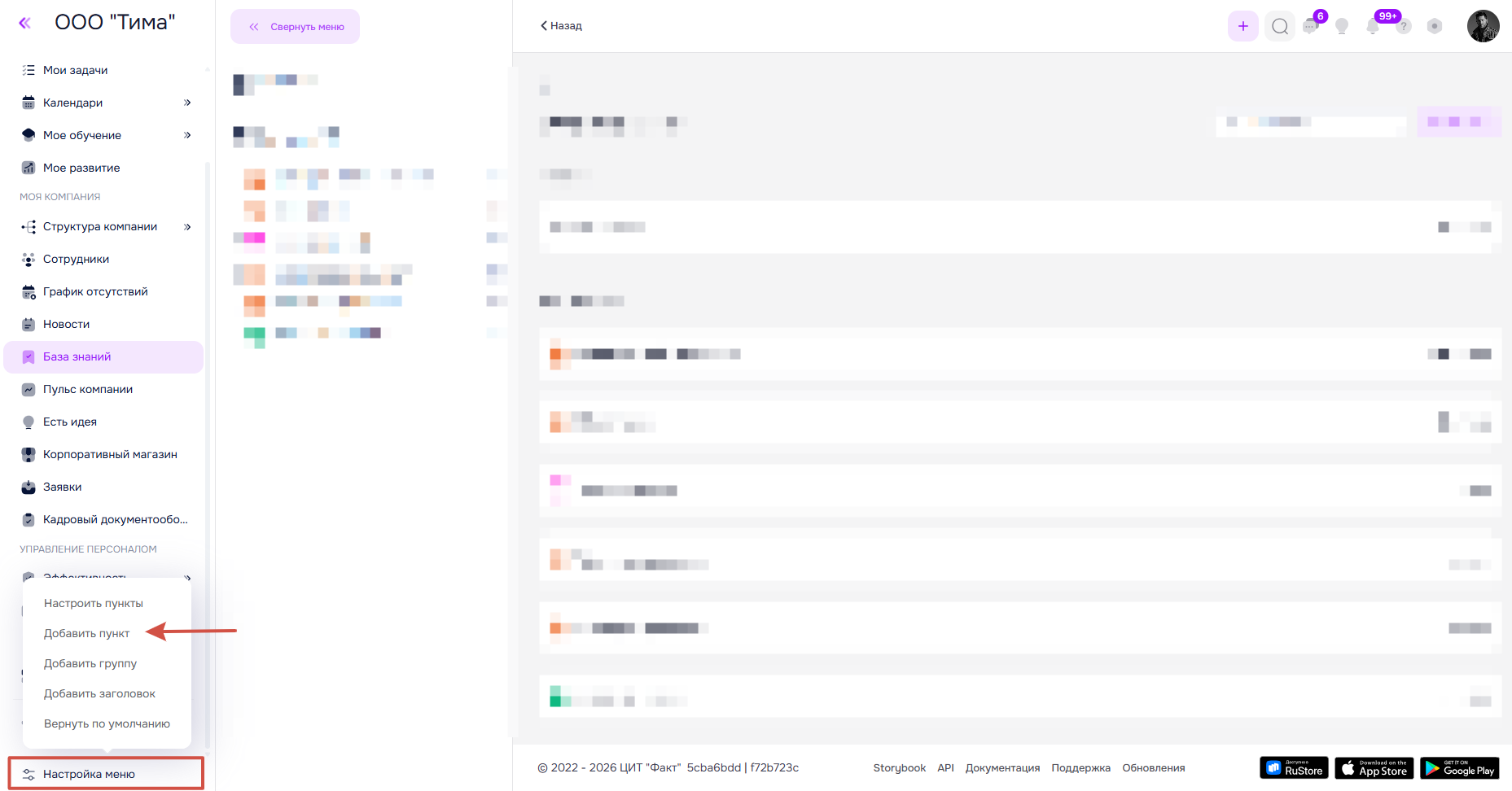
Откроется модальное окно добавления нового пункта меню. Всего доступно 2 варианта добавления нового пункта.
¶ Добавление пункта по ссылке
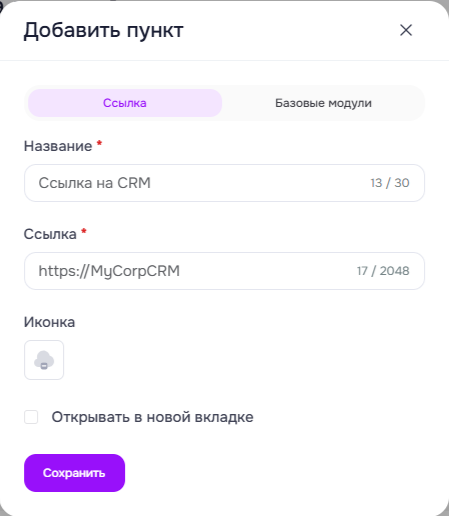
По нажатию на такой пункт будет открываться указанная вами в пункте ссылка. Для добавления необходимо указать:
- название пункта;
- ссылку (URL);
- иконку;
- опцию «Открывать в новой вкладке» (включить/выключить).
Если включена опция «Открывать в новой вкладке», по нажатию на пункт ссылка откроется в новой вкладке браузера. Если опция выключена, ссылка откроется в той же вкладке.
¶ Добавление базового пункта
Вы можете добавить пункт меню из списка базовых модулей системы. При выборе этого варианта откроется каталог базовых модулей — выберите нужный модуль, чтобы восстановить ранее удалённый пункт или продублировать модуль в главном меню. После выбора необходимых пунктов нажмите кнопку “Сохранить” в конце списка для добавления.
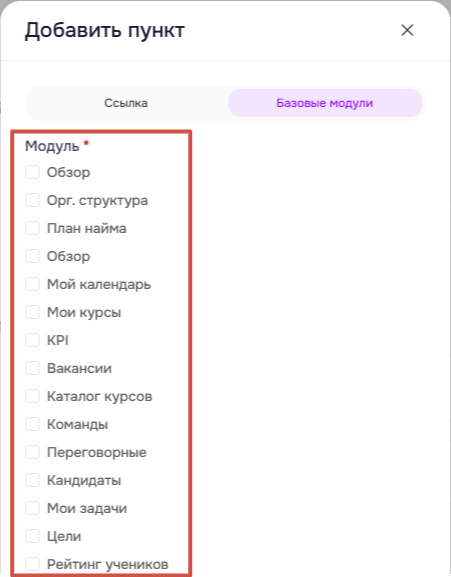
Новый пункт всегда добавляется в конец списка, независимо от способа создания. Переместить его в другое место можно через функцию изменения порядка — см. раздел «Настройка пунктов меню».
¶ Добавление страницы
Помимо ссылок и базовых модулей, вы можете создать собственную страницу с произвольным содержимым (например, регламент, политику или инструкцию) и разместить её как отдельный пункт главного меню. Страница хранится внутри системы и открывается в основной области при нажатии на пункт.
Важно: добавление, редактирование и удаление страниц доступно только сотрудникам с правом «Управлять главным меню».
Чтобы добавить страницу, нажмите на пункт «Настройка меню» и в контекстном меню выберите «Добавить пункт». В открывшемся модальном окне перейдите на вкладку «Страница» и укажите:
- название пункта (до 38 символов);
- иконку.
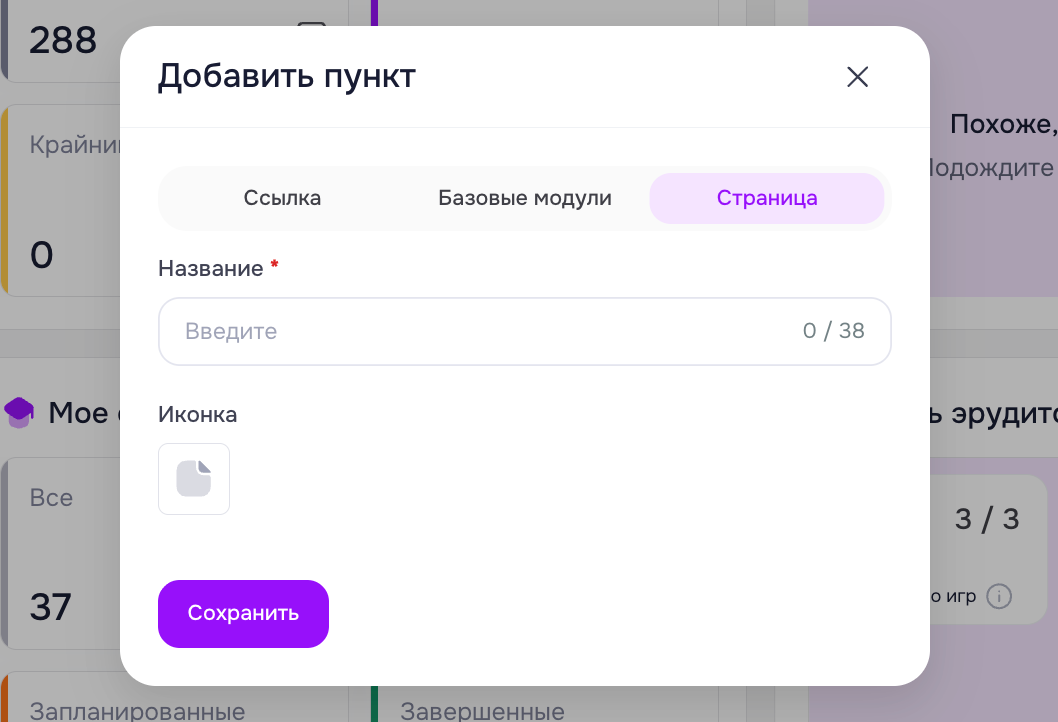
После нажатия «Сохранить» пункт добавится в меню, и автоматически откроется форма редактирования содержимого страницы.
¶ Заполнение содержимого страницы
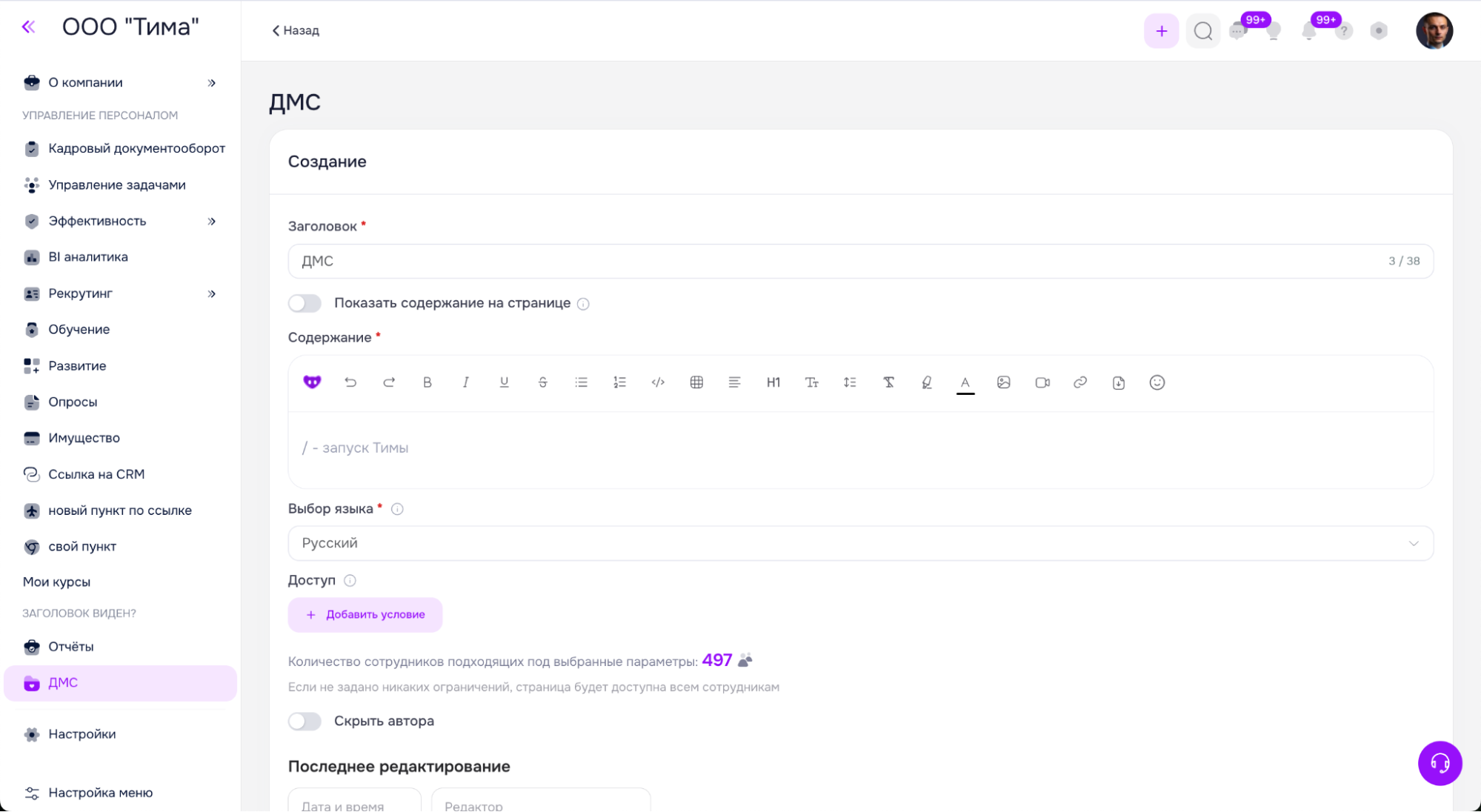
В форме редактирования заполните поля страницы:
| Поле | Описание |
| Заголовок | Название страницы. |
| Показать содержание на странице |
Свитч. Если включен, на странице в режиме просмотра отображается блок «Содержание», формируемый автоматически из заголовков H1–H6. По клику на пункт содержания происходит скролл к заголовку. Чтобы исключить заголовок из содержания, нажмите значок крестика справа от него в редакторе. Если заголовков нет, то содержание не отображается. |
| Содержание | Содержимое страницы. |
| Выбор языка | Определяет для пользователей с каким языком интерфейса доступна страница. Если у сотрудника другой язык, то пункт не отображается. |
| Доступ |
Ограничивает видимость страницы по фильтрам. Если не задано ограничений, то страница доступна всем. Чтобы ограничить доступ, нажмите «+ Добавить условие» и задайте фильтр по одному или нескольким параметрам. Под заданными условиями отображается счетчик сотрудников, которые попадают под выбранные параметры и получат доступ к странице. |
| Скрыть автора | Если включено, имя автора не отображается на странице. |
После заполнения нажмите «Сохранить». Страница станет доступна для просмотра.
¶ Редактирование страницы
Чтобы изменить содержимое, откройте страницу и нажмите иконку карандаша в правом верхнем углу.
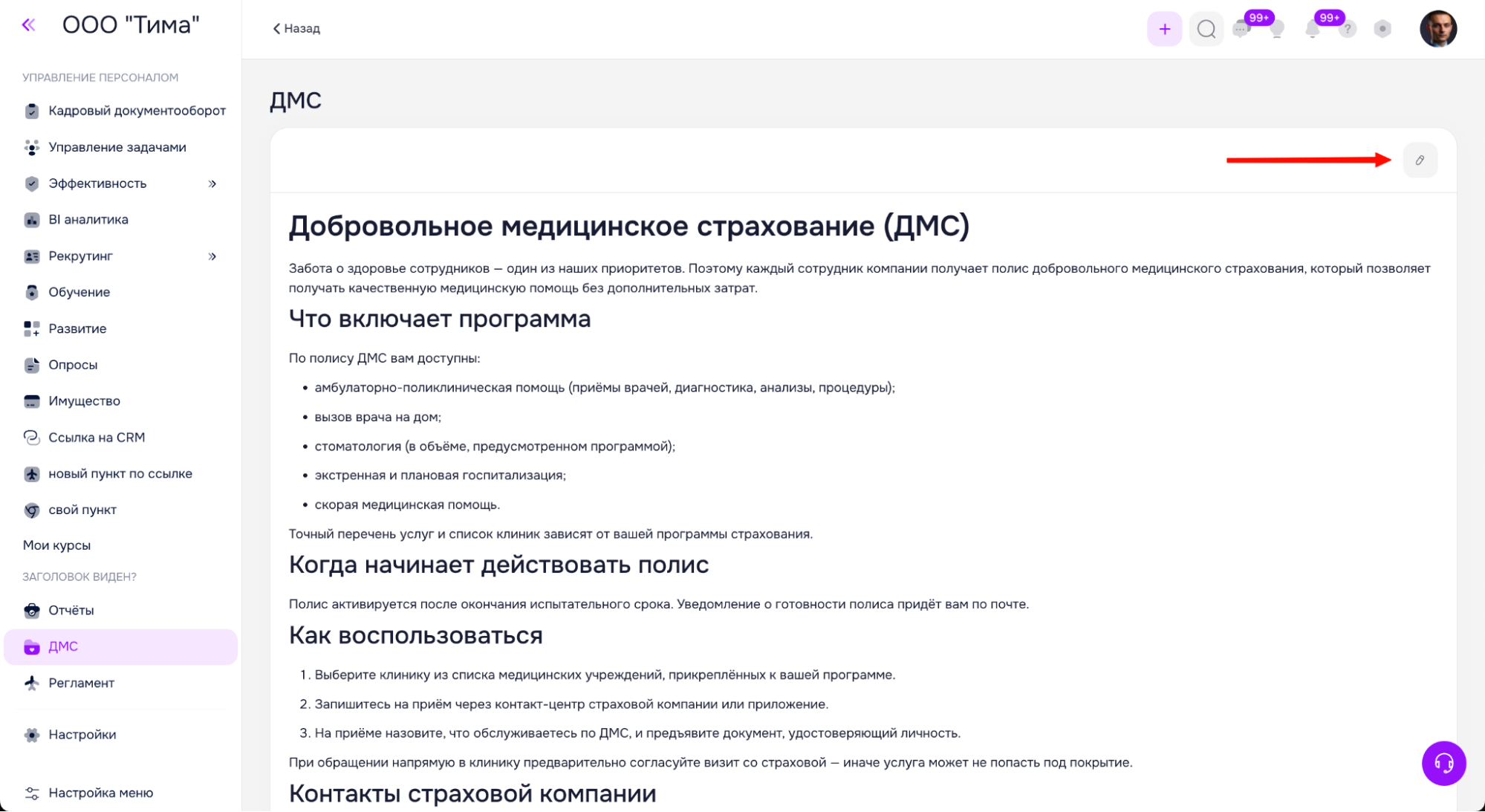
Чтобы изменить заголовок и иконку в режиме «Настроить пункты» нажмите троеточие рядом с пунктом и выберите «Редактировать».
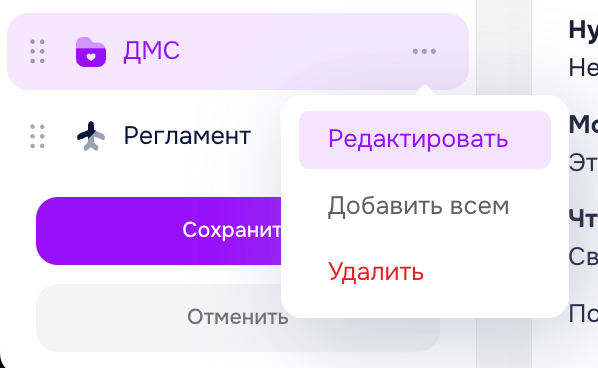
Все изменения (содержимое, название, иконка) после сохранения автоматически обновляются у всех сотрудников, которым доступна страница.
¶ Добавление страницы всем сотрудникам и удаление
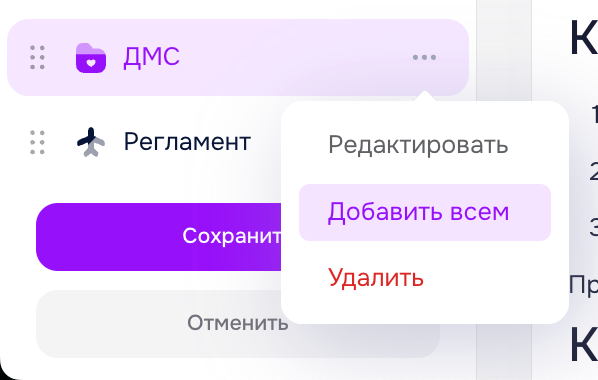
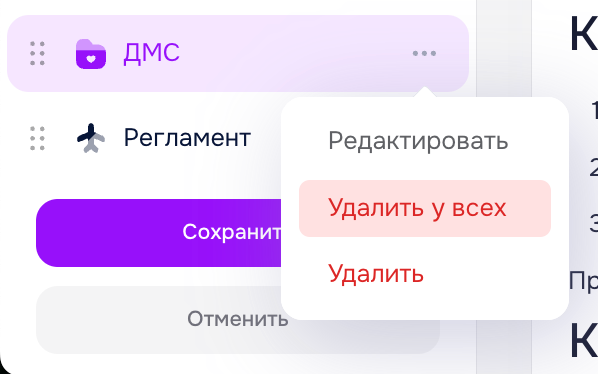
Кастомную страницу можно добавить в меню всех сотрудников или удалить у всех через контекстное меню в режиме «Настроить пункты» (опции «Добавить всем» и «Удалить у всех») — аналогично другим пунктам меню (см. раздел «Добавление кастомного пункта меню всем сотрудникам»).
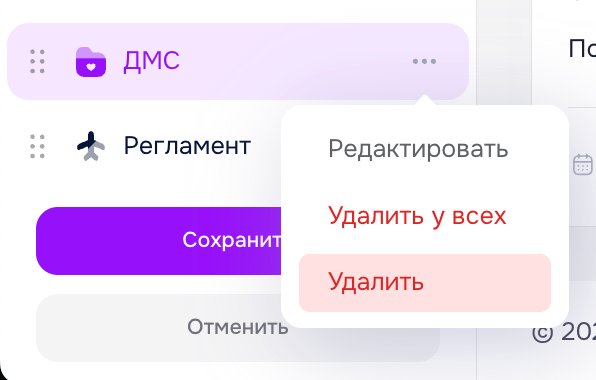
Чтобы полностью удалить страницу, нажмите троеточие рядом с пунктом и выберите «Удалить». Пункт и содержимое будут удалены безвозвратно
¶ Добавление своей группы в меню
Вы можете добавлять собственные группы для удобного объединения нескольких пунктов меню. Чтобы добавить свою группу в главное меню необходимо нажать на пункт “Настройка меню” и в контекстном выбрать “Добавить группу”.
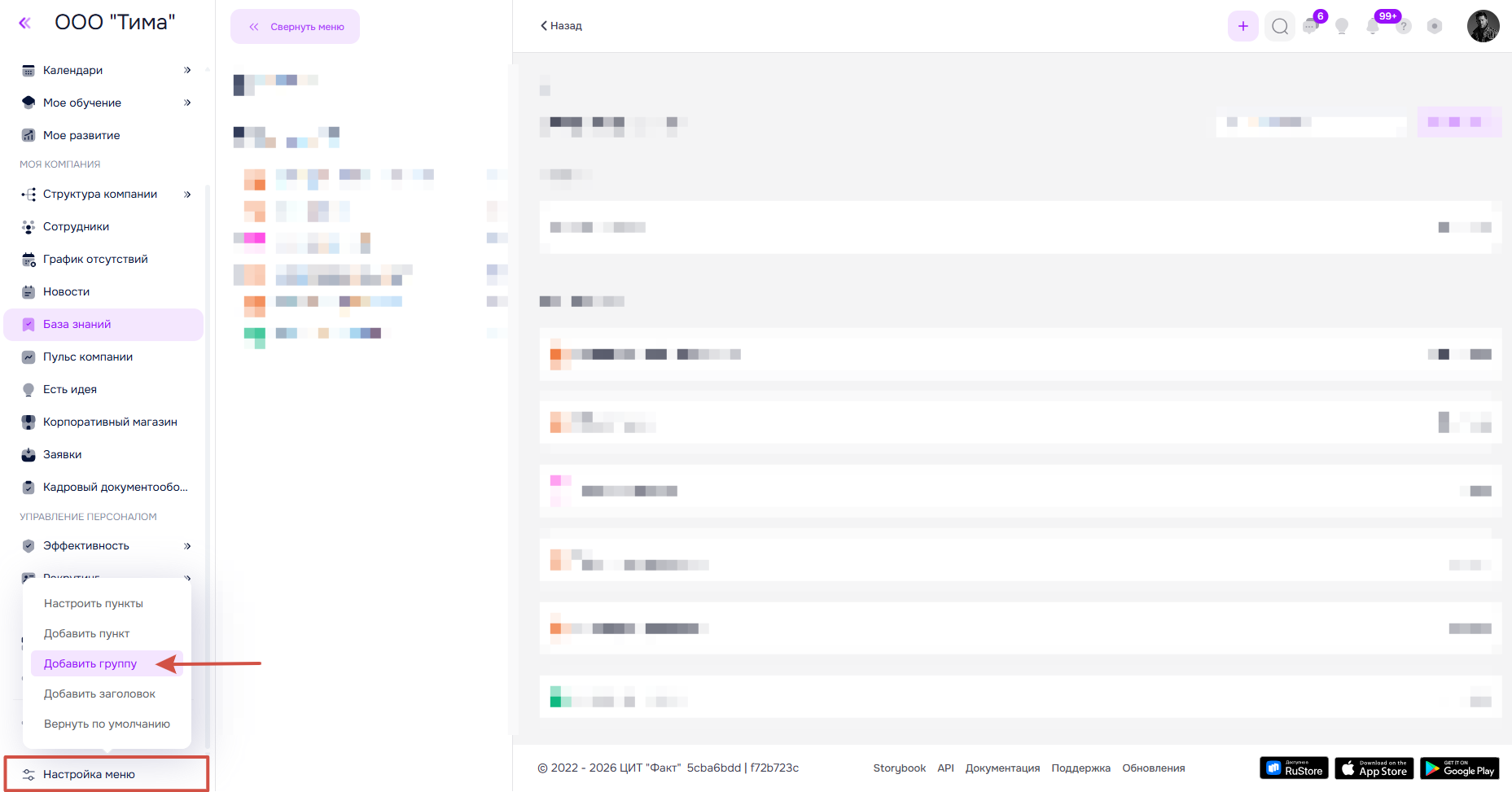
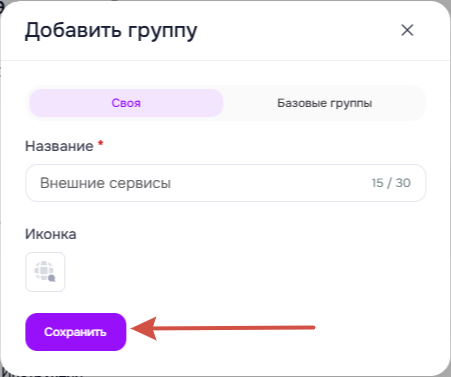
Откроется модальное окно добавления новой группы. Всего доступно 2 варианта добавления новой группы.
¶ Добавление своей группы
Будет добавлена ваша личная группа, у которой нужно указать :
- название группы;
- иконку.
После выбора названия и иконки необходимо нажать на кнопку «Сохранить» для добавления группы в меню.
¶ Добавление базовой группы
Вы можете добавить группу меню из списка базовых групп системы. При выборе этого варианта откроется каталог базовых групп — выберите нужную группу, чтобы восстановить ранее удалённую или продублировать её в главном меню. После выбора необходимых групп нажмите кнопку “Сохранить” в конце списка для добавления.
Важно: все выбранные группы добавятся в меню со всеми пунктами, указанными по умолчанию.
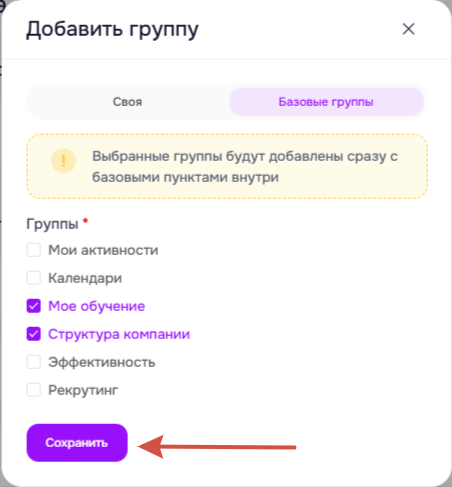
Важно: чтобы группа появилась в главном меню необходимо добавить в неё хотя бы один пункт. см. раздел «Настройка пунктов меню».
Новая группа всегда добавляется в конец списка, независимо от способа создания. Переместить её в другое место можно через функцию изменения порядка — см. раздел «Настройка пунктов меню».

¶ Добавление своего заголовка в меню
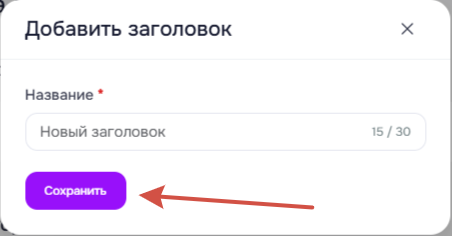
Вы можете добавлять собственные заголовки для визуального разделения меню. Чтобы добавить свой заголовок в главное меню необходимо нажать на пункт “Настройка меню” и в контекстном выбрать “Добавить заголовок”.
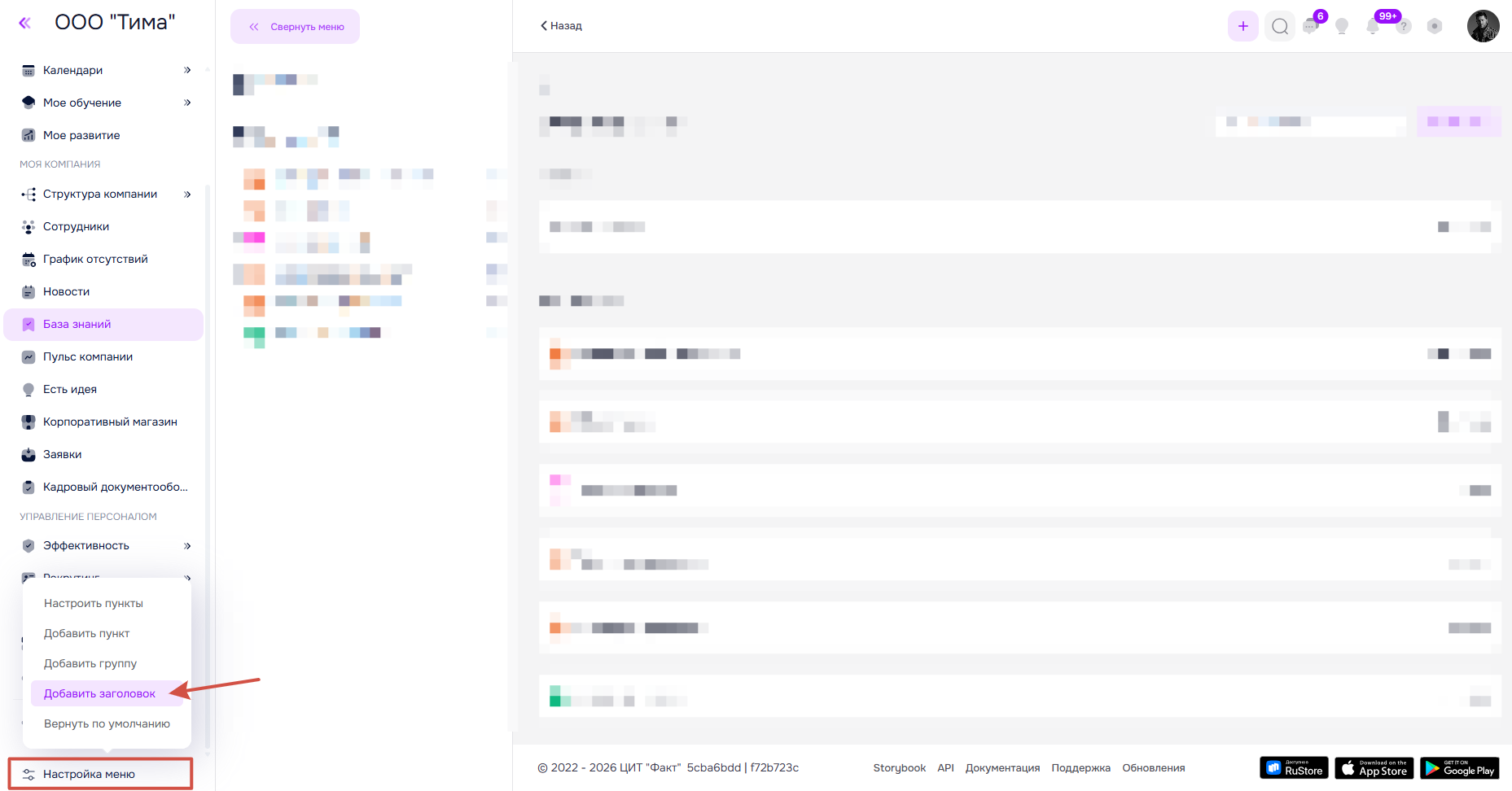
Откроется модальное окно добавления нового заголовка. В модальном окне необходимо указать название заголовка и сохранить его.
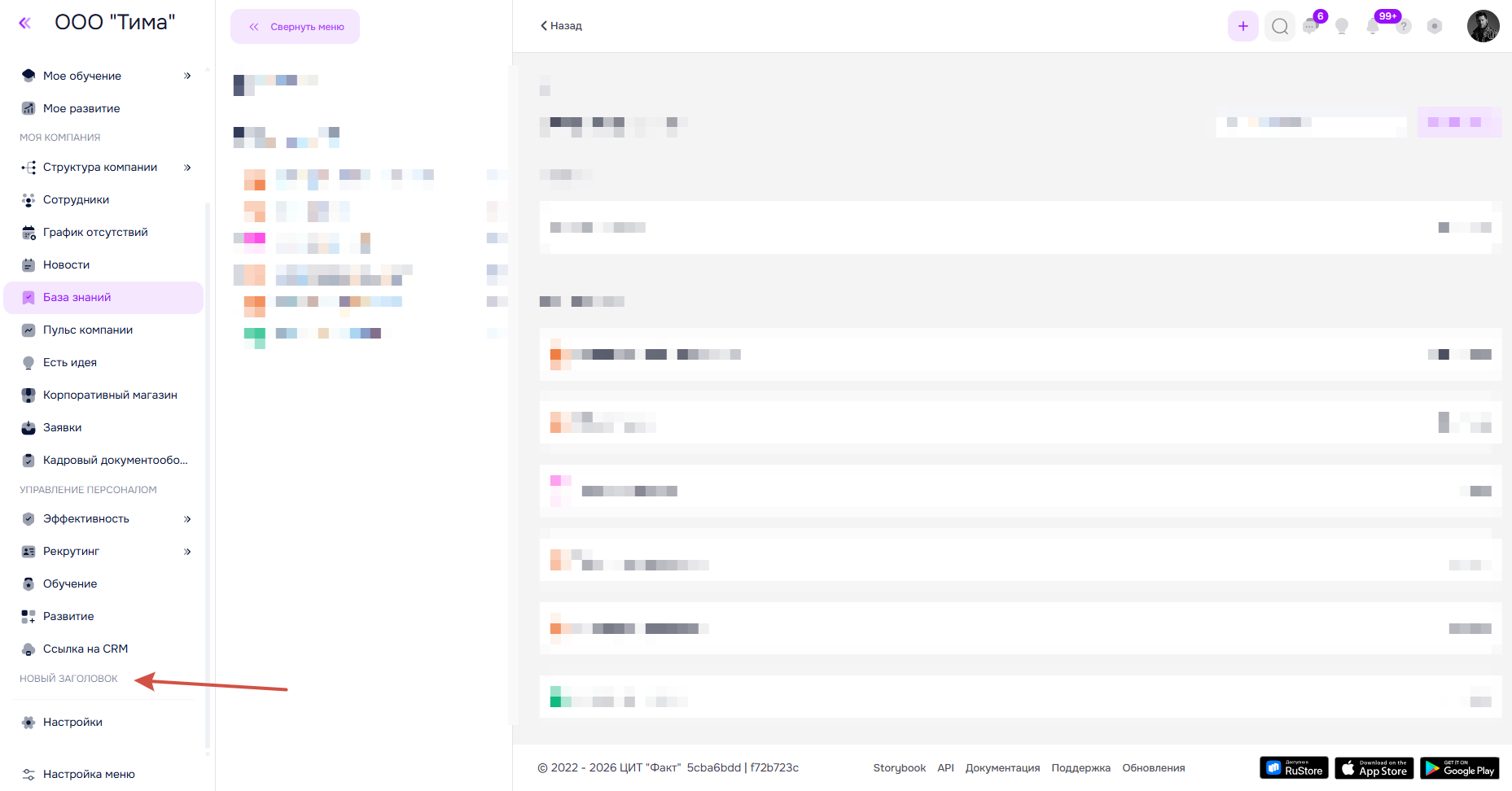
Новый заголовок всегда добавляется в конец списка, независимо от способа создания. Переместить его в другое место можно через функцию изменения порядка — см. раздел «Настройка пунктов меню».
¶ Возврат меню по умолчанию
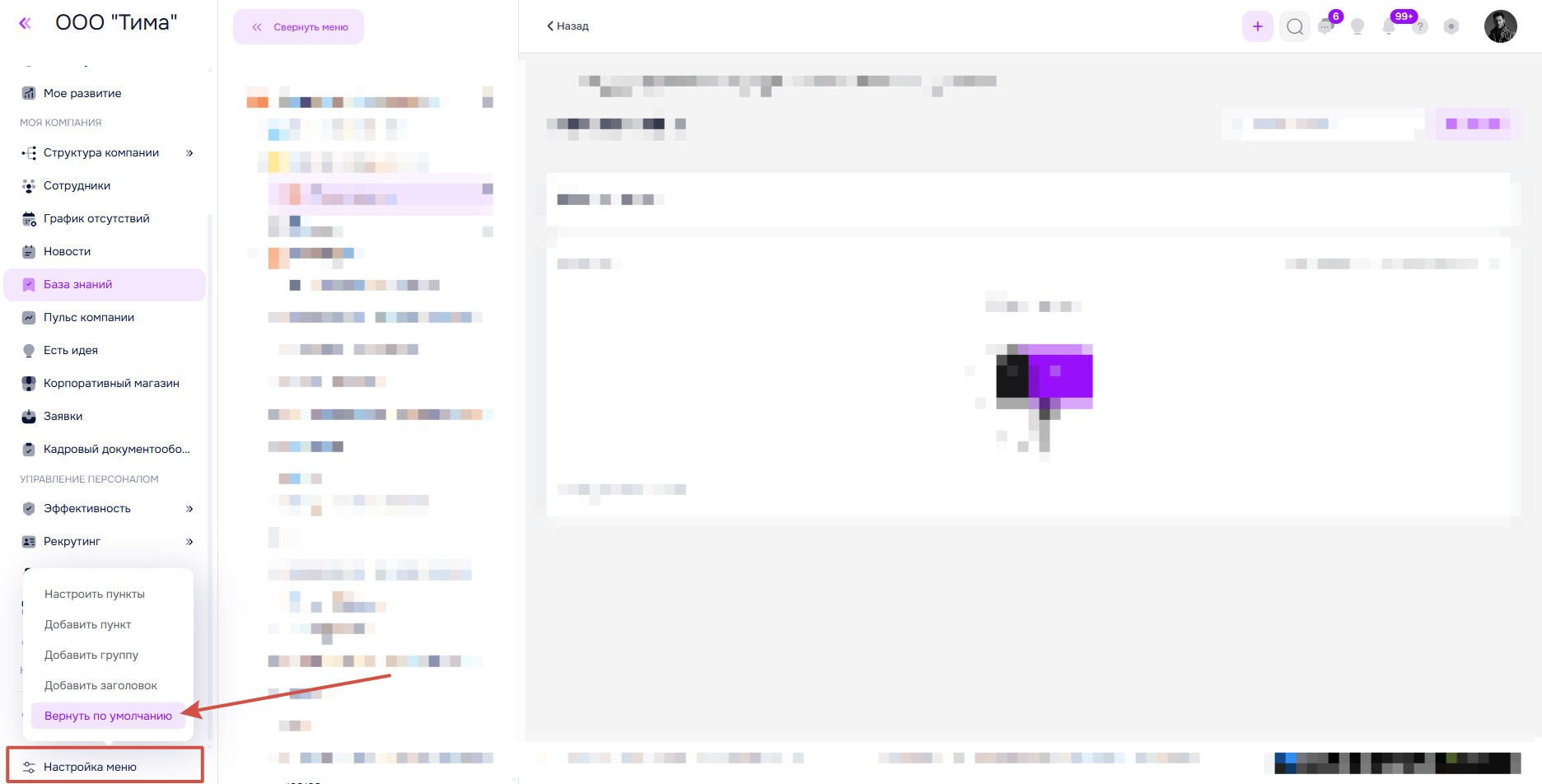
Если нужно вернуть меню к исходному состоянию, откройте «Настройка меню» и в контекстном меню выберите «Вернуть по умолчанию».
Будет автоматически установлено либо базовое системное меню, либо меню, заданное администратором платформы (если для роли включено управление главным меню). Изменения применяются сразу.
¶ Настройка пунктов меню
В рамках пункта настроек меню “Настроить пункты” вы можете управлять уже добавленными пунктами меню. Вы можете удалять ненужные пункты, группы и заголовки, менять их местами, а также редактировать.
Для этого откройте «Настройка меню» и в контекстном меню выберите «Настроить пункты».
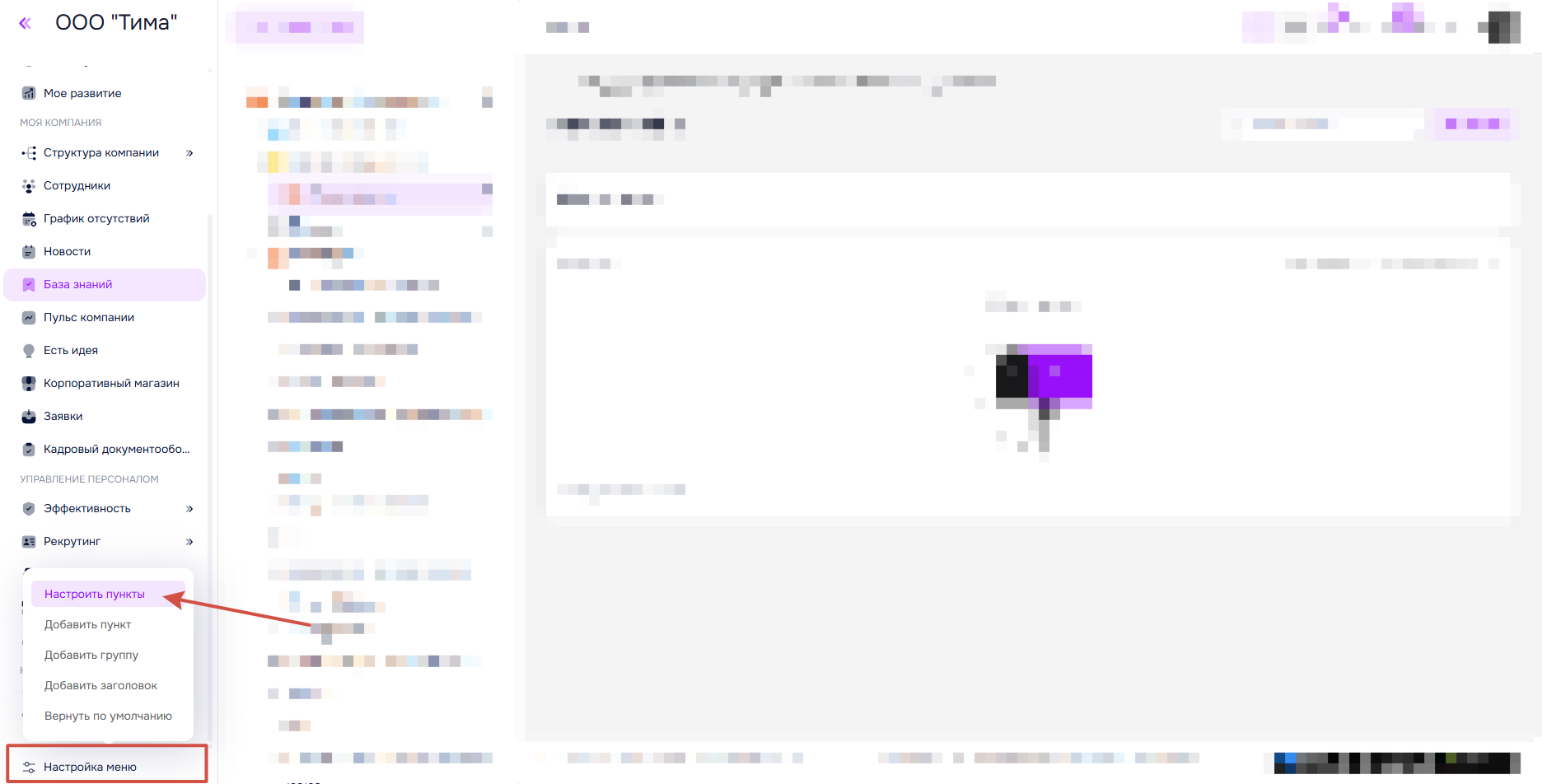
По нажатию меню перейдёт в режим настройки. У всех пунктов/групп и заголовков появится троеточие и метка для переноса. Вы можете переносить пункты/группы и заголовки в любое удобное место. Пункты можно добавлять в группы или ставить отдельно.
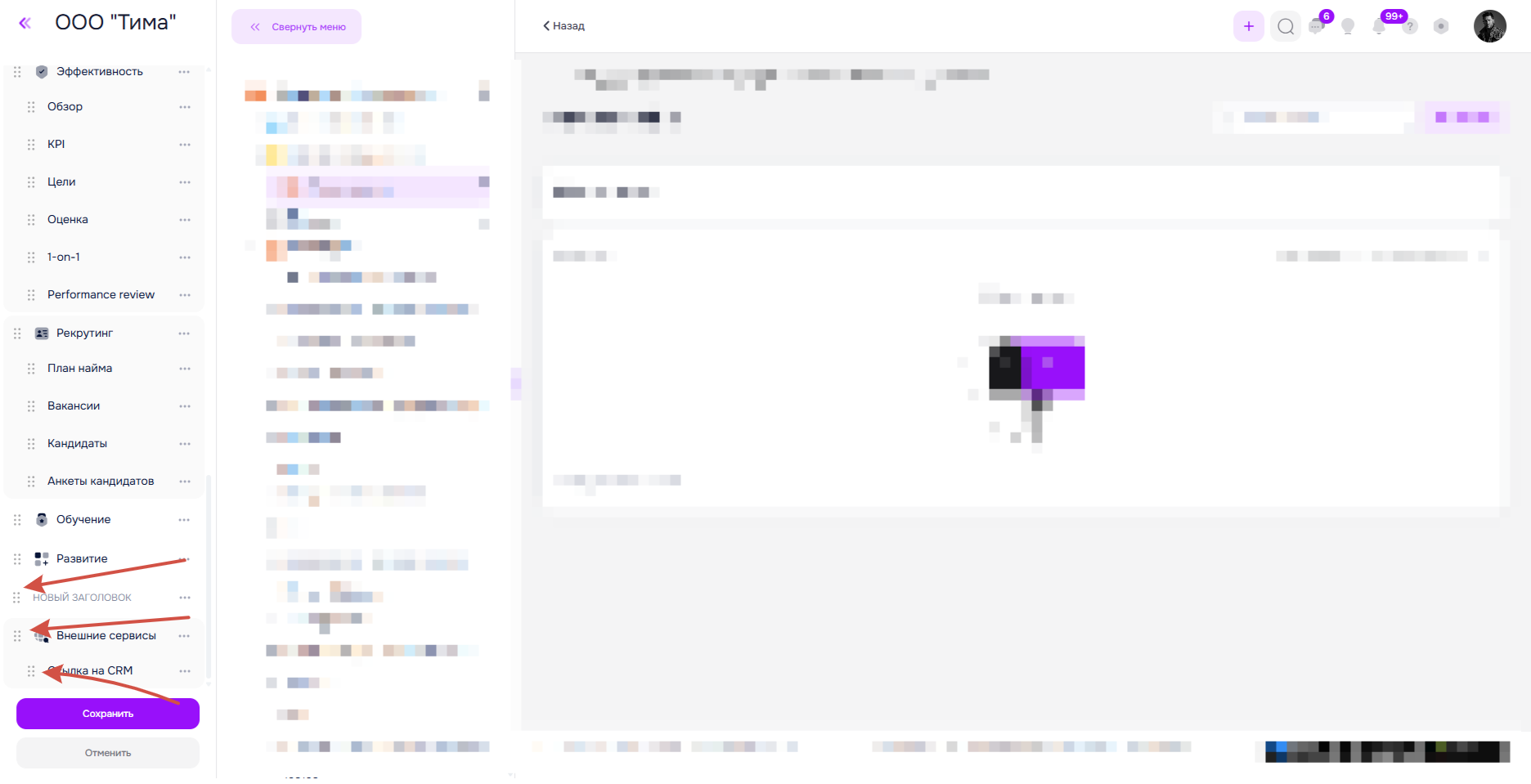
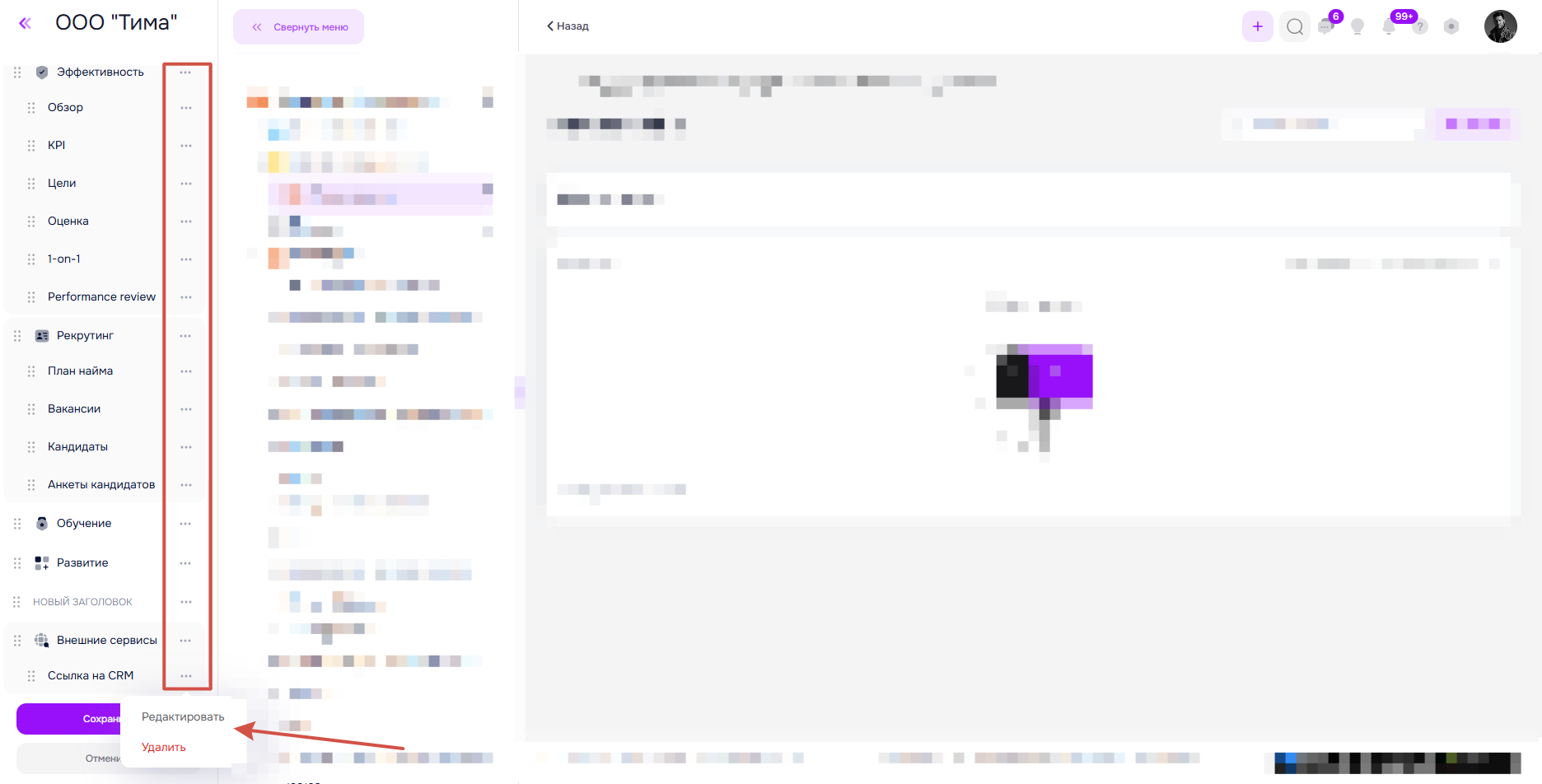
Также вы можете через контекстное меню управлять каждым элементом. Полный список элементов и доступных действий описан ниже.
| Базовый | Добавленный вручную | |
|---|---|---|
| Пункт | Удаление | Редактирование, удаление |
| Группа | Редактирование, удаление | Редактирование, удаление |
| Заголовок | Редактирование, удаление | Редактирование, удаление |
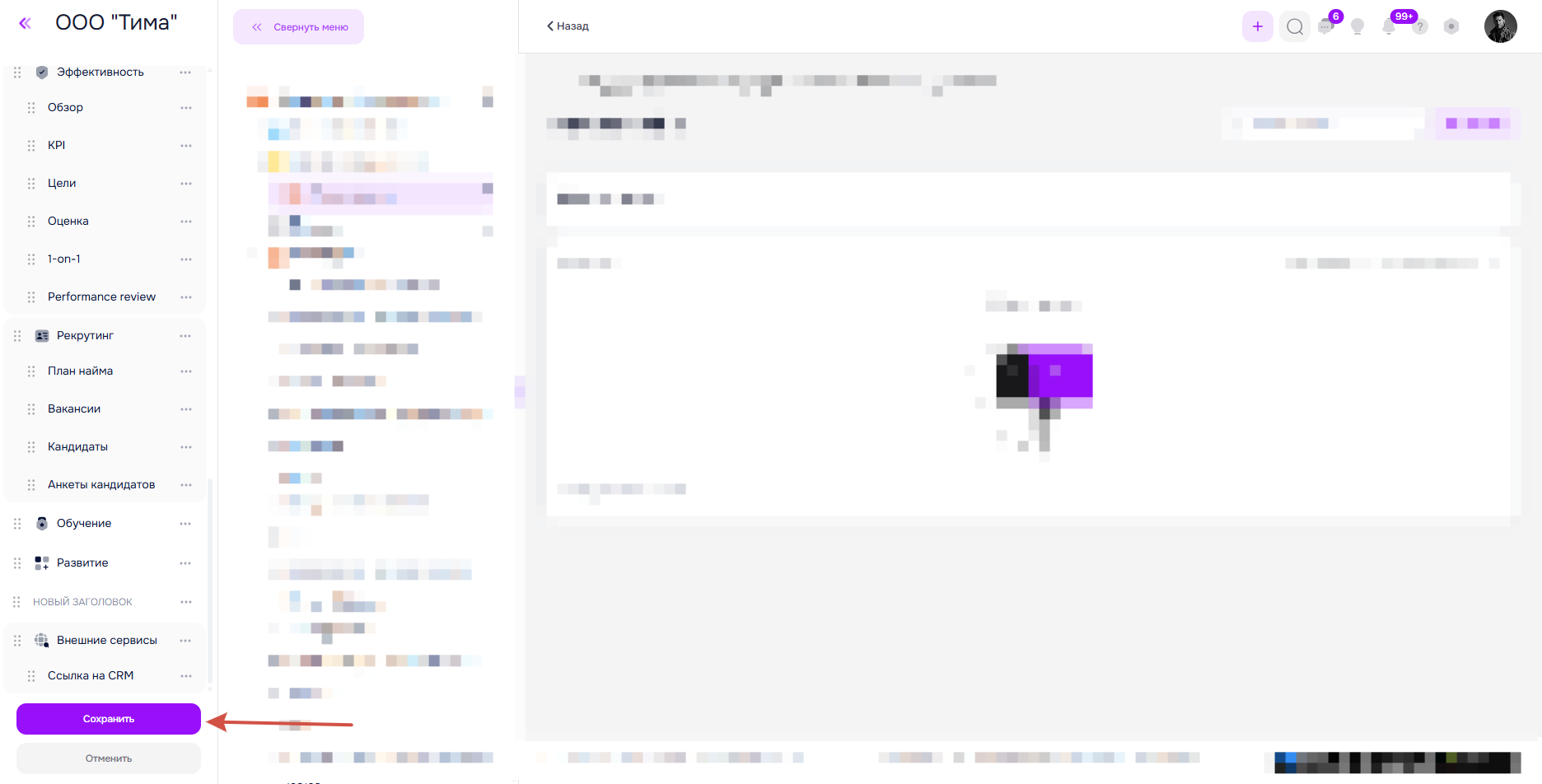
Чтобы применить внесённые изменения необходимо нажать на кнопку «Сохранить».
¶ Настройка главного меню пользователями
Сотрудники с правами на управление главным меню (см. пункт “Настройка прав доступа”) имеют расширенные возможности настройки меню.
¶ Добавление кастомного пункта меню всем сотрудникам
Сотрудники с правами на управление главным меню могут добавлять кастомные (самостоятельно созданные) пункты в меню других сотрудников. Чтобы назначить созданный пункт всем сотрудникам необходимо открыть «Настройка меню» и в контекстном меню выберите «Настроить пункты».

После этого перейдите в контекстное меню пункта, который необходимо добавить в меню остальных сотрудников и выберите опцию “Добавить всем”

Пункт меню появится последним в списке у всех пользователей. При необходимости вы сможете позже удалить данный пункт из меню всех сотрудников также через контекстное меню настроек.

¶ Назначение главного меню всем сотрудникам
Пользователь с правами на управление главным меню может своё настроенное меню назначать всем сотрудникам. Для этого ему сначала необходимо настроить меню у себя в том виде, в котором оно будет выводиться у остальных сотрудников.
Чтобы назначить меню всем сотрудникам необходимо открыть «Настройка меню» и в контекстном меню выбрать «Установить для всех».

По нажатию откроется модальное окно выбора параметров установки меню:
- Всем пользователям - после сохранения меню сразу поменяется у всех пользователей на платформе кроме тех, которые уже настроили своё меню самостоятельно.
- Только для новых пользователей - после сохранения у существующих пользователей меню не изменится, а у новых пользователей по умолчанию будет установлено ваше меню.
Чтобы установить меню необходимо нажать “Сохранить”.
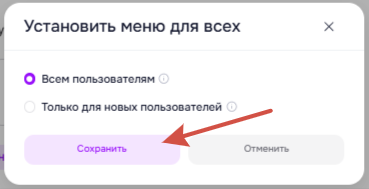
Независимо от выбранного варианта меню будет установлено как меню по умолчанию для всех пользователей (будет отображаться при сбросе до меню по умолчанию), кроме пользователей с правами на управлению меню - для них будет устанавливаться по умолчанию системное меню.