¶ База знаний
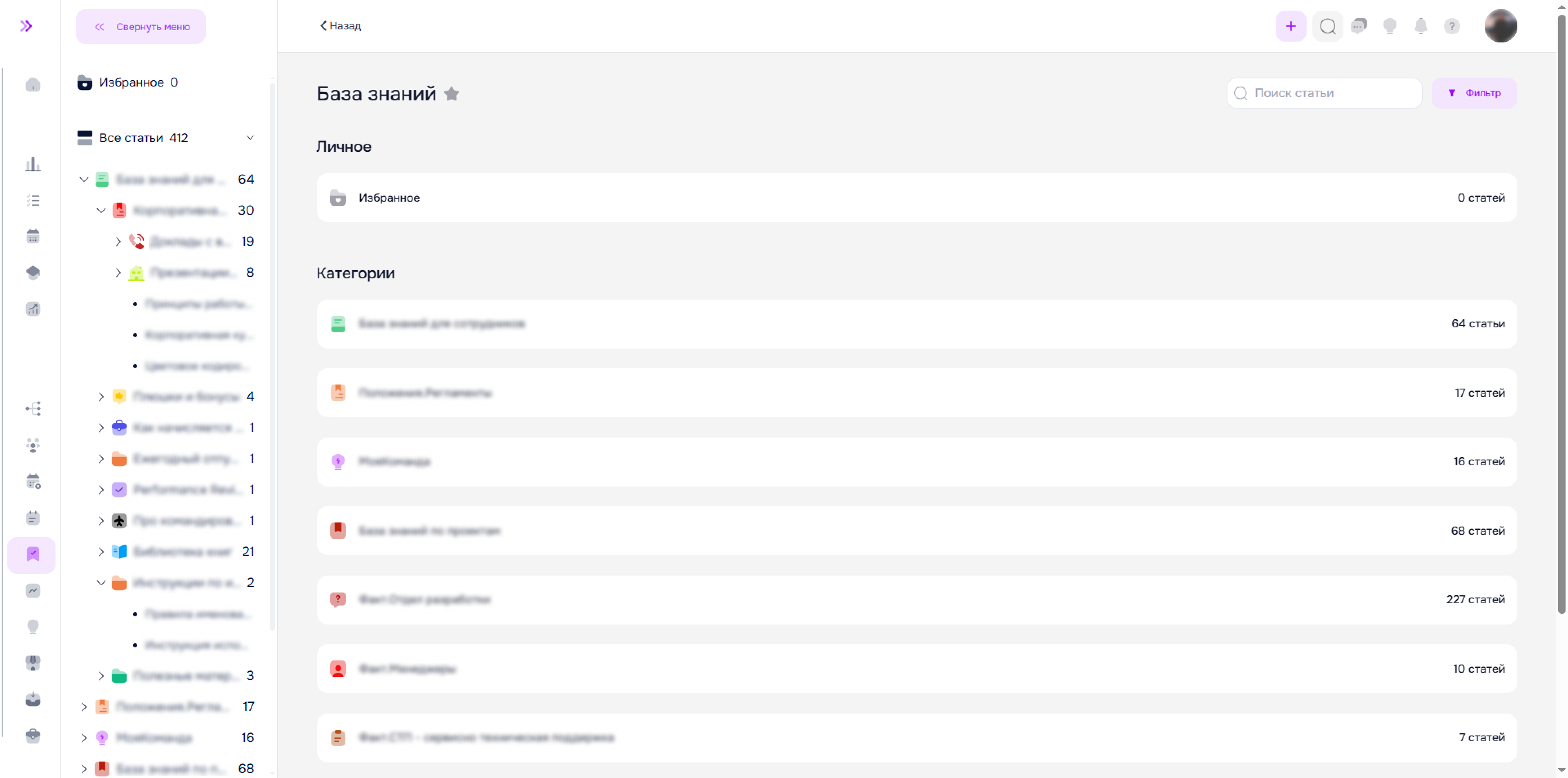
База знаний является основой для формирования и развития навыков Вашей команды.
В разделе «База знаний» Вы можете собрать всю необходимую информация для работы и профессионального роста: принципы работы компании, должностные инструкции, шаблоны типовых документов и т.д.
¶ Права доступа
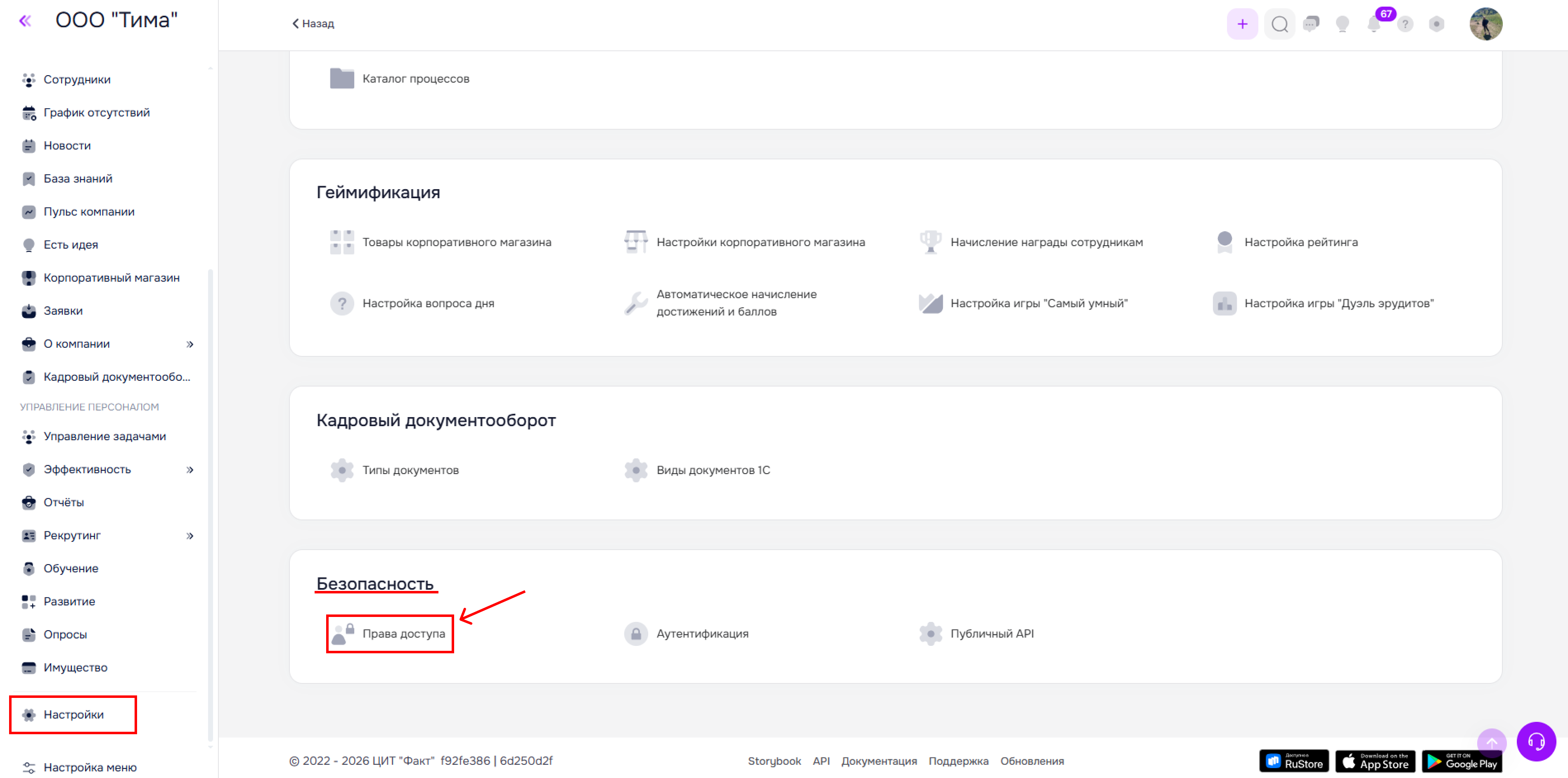
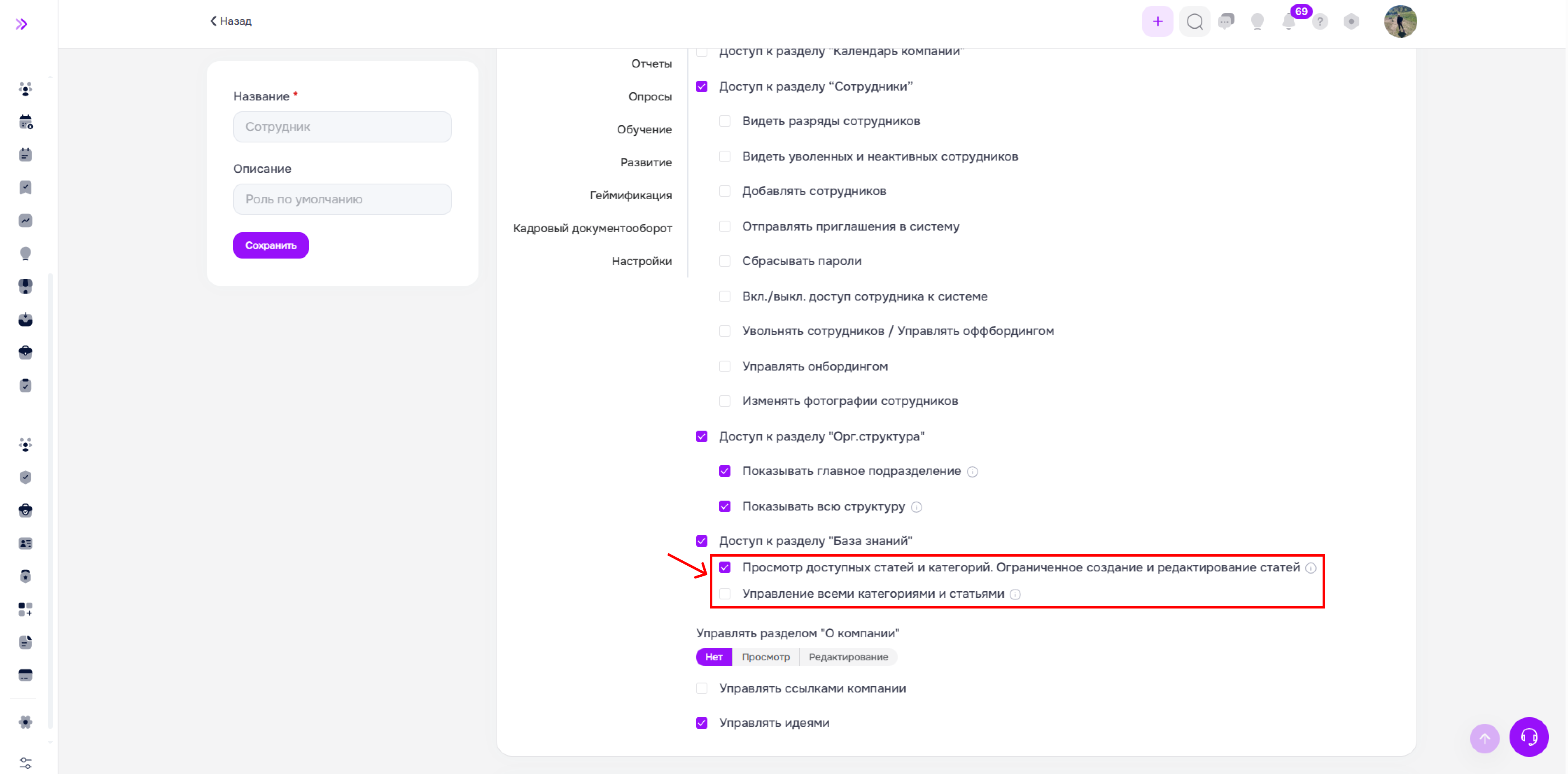
Чтобы добавить статью в базу знаний у пользователя должны быть соответствующие права. Чтобы настроить права доступа, переходим в «Настройки» → «Безопасность» → «Права доступа».
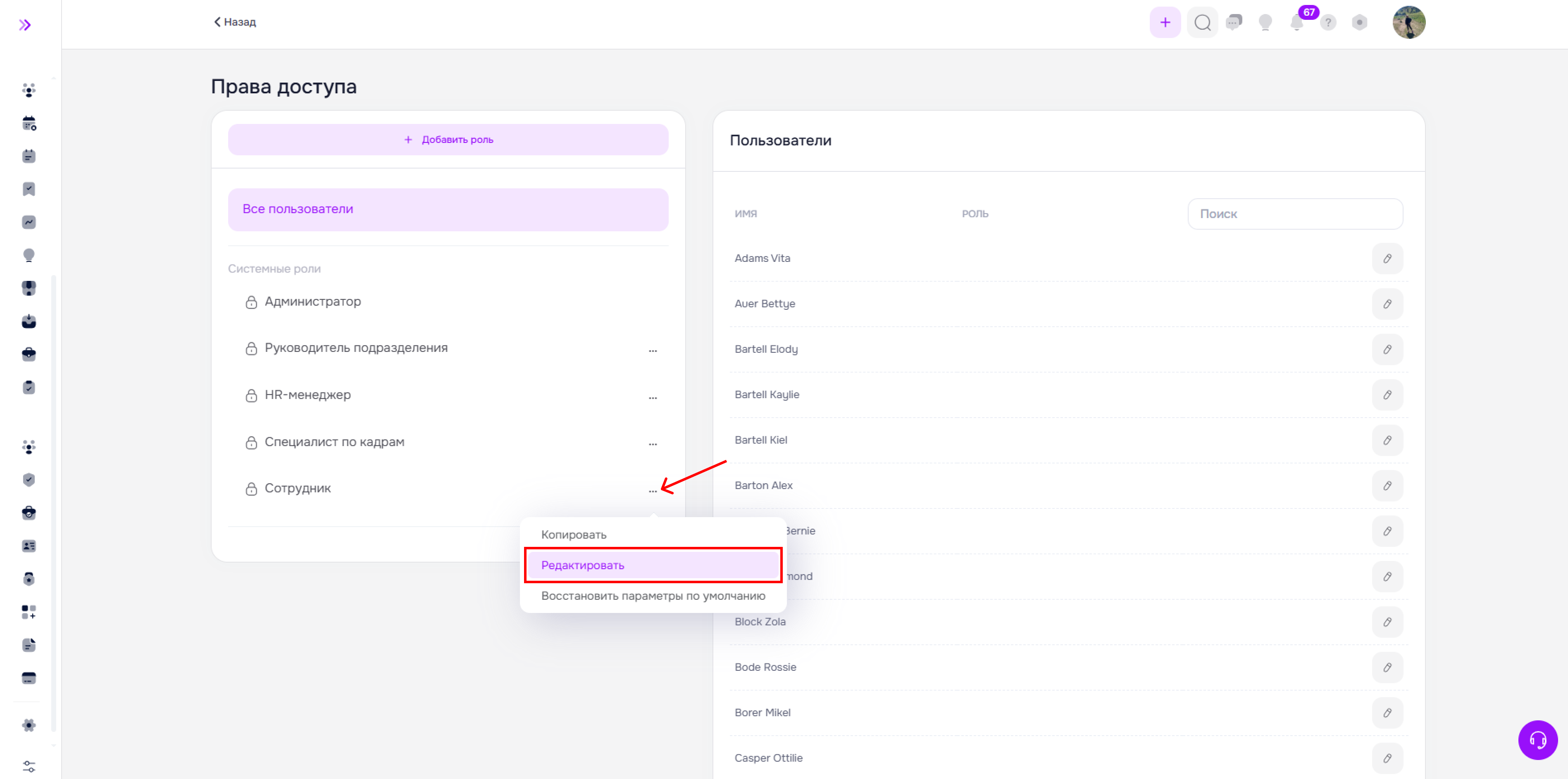
Далее выбираем необходимую системную роль, нажимаем на кнопку из трёх точек (∙∙∙) слева от роли и выбираем редактировать.
Чтобы раздел «База знаний» стал доступен выбранной роли, необходимо включить в разделе «Общие» чек-бокс «Доступ к разделу «База знаний»».
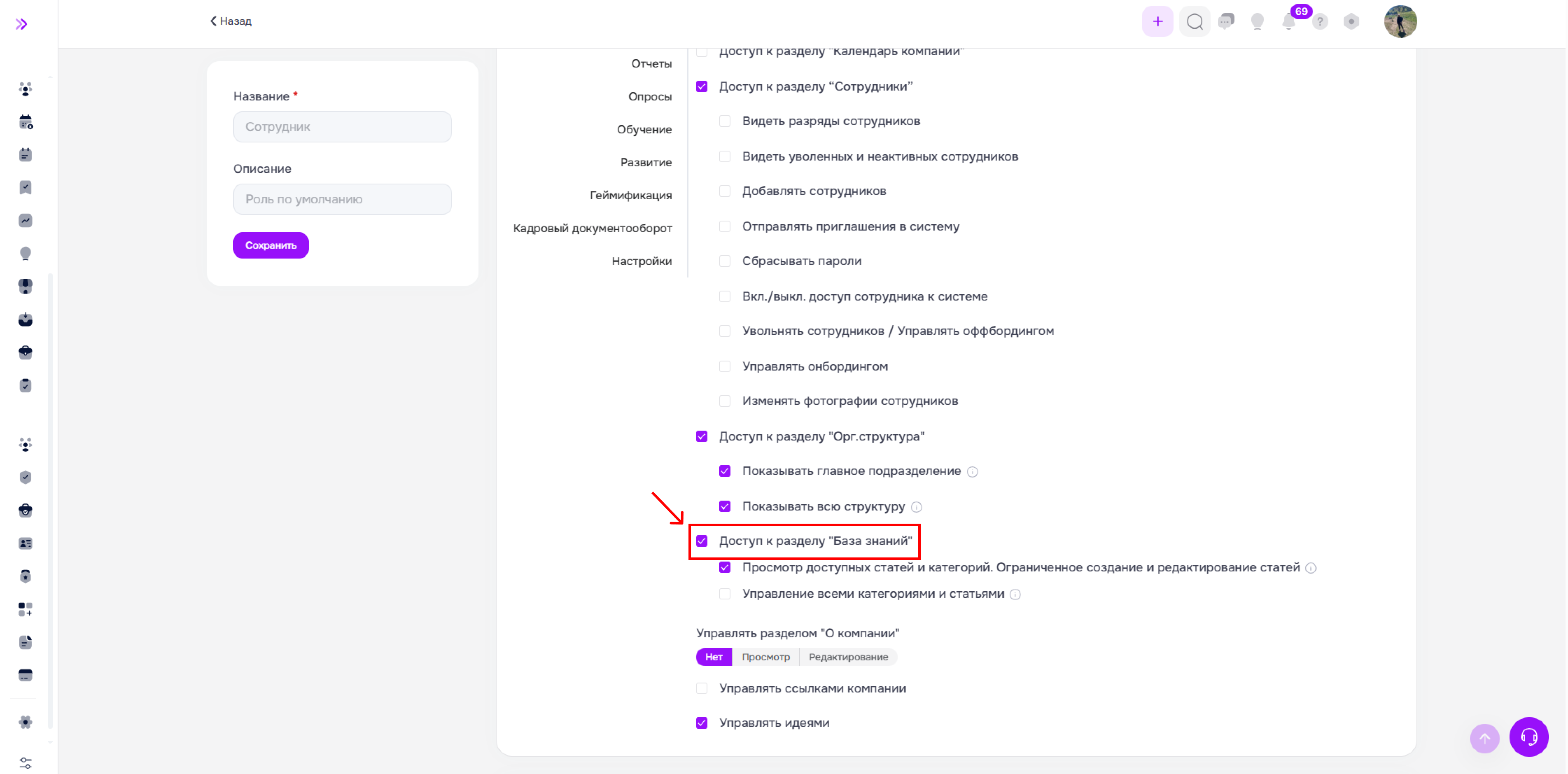
Далее необходимо выбрать для роли один из двух доступных вариантов прав доступа:
- Просмотр доступных статей и категорий. Ограниченное создание и редактирование статей - пользователь сможет просматривать категории и статьи, в которых он является читателем. Также у пользователя будет возможность создания и редактирования статей в категориях, в которых он является редактором.
- Управление всеми категориями и статьями - пользователь сможет видеть, создавать, редактировать и удалять все категории и статьи.
¶ Создание категории
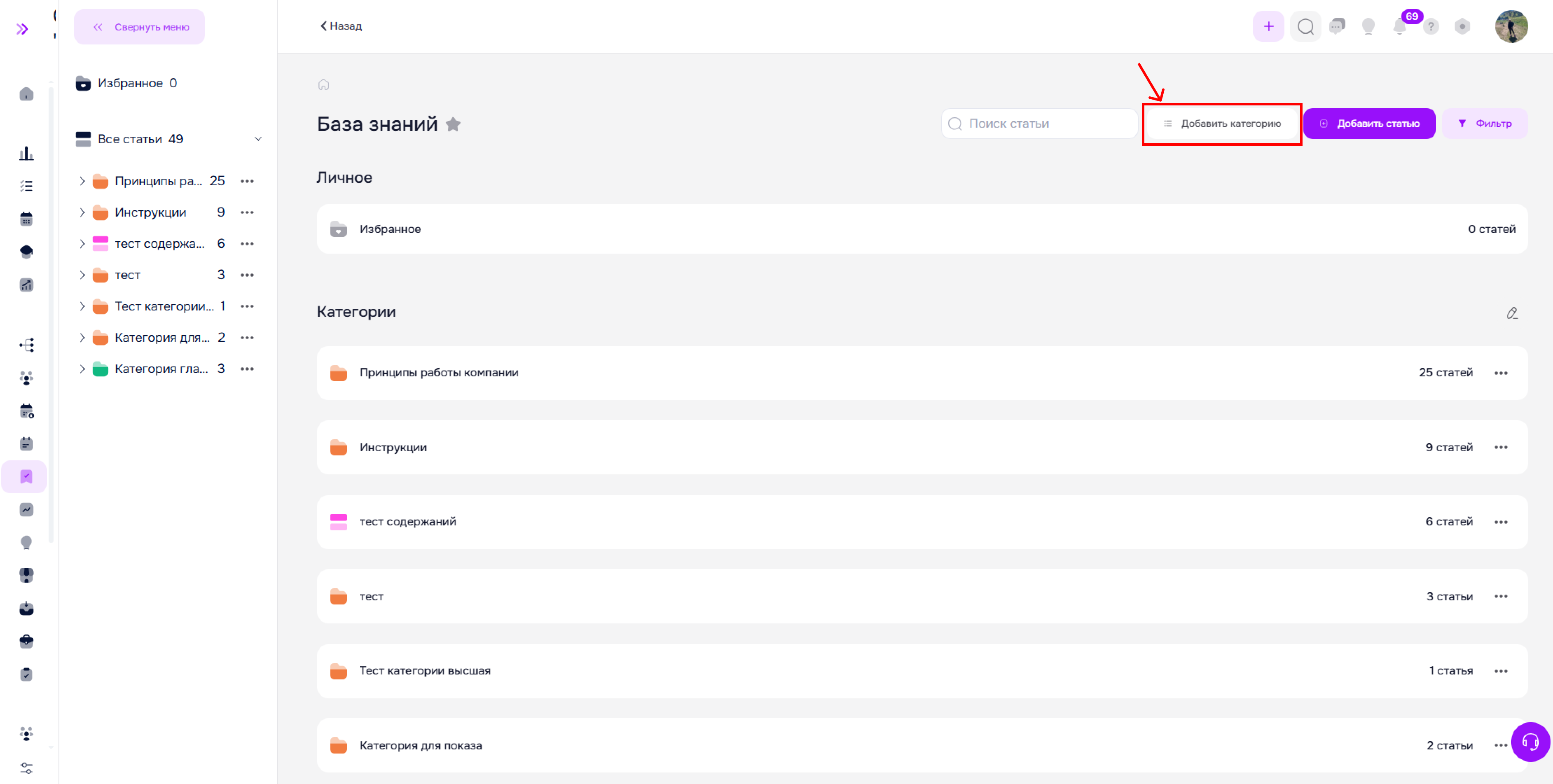
Статьи в базе знаний могут быть удобно сформированы по категориям. Категории могут содержать в себе статьи или вложенные категории. Чтобы добавить новую категорию необходимо нажать на кнопку «Добавить категорию».
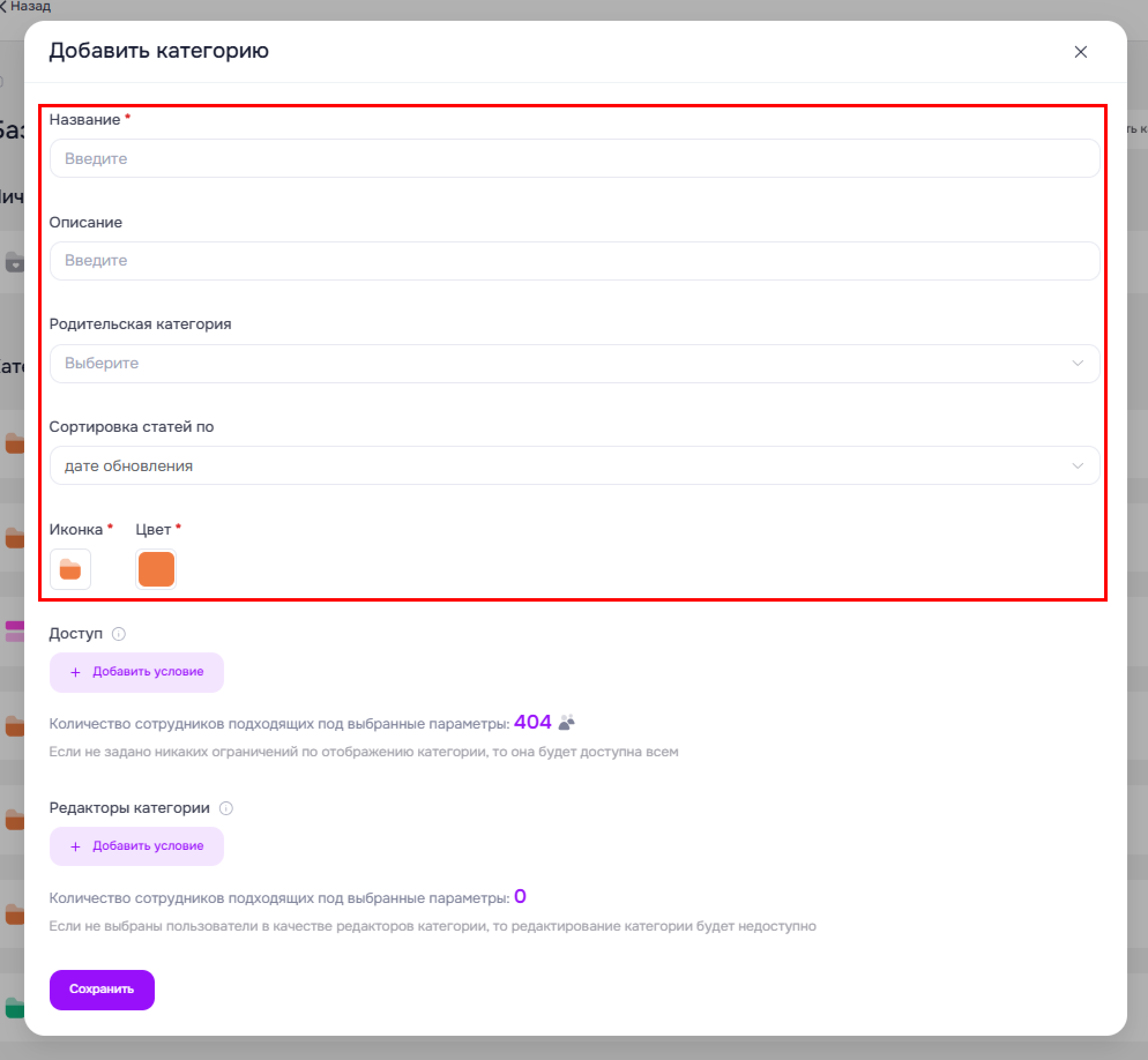
При создании категории укажите:
- Название и описание категории;
- При необходимости родительскую категорию, в которую будет вложена созданная категория.
- Задайте порядок сортировки статей по умолчанию.
- Выберите иконку и цвет категории.
Также можно определить сотрудников, кому будет доступна категория для просмотра, и сотрудников, кому будет доступна категория для редактирования.
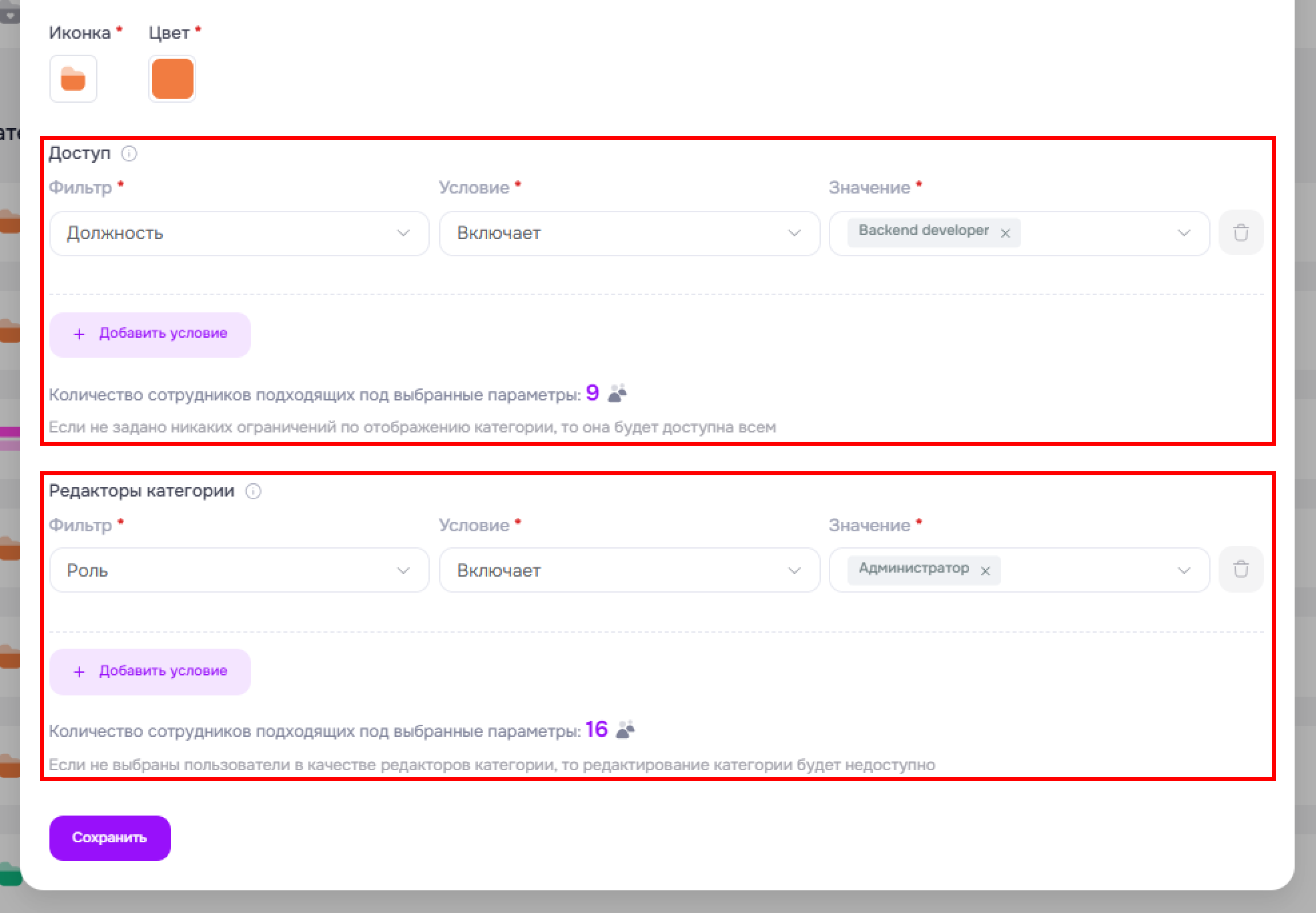
Важно! Если пользователю даны права просмотра и редактирования на подкатегорию, но нет ни одного права на родительскую категорию, он не увидит ни категорию, ни подкатегорию. Доступ к подкатегории появится, только когда у пользователя будет хотя бы одно право на саму категорию.
¶ Добавление статьи
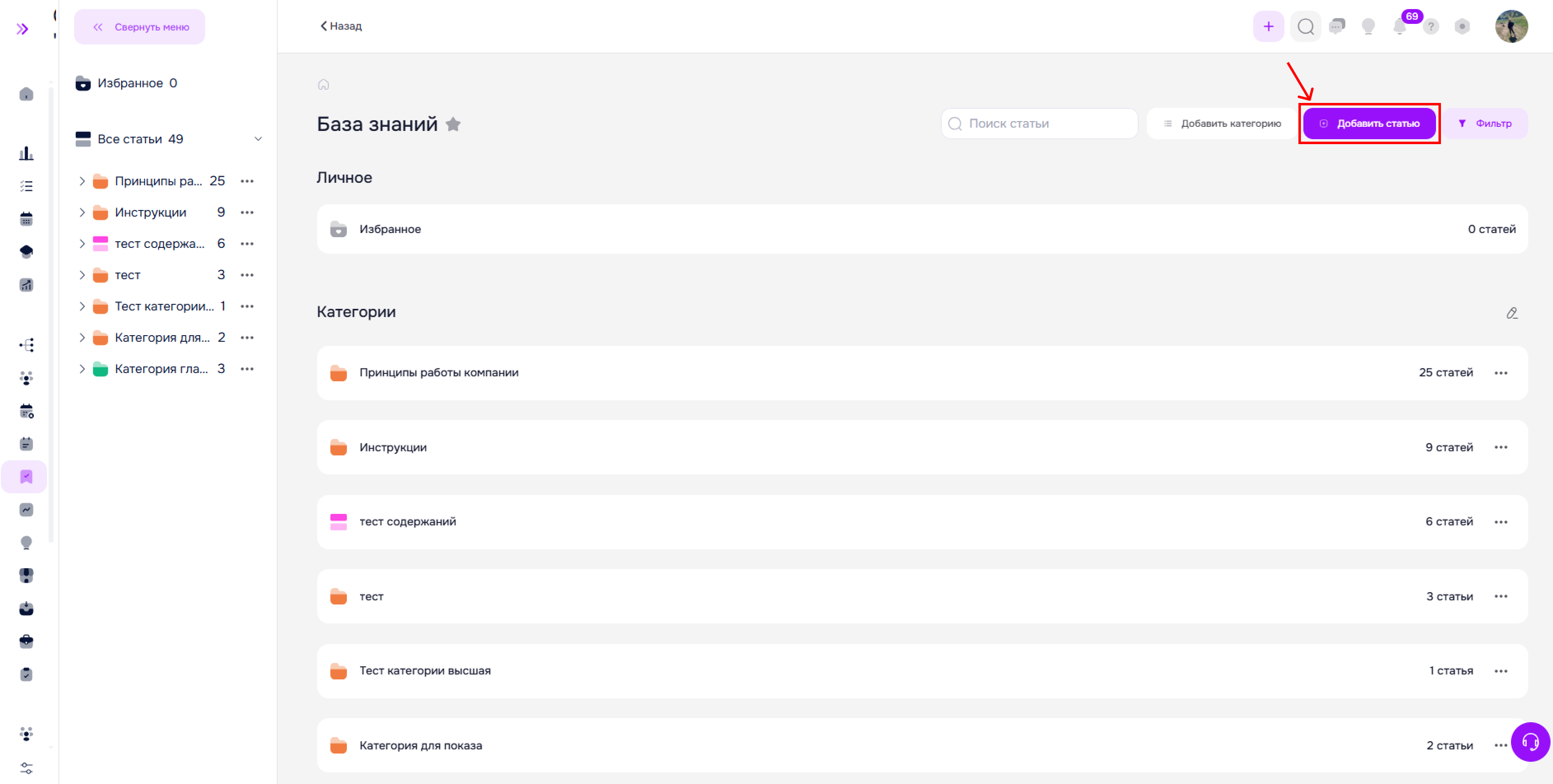
Для добавления новой статьи нажмите на кнопку «Добавить статью».
В открывшемся окне укажите название статьи, описание, задайте приоритет (чем меньше значение, тем выше статья в выдаче, при выборе соответствующей сортировки) и выберите основную категорию.
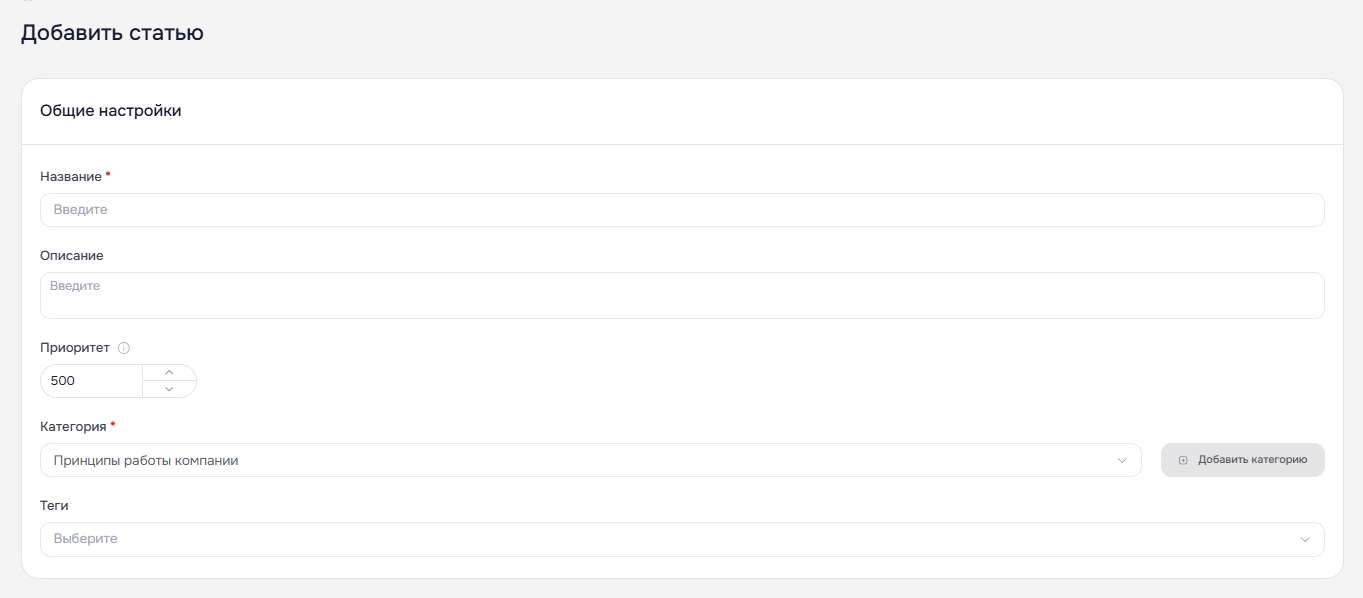
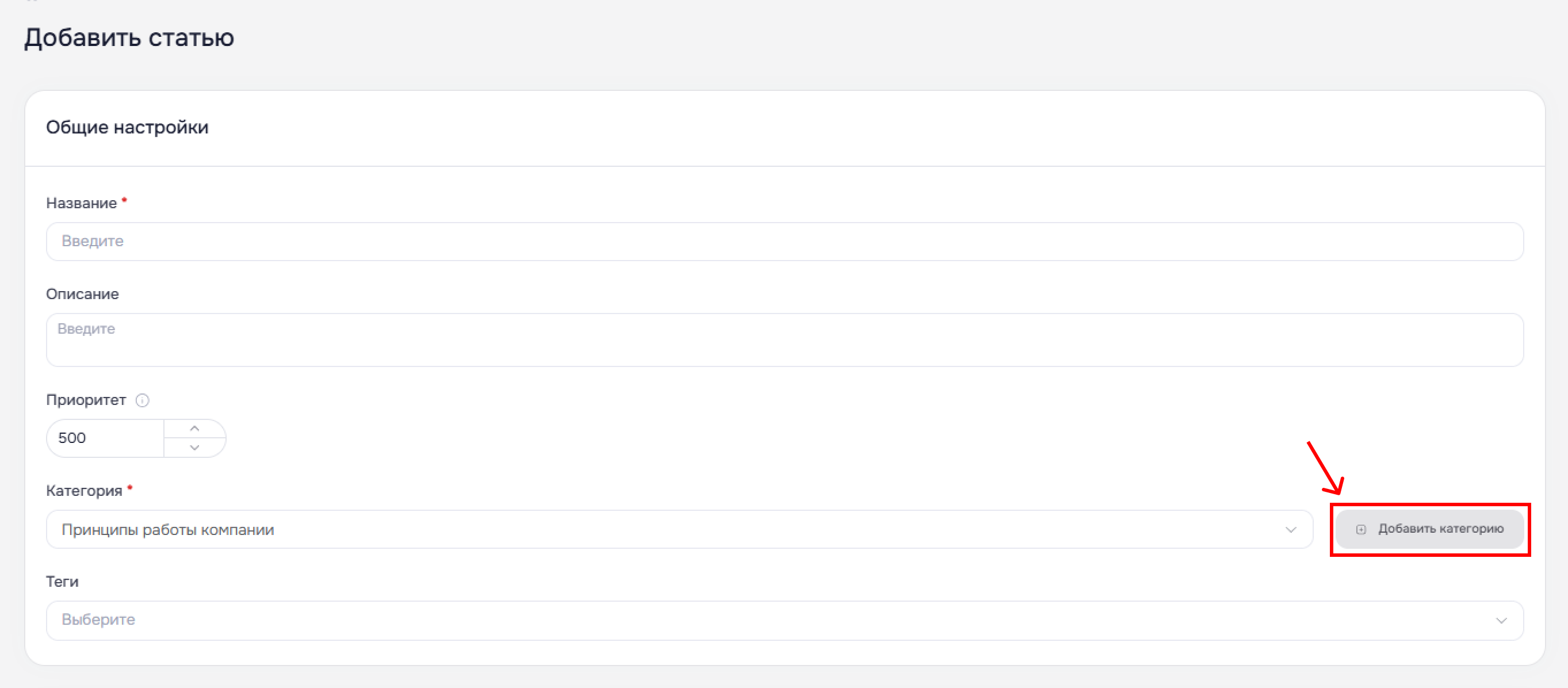
Если необходимо, статью можно разместить в нескольких категориях.
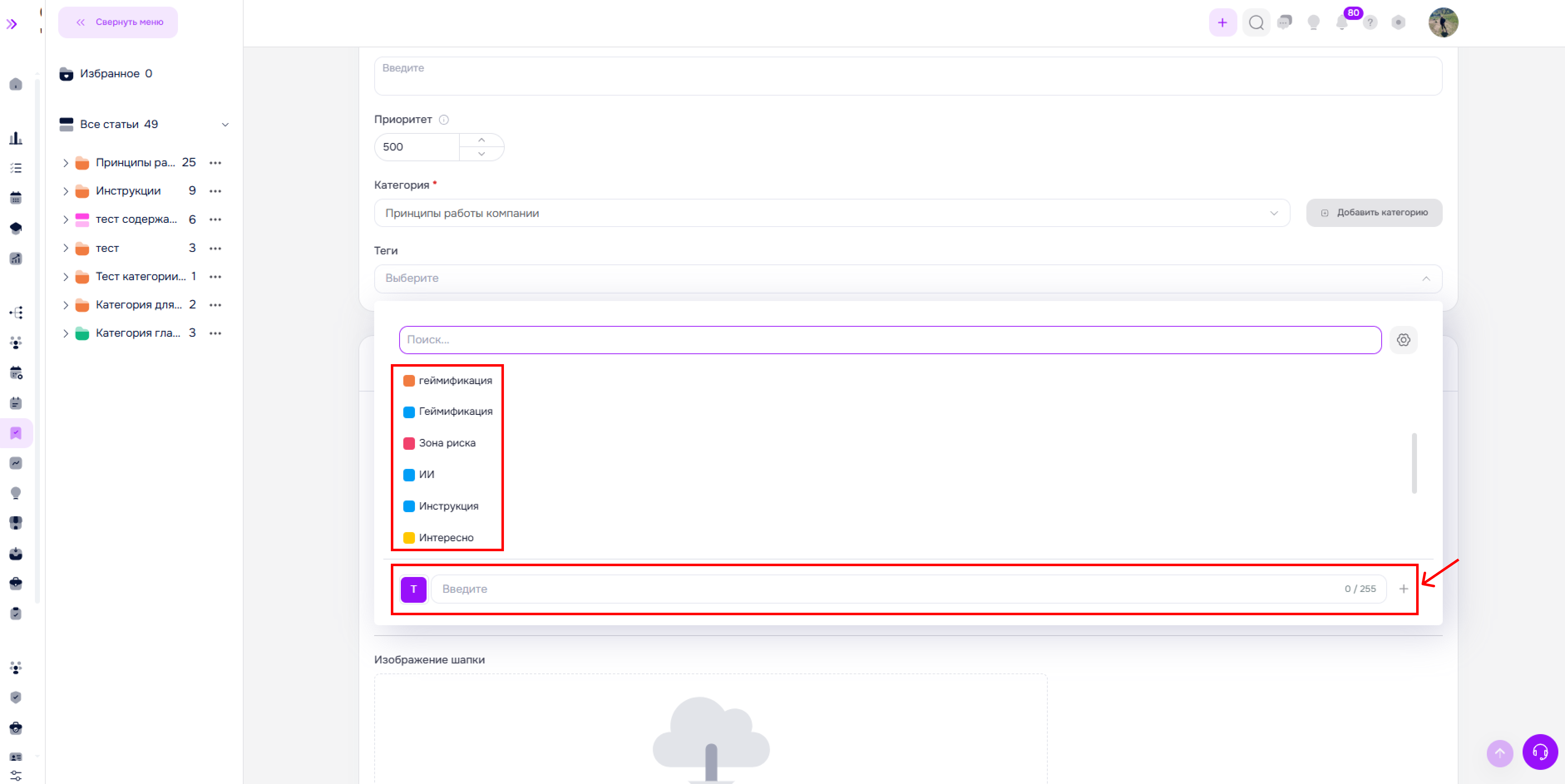
Вы можете присвоить статье тег для классификации и облегчения поиска. Для этого выберите существующий тег или создайте новый, присвоив ему цвет.
При необходимости можно добавить изображение анонса и изображение шапки статьи.
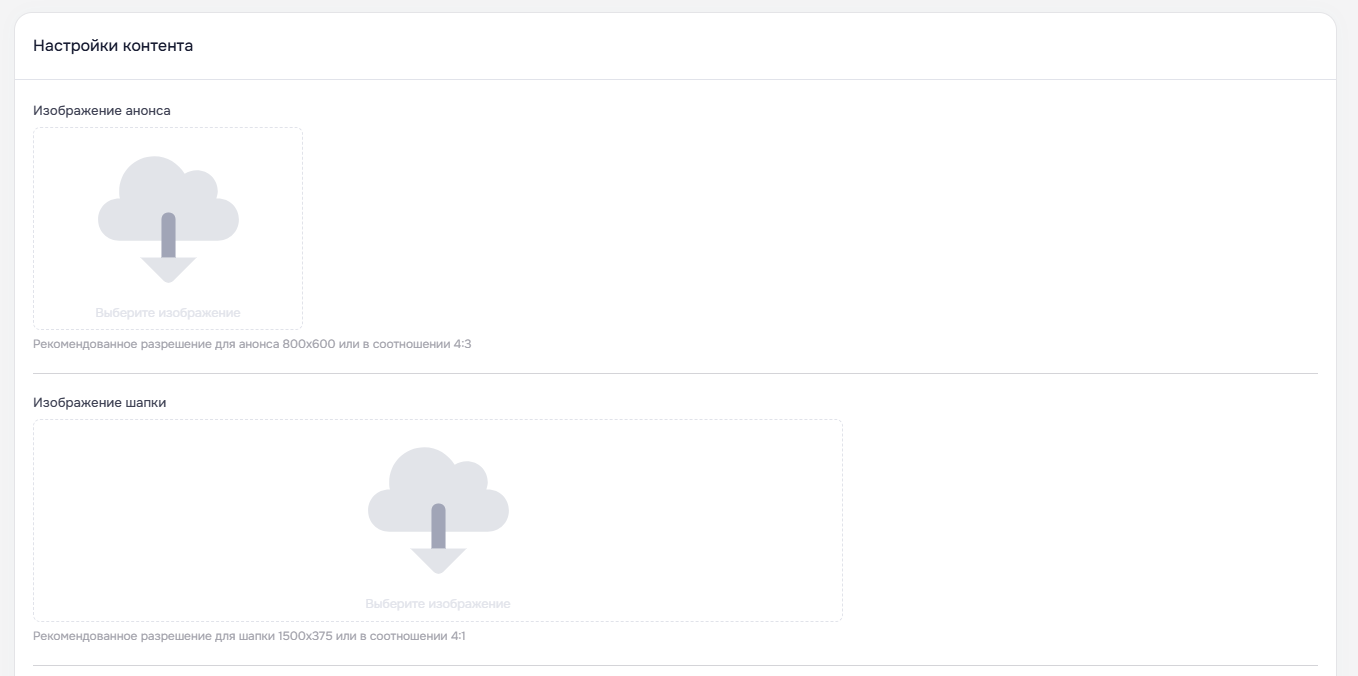
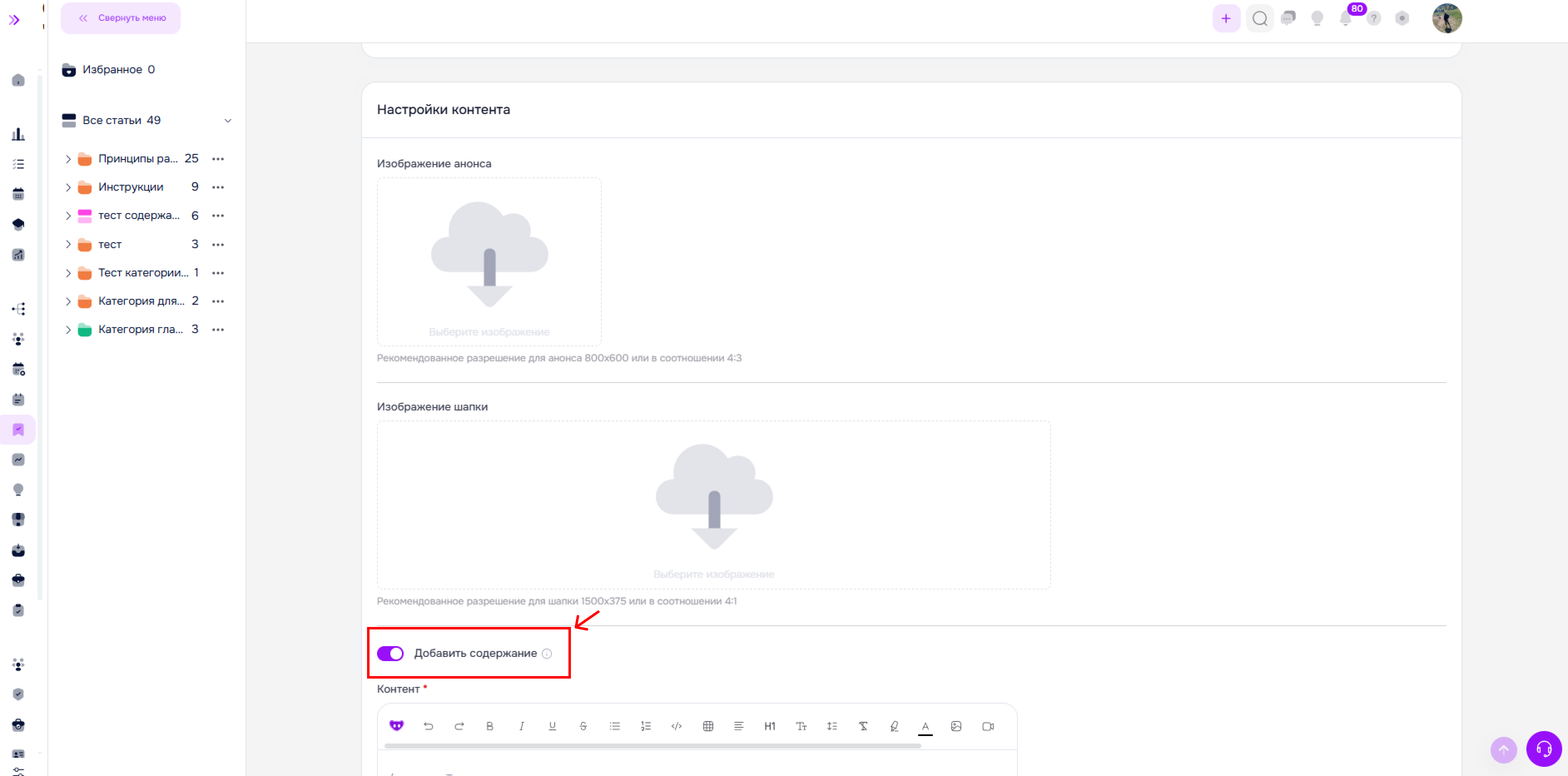
Также доступно добавление содержания статьи. Для этого необходимо включить переключатель (свитч) «Добавить содержание». Следует учитывать, что содержание автоматически формируется из заголовков от H1 до H6, добавленных в статью. Если переключатель содержания активен, но Вы хотите исключить какой-либо заголовок из содержания, нажмите на значок слева от этого заголовка.
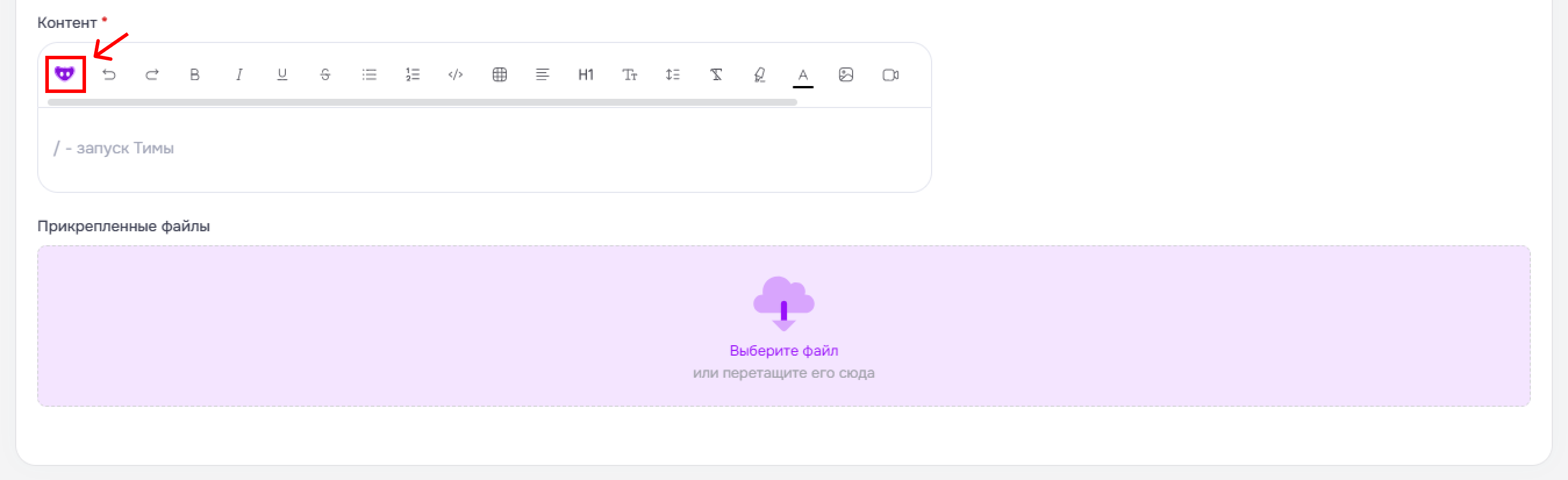
Далее необходимо создать текст статьи. При желании, можно воспользоваться искусственным интеллектом Тимой для создания контента.
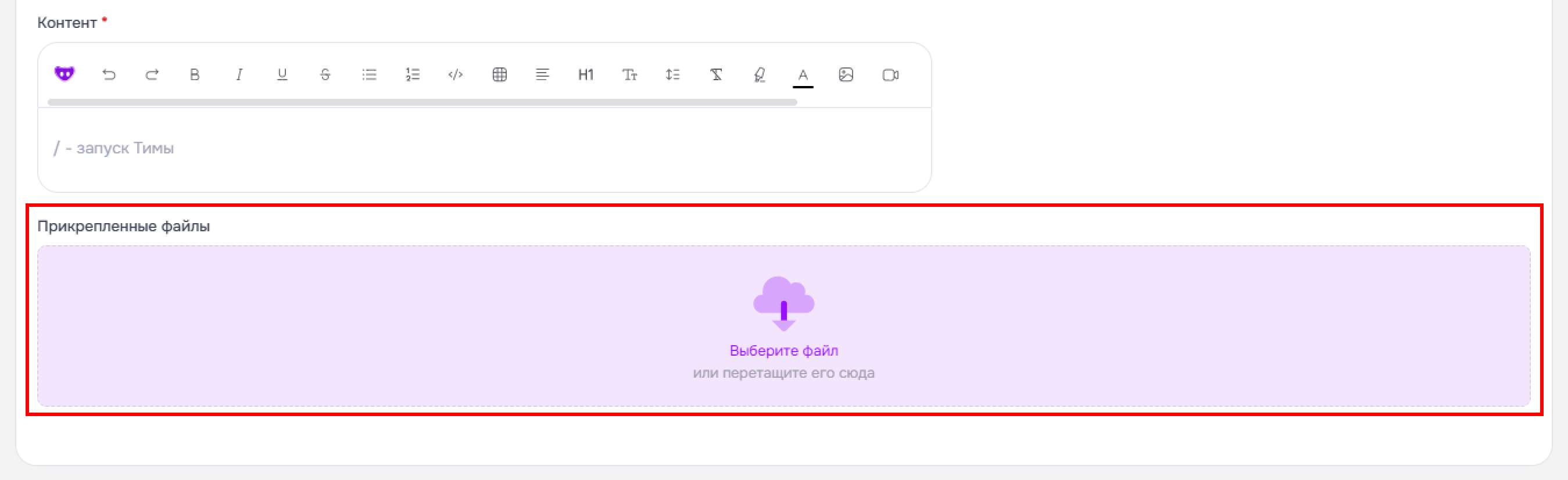
Также к статье можно прикрепить необходимые файлы.
Вы можете установить ограничения видимости статьи, чтобы она была доступна только определённым сотрудникам. Если никаких ограничений не установлено, статья будет доступна всем пользователям.
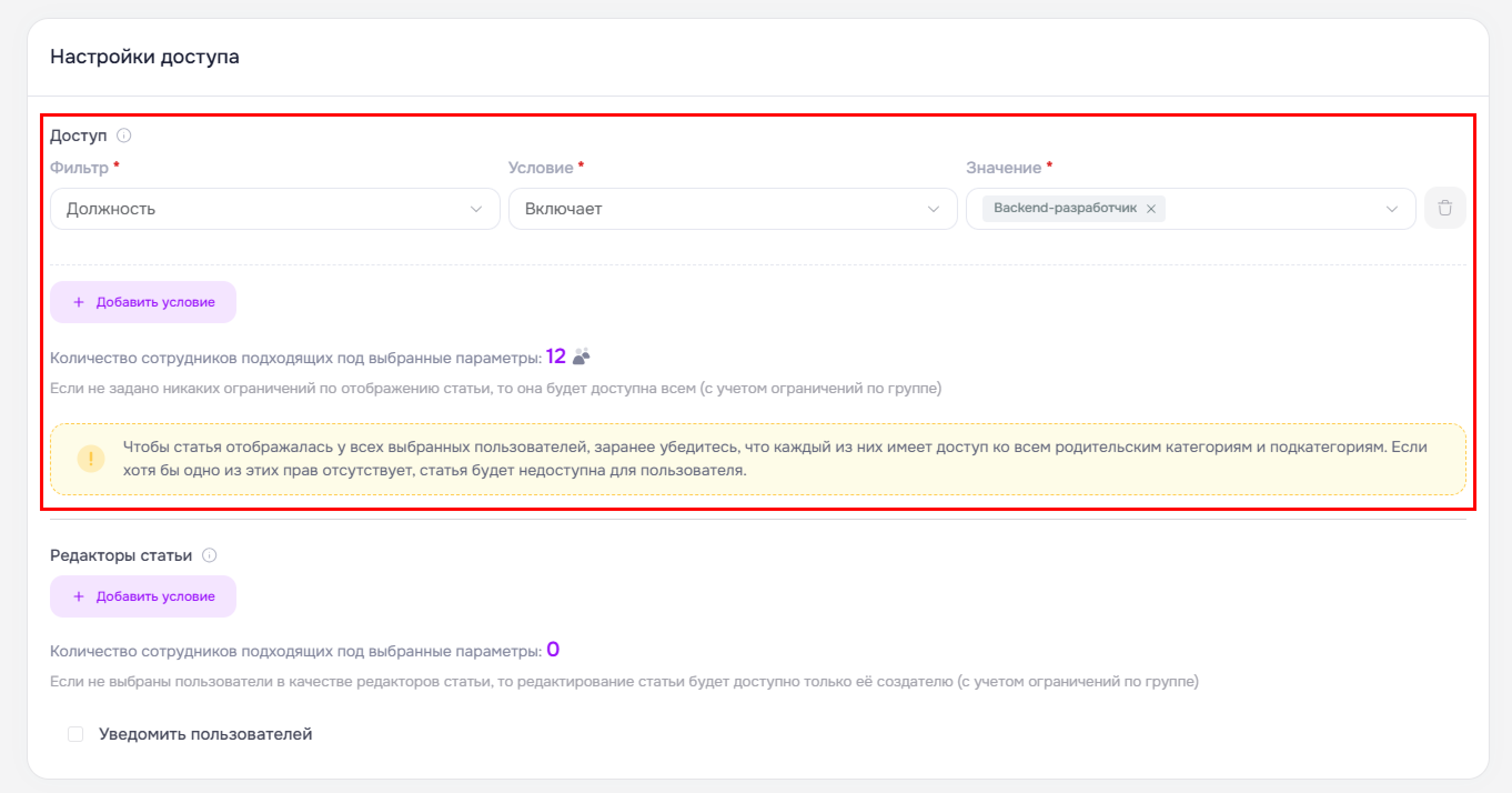
Также Вы можете выбрать сотрудников, которым будет доступно редактирование статьи. Если сотрудники не выбраны, то редактирование статьи будет доступно только её создателю.
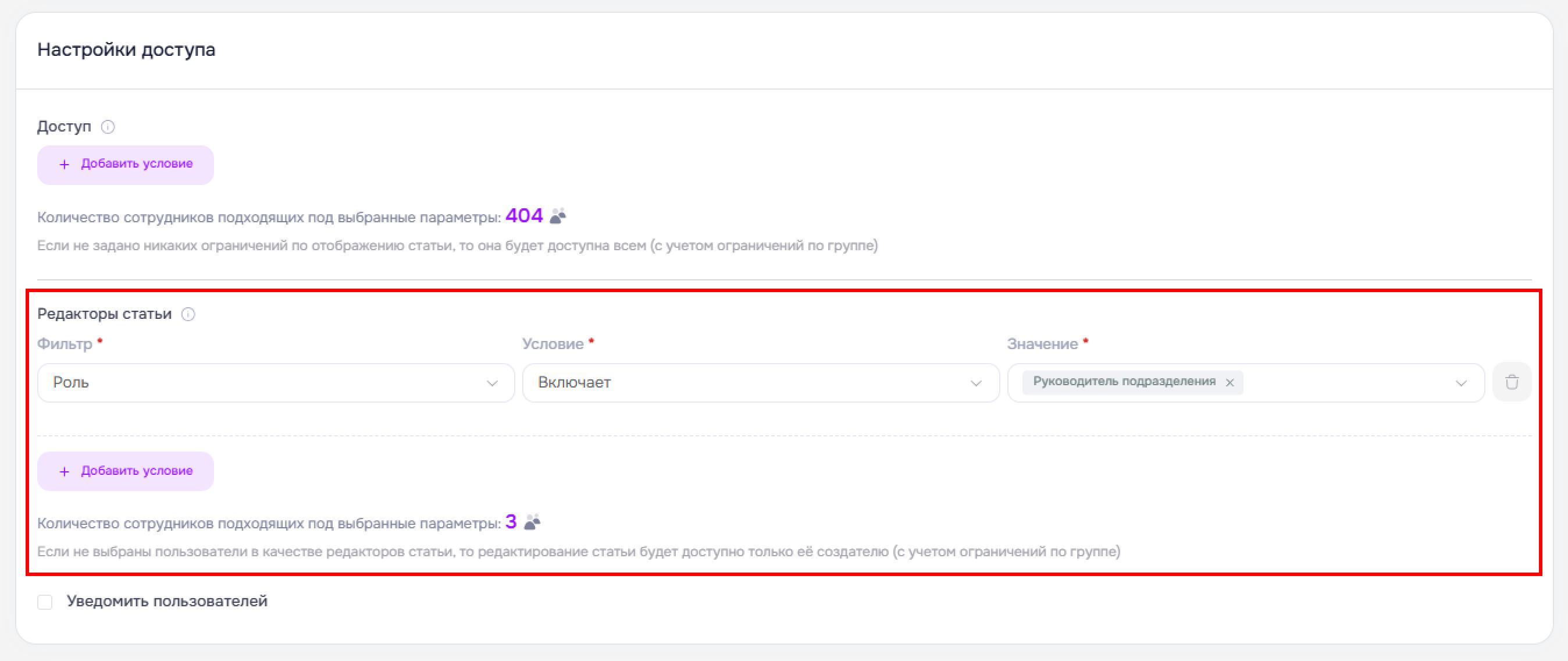
Важно! Если для статьи заданы ограничения видимости, а Вы не входите в группу сотрудников, имеющих доступ к просмотру, и при этом Вы не указаны в числе сотрудников, которым разрешено редактирование, то после публикации статья станет для Вас полностью недоступна. Во избежание этого убедитесь, что Вы включены хотя бы в один из списков: в список на просмотр (ограничения видимости) или в список на редактирование.
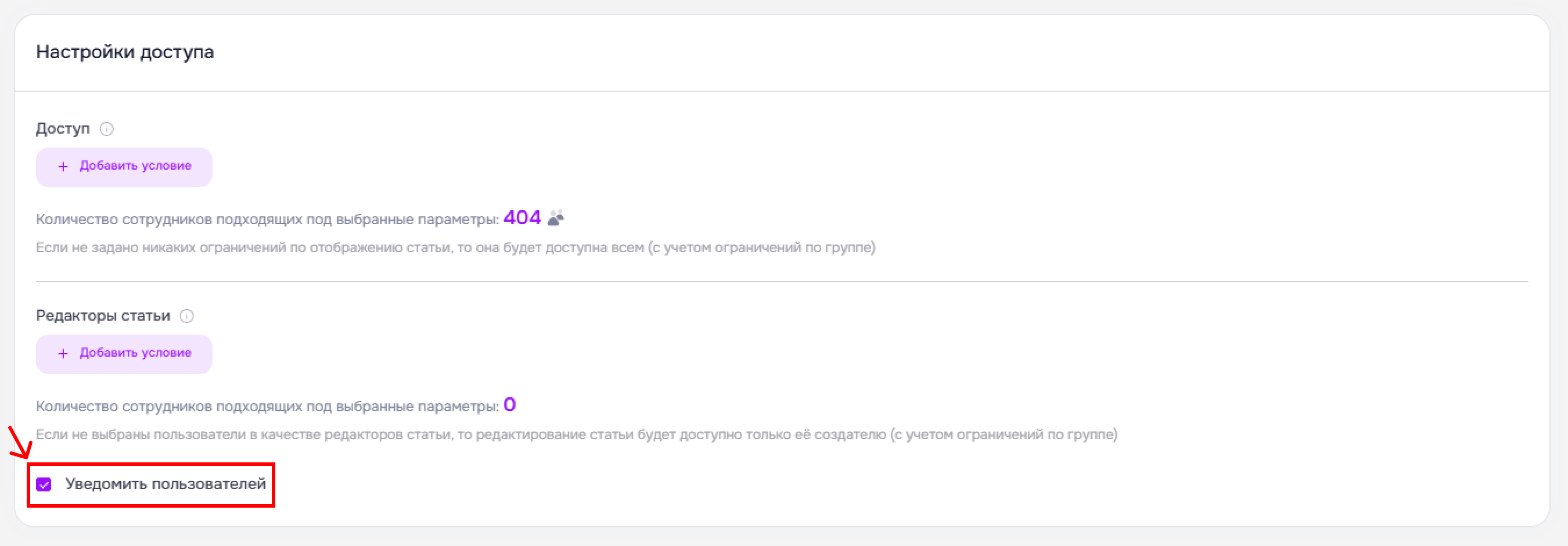
Если активирован чек-бокс «Уведомить пользователей», то они получат уведомление о добавлении новой статьи в базе знаний. Также уведомление придёт в случае редактирования статьи.
¶ Отображение статьи
Опубликованная статья отображается следующим образом:
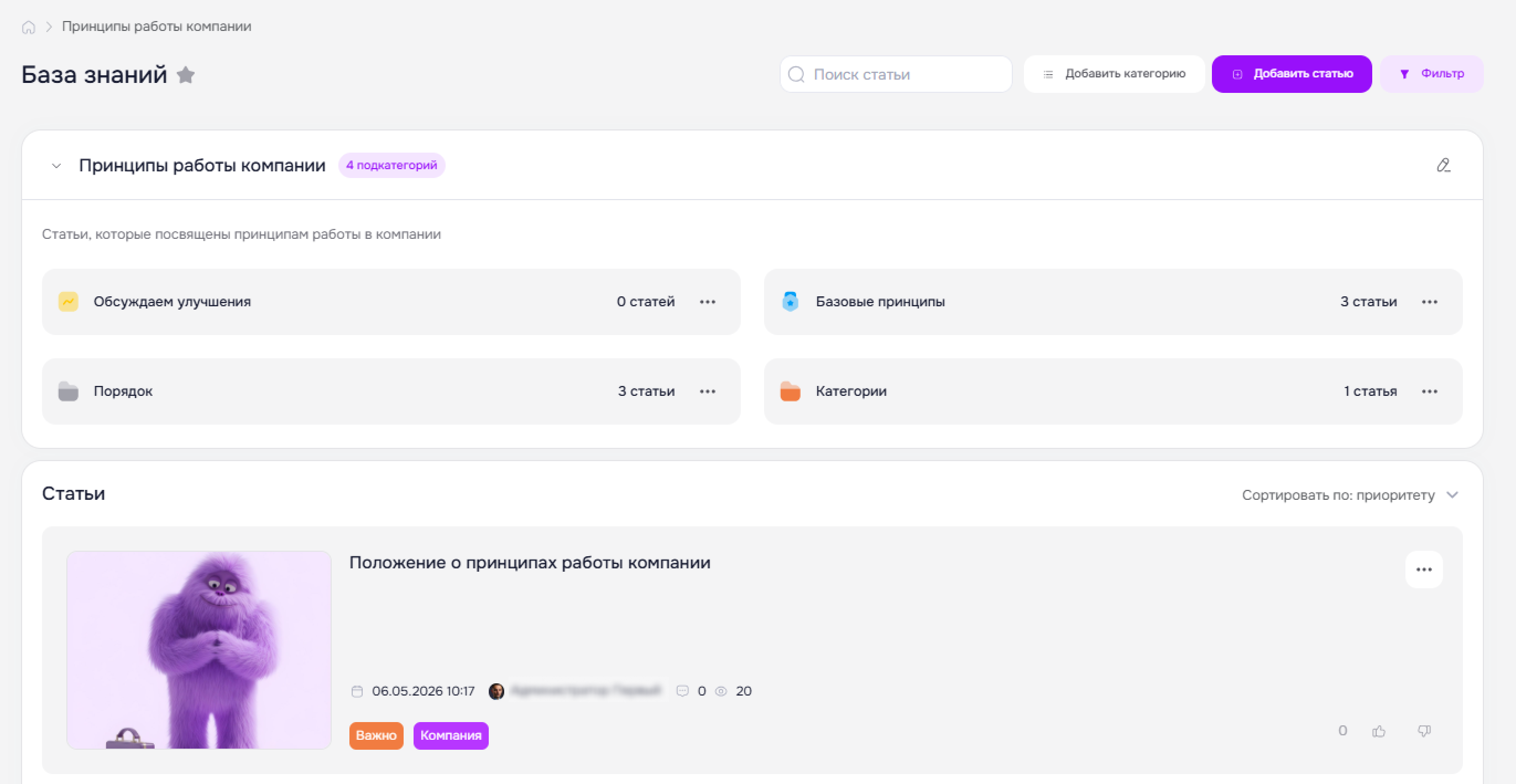

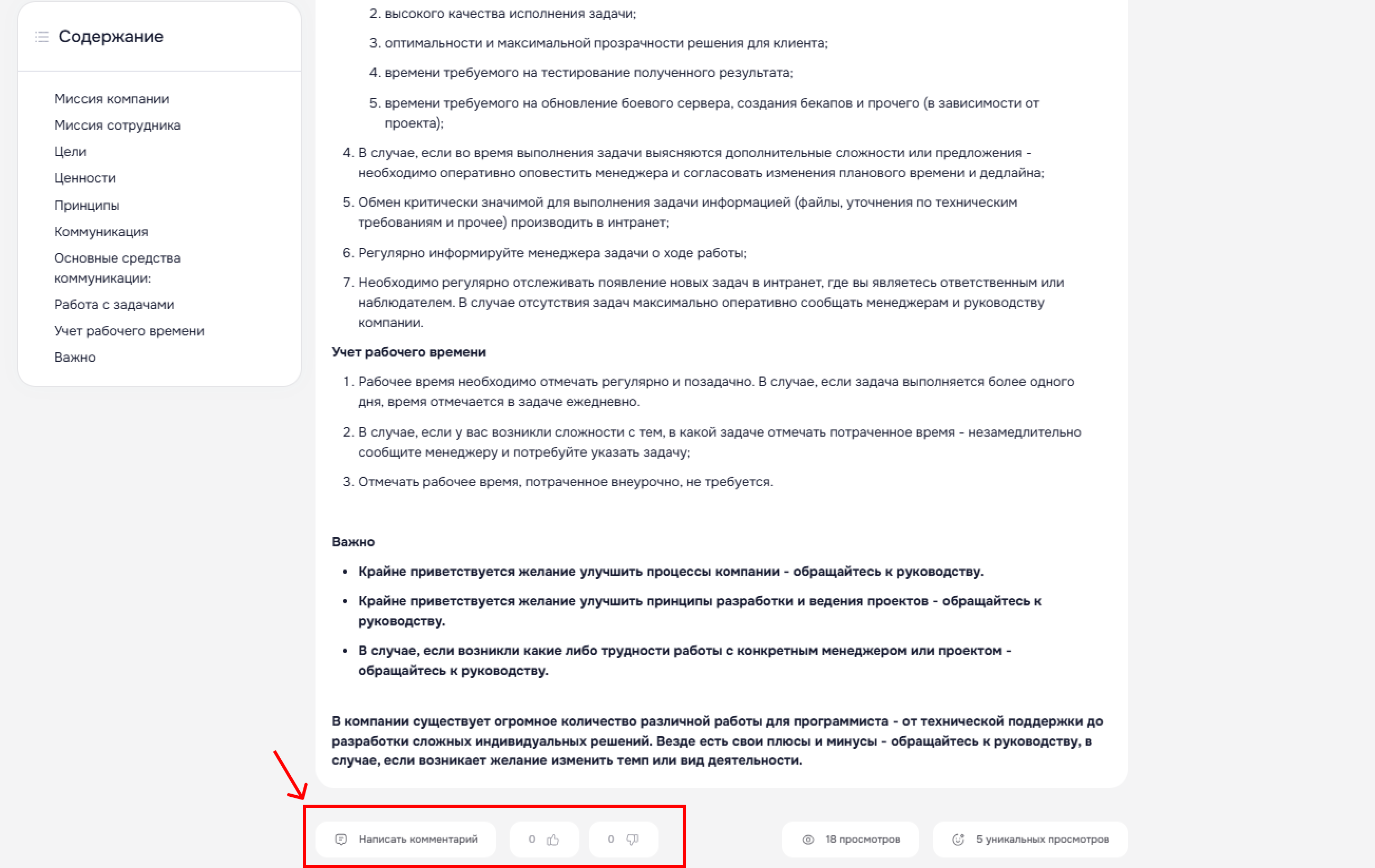
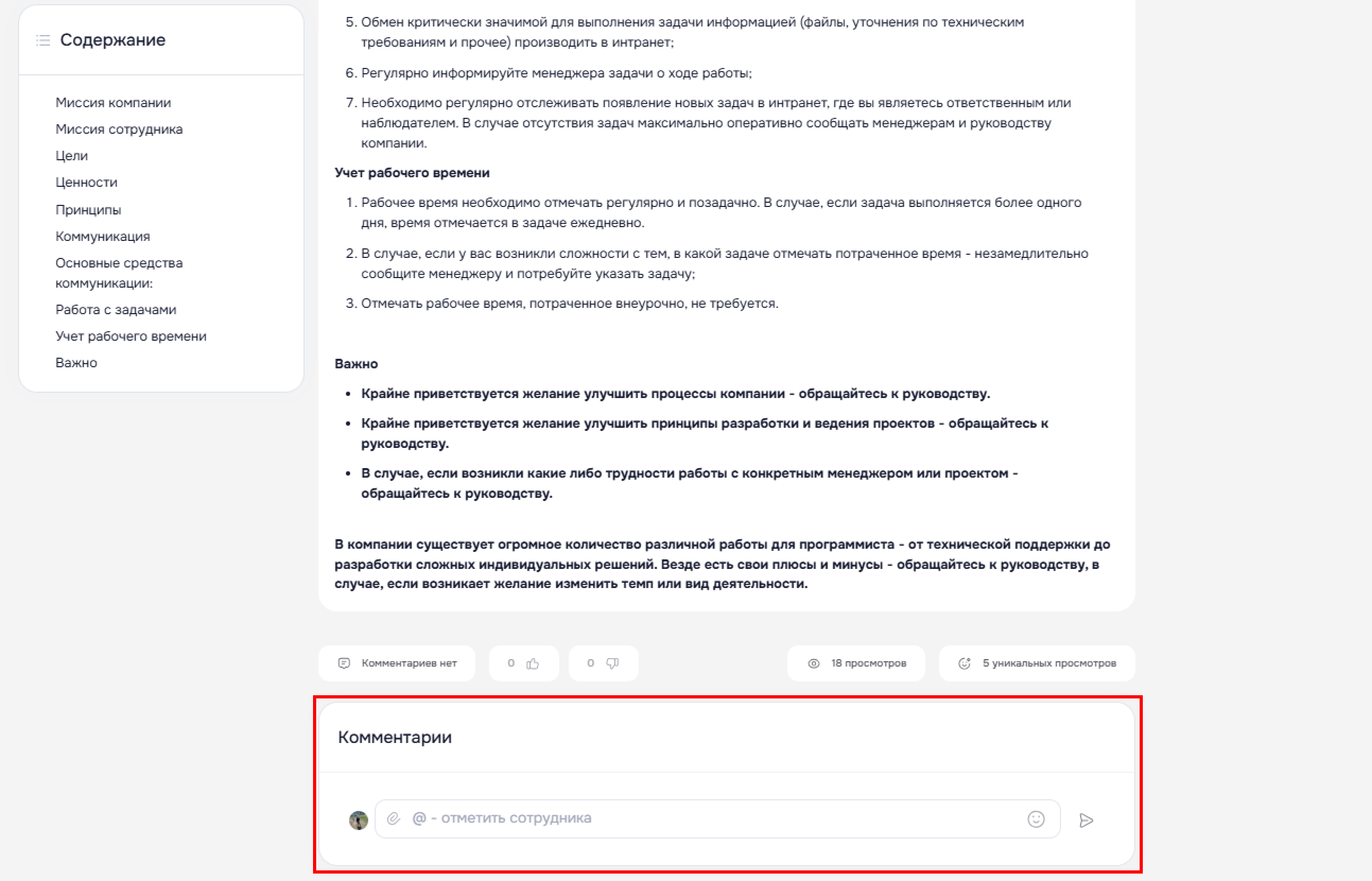
Пользователи могут оценить статью, поставив лайк или дизлайк, а также оставлять комментарии и тэгать сотрудников, чтобы поделиться мнением или задать вопрос.
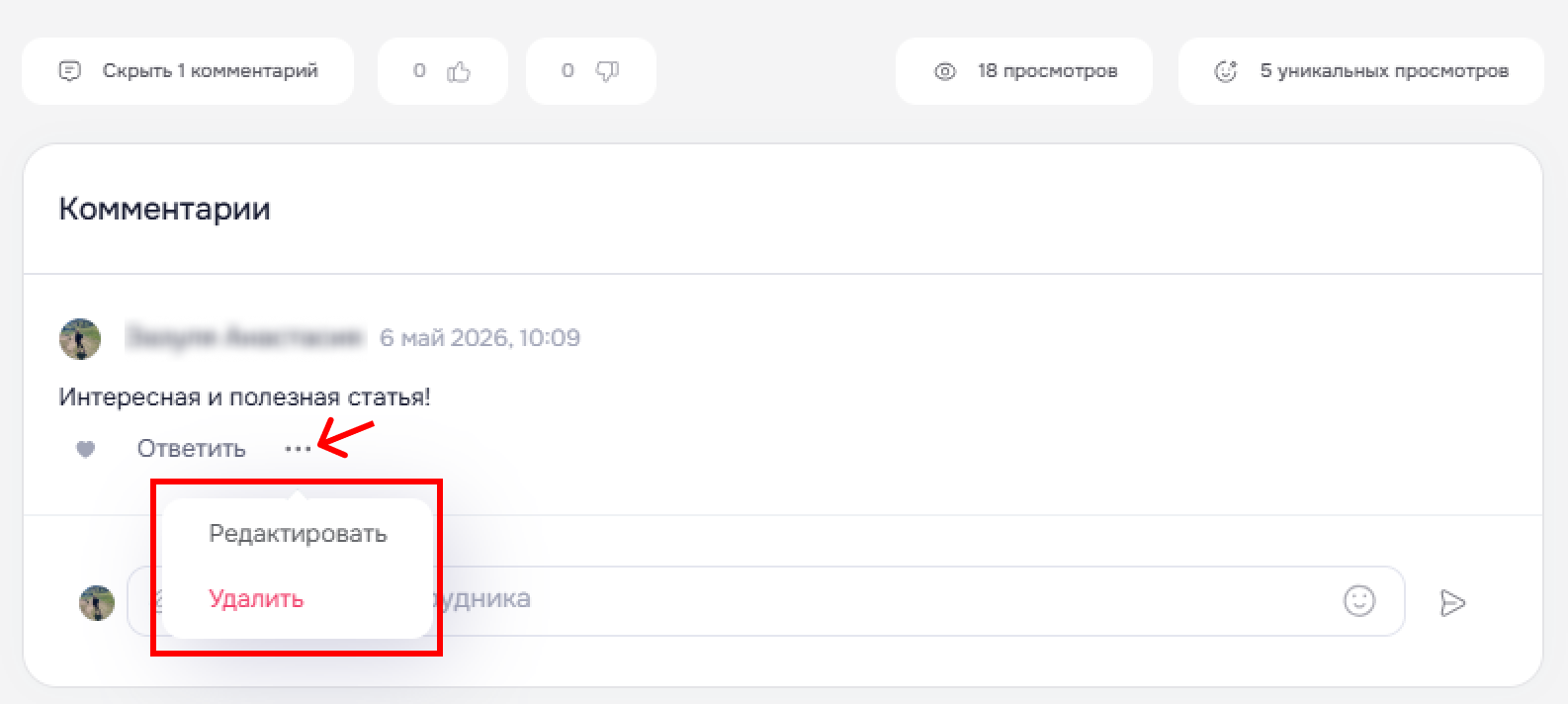
Свой комментарий можно редактировать или удалить.
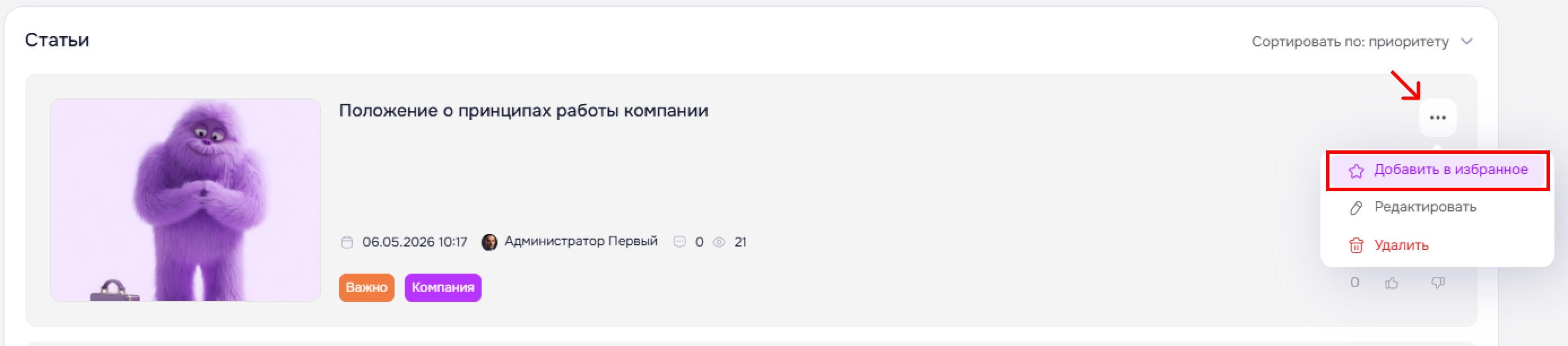
Чтобы не потерять важные материалы, Вы можете добавить статью в «Избранное». Для этого воспользуйтесь одним из двух доступных способов:
1. Не переходя к статье: на карточке статьи нажмите на кнопку с тремя точками (∙∙∙) и выберите действие «Добавить в избранное».
2. Во время чтения статьи: в правом верхнем углу страницы статьи нажмите на кнопку с иконкой звезды.

¶ Навигация в Базе знаний
В Базе знаний реализована навигационная цепочка («хлебные крошки»). При переходе по разделам и статьям в верхней части страницы отображается полный путь до текущего элемента. В цепочке всегда присутствуют два базовых элемента: значок «Домик» (для перехода на главную страницу) и элемент «База знаний» (для перехода к списку всех статей). Все элементы навигационной цепочки являются кликабельными, что позволяет быстро перемещаться между разделами.
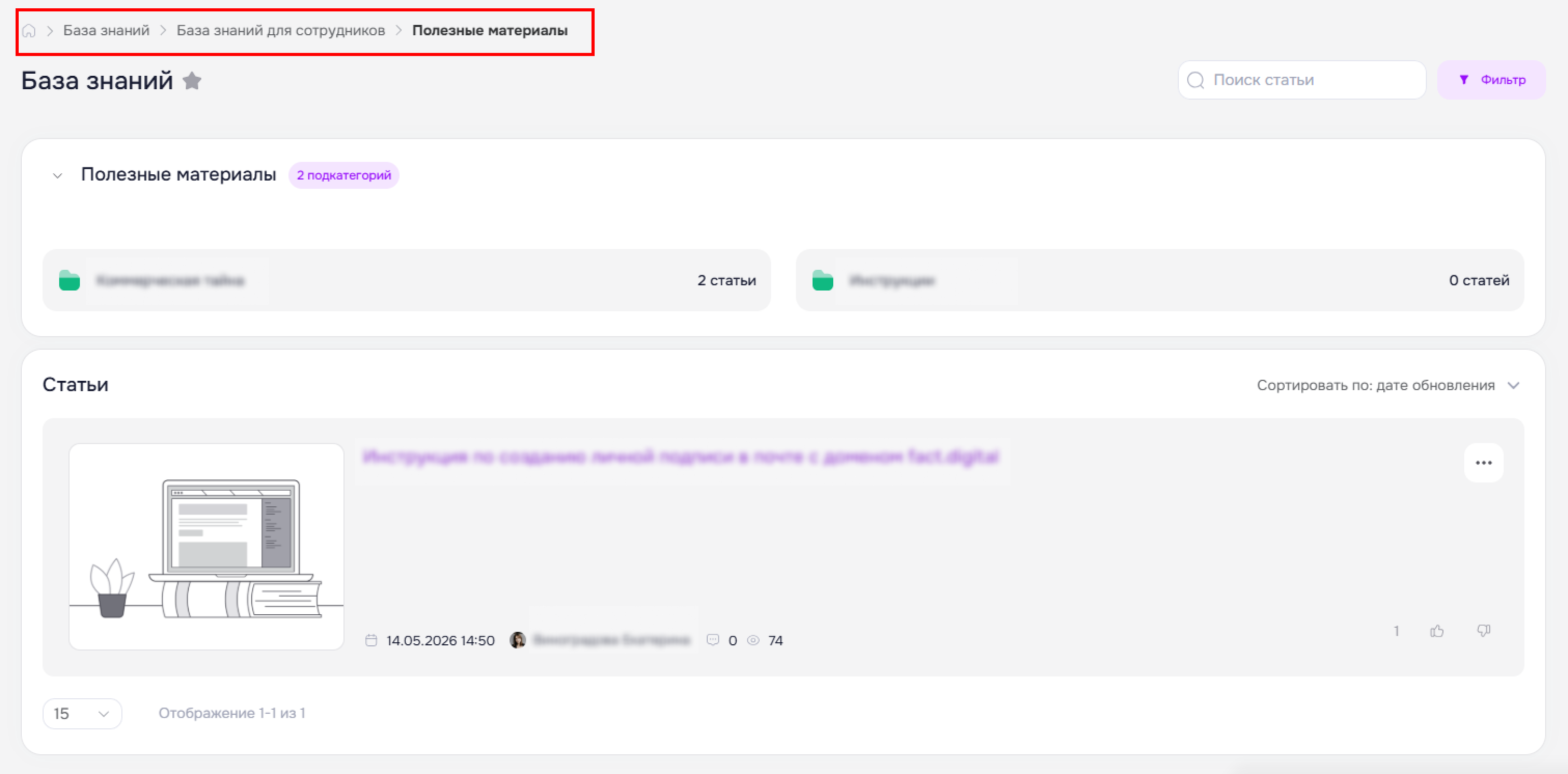
При нахождении в разделе «Избранное» данный раздел отображается в навигационной цепочке как отдельный элемент. При открытии статьи из раздела «Избранное» путь формируется в соответствии с фактической иерархией Базы знаний (элемент «Избранное» в цепочку не включается).