¶ Сотрудники
Чтобы попасть на страницу Сотрудники, в левом меню находим пункт Сотрудники.
На странице Сотрудники Вы можете видеть список всех сотрудников компании, включая уволенных. По умолчанию отображаются только работающие.
Если у сотрудника несколько мест работы, они будут спрятаны в аккордеон. При нажатии, раскроется полный список со всеми должностями и видами занятости.
Обратите внимание!
- если сотруднику запрещено видеть сотрудников из других юридических лиц, он увидит только строку, соответствующую его юридическому лицу.
-если сотруднику запрещено видеть блок «Совместительство», то колонка «Вид занятости» будет доступна, но данных в ней он не увидит.

-уволенных и деактивированных сотрудников будут видны администраторам и тем ролям, у которых настроено право “Видеть уволенных и неактивных сотрудников”

Чтобы найти необходимого сотрудника или группу сотрудников, можно использовать фильтры и строку поиска.


Каждый сотрудник может самостоятельно выбрать, какие поля в фильтре ему нужны.
Для этого нажмите на шестеренку возле заголовка «Фильтр».

По умолчанию, все системные поля уже выделены, а пользовательские поля (созданные вами самостоятельно) не будут выбраны. Выберите нужное поле, чтобы использовать по нему фильтр и нажмите «Сохранить».

Выбранное поле появится внизу, под уже добавленными фильтрами.
Если Вы не видите в списке пользовательские поля, убедитесь, что при создании поля разрешили добавлять его в фильтр.
Добавить пользовательское поле в фильтр (заголовок)

Для того чтобы пользовательское поле отображалось в фильтре, необходимо перейти в Настройки – Поля сотрудника.

Убедитесь, что пользовательское поле «Активно».

Нажмите «Добавить поле» или «Редактировать» и включите настройку «Доступно в фильтре».

Список сотрудников также можно отфильтровать с помощью быстрой навигации по сотрудникам, проходящим Онбординг, Оффбординг или находящихся на Испытательном сроке.
Для роли Администратор, в разделе «Сотрудники», всегда доступна кнопка «Экспорт».
Теперь в таблице отображаются не только системные поля сотрудника, но и пользовательские (созданные Вами).

Нажмите кнопку «Экспорт» и выберите удобный формат.

Для Вас доступно два варианта экспорта.
Только поля, выбранные в таблице;
Все поля.
Выбор «Все поля» означает, что в скаченном файле будут все пользовательские и системные поля сотрудника из «настроек таблицы».
«Только поля, выбранные в таблице» означает, что в скаченном файле будут только отображенные поля сотрудника в колонках таблицы.
С помощью настроек, выберите, какие колонки будут отображаться в таблице.

Дополнительно в таблице можно выгрузить СНИЛС и Разряды сотрудника.
По умолчанию, только для роли Администратор доступна видимость всех пользовательских полей в колонке таблицы.

Для того чтобы колонка стала доступна обычному пользователю, необходимо:
- Перейти в раздел “Права доступа”;
- Редактирование роли;
- Разрешить для роли “Смотреть о себе, Смотреть о подчиненных, Смотреть о других” – просматривать или редактировать выбранное пользовательское поле.

Важно: Все три настройки должны быть разрешены к просмотру или редактированию.
Если хотя бы в одном месте выбрано «Нет», колонка для пользователя с такой ролью будет скрыта.
¶ Массовые действия
На странице «Сотрудники» доступны различные массовые действия, которые позволяют быстро выполнять операции сразу над несколькими записями.
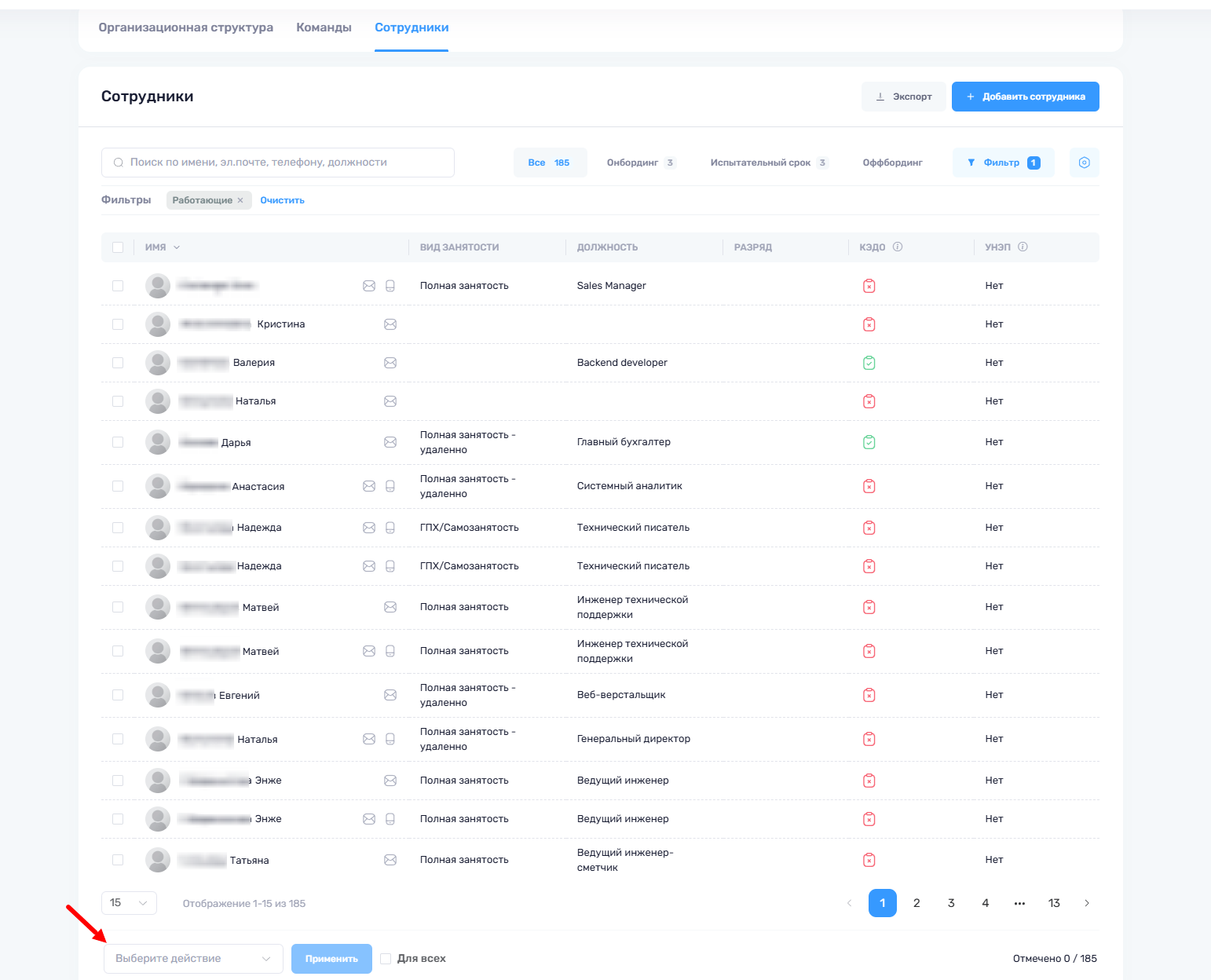
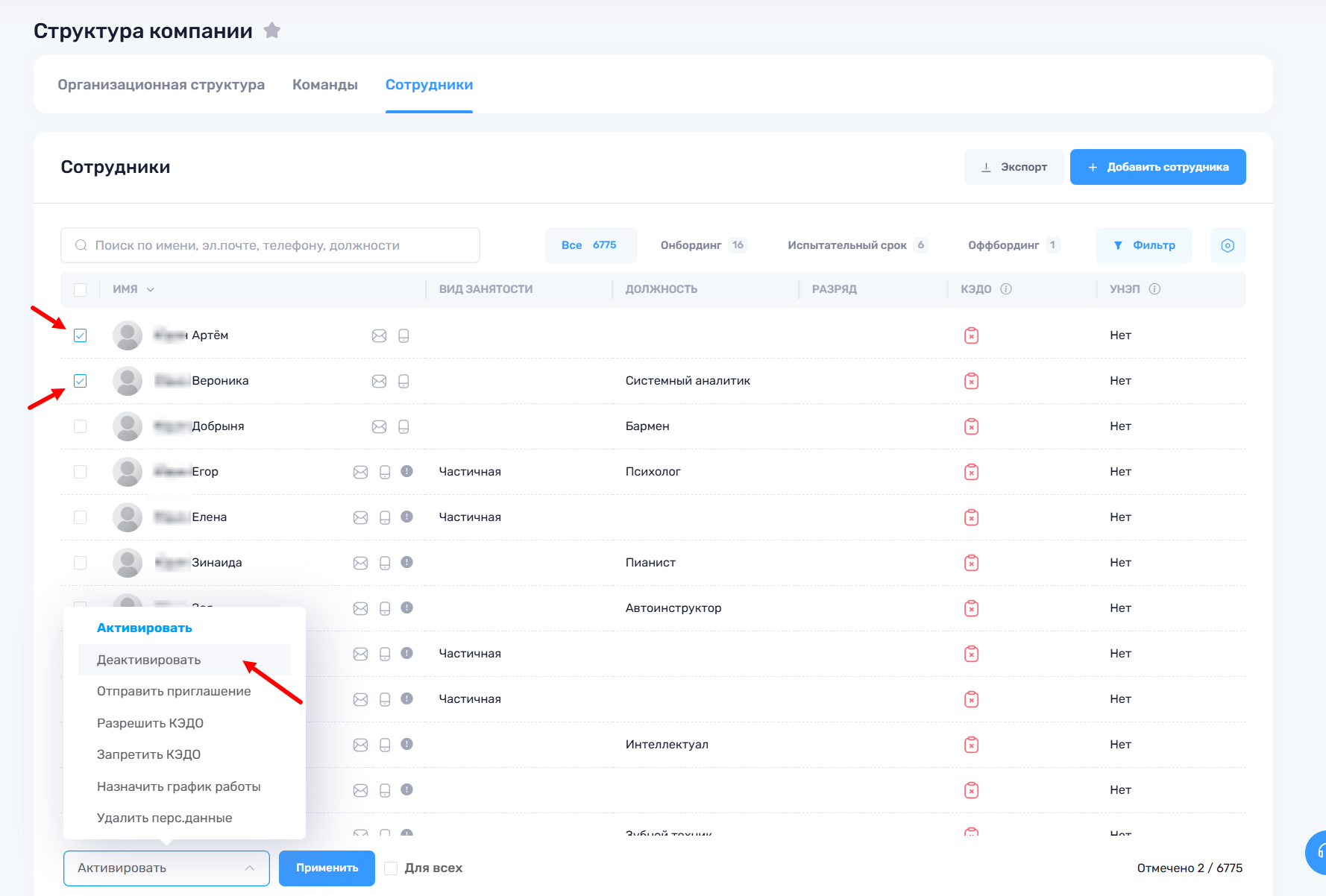
Чтобы применить массовое действие, выделите нужных сотрудников в списке и выберите соответствующую команду из выпадающего списка «Выберите действие»
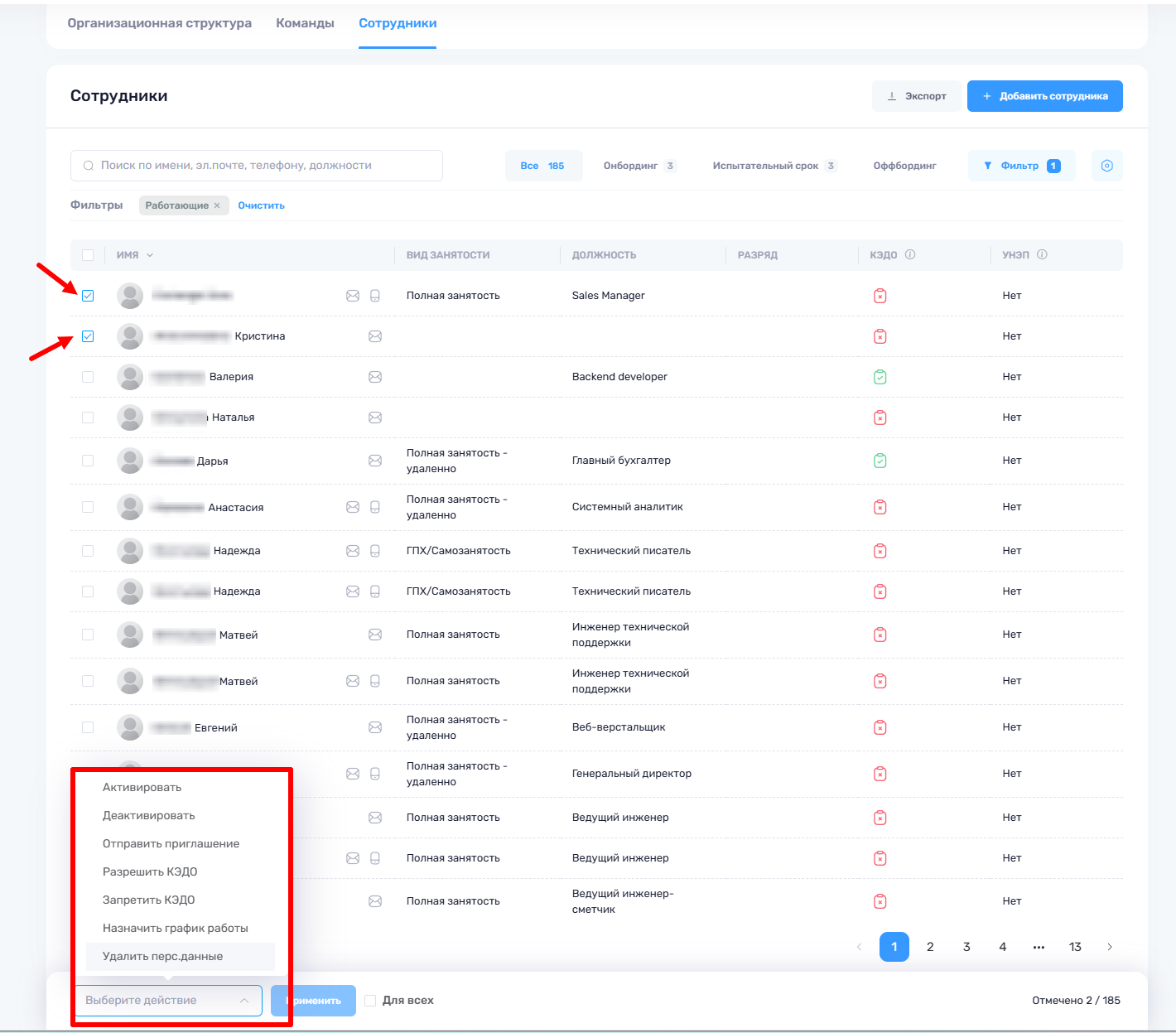
¶ Активировать\Деактивировать
Массовое действие «Активировать» используется для восстановления доступа ранее уволенных или деактивированных сотрудников.
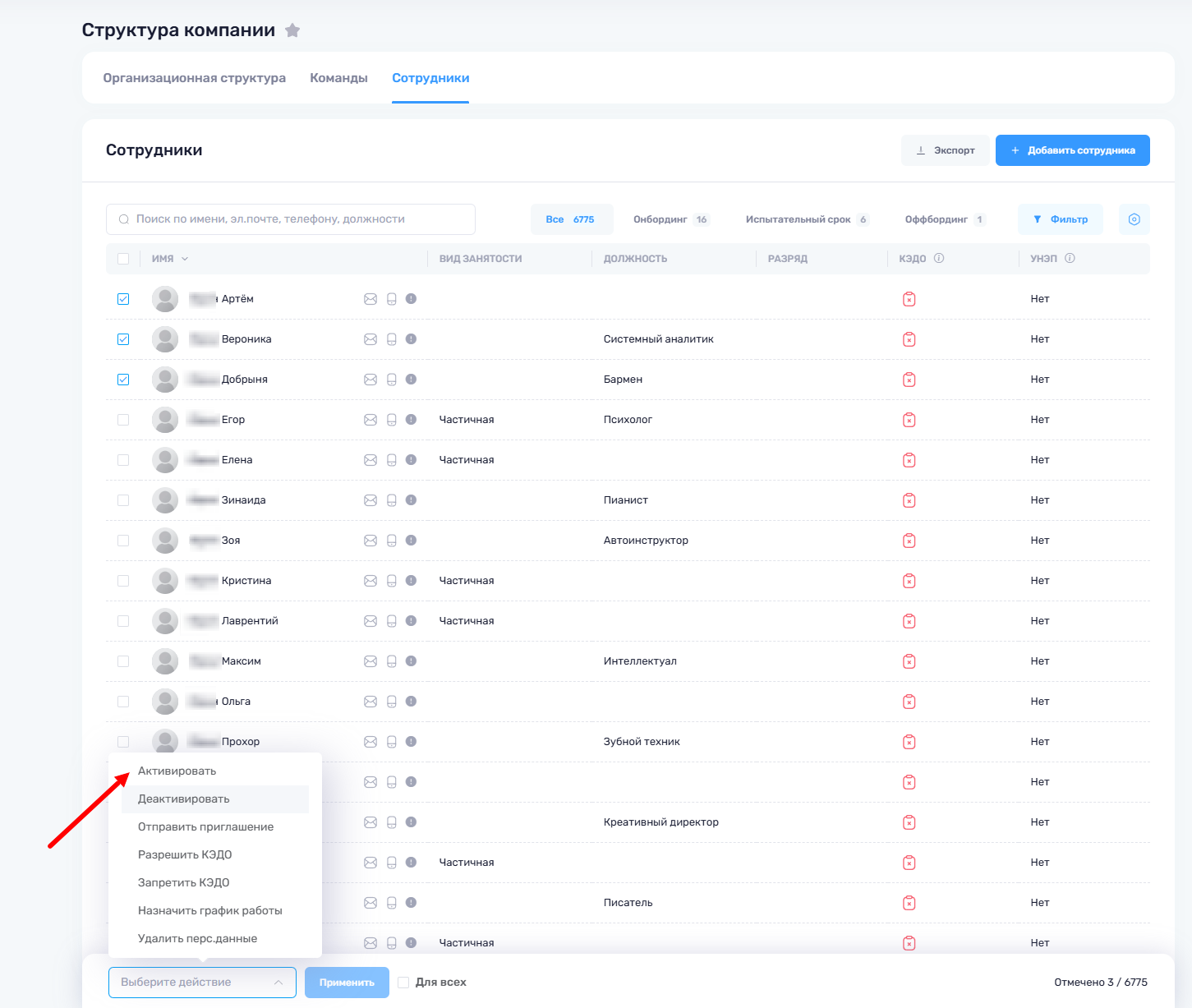
После активации сотрудник вновь становится активным пользователем системы.
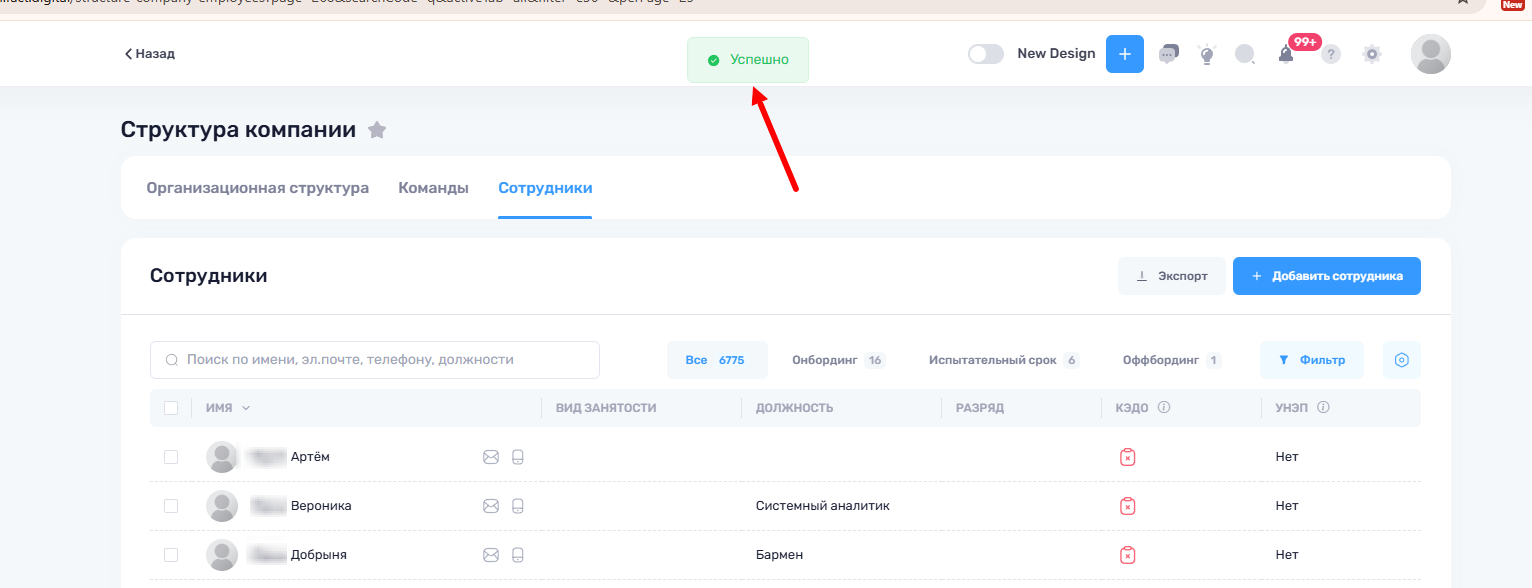
Массовое действие «Деактивировать» позволяет временно отключить сотрудника без его увольнения.
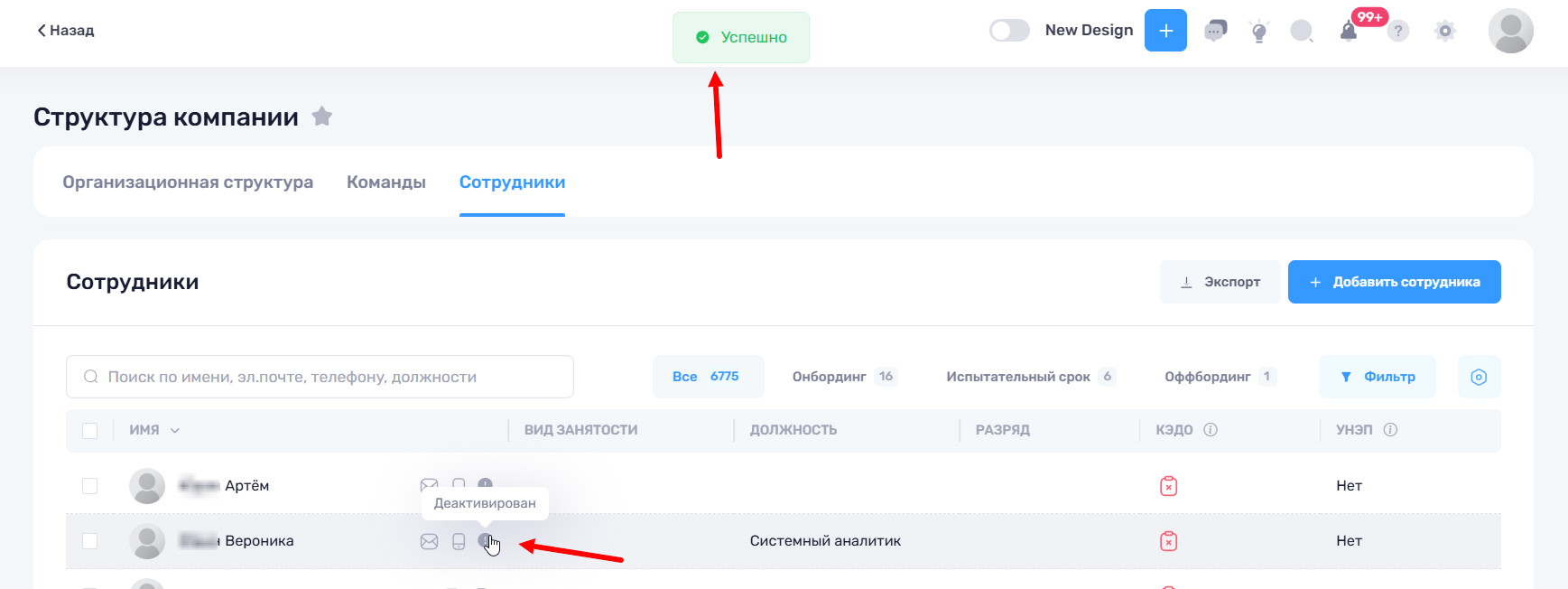
Деактивированный сотрудник не имеет доступа в систему, но его данные сохраняются.
¶ Права доступа
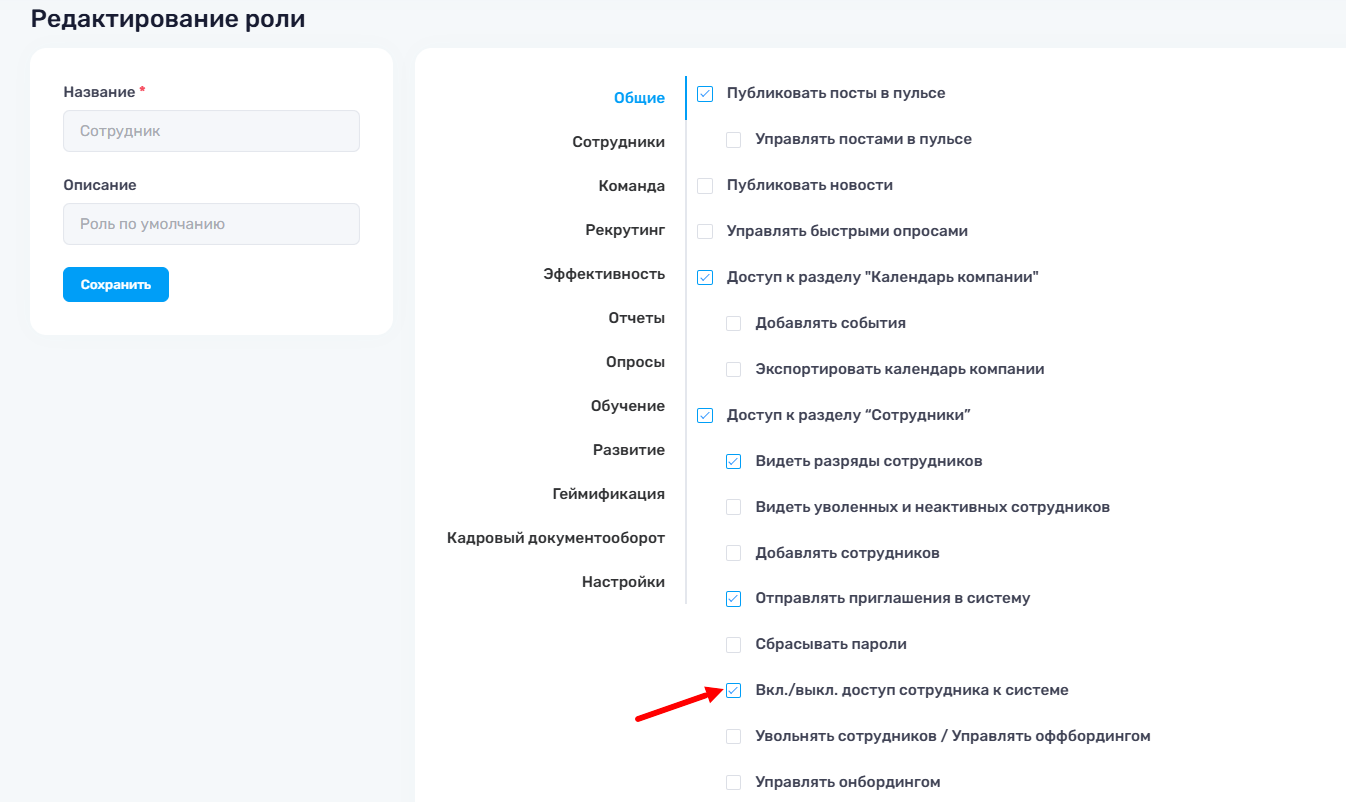
Активировать/активировать могут только пользователи, у которых есть право «Вкл./выкл. доступ сотрудника к системе»
¶ Отправить приглашение
Действие «Отправить приглашение» используется для рассылки приглашений сотрудникам, у которых ещё нет доступа в систему (например, новым пользователям после импорта)
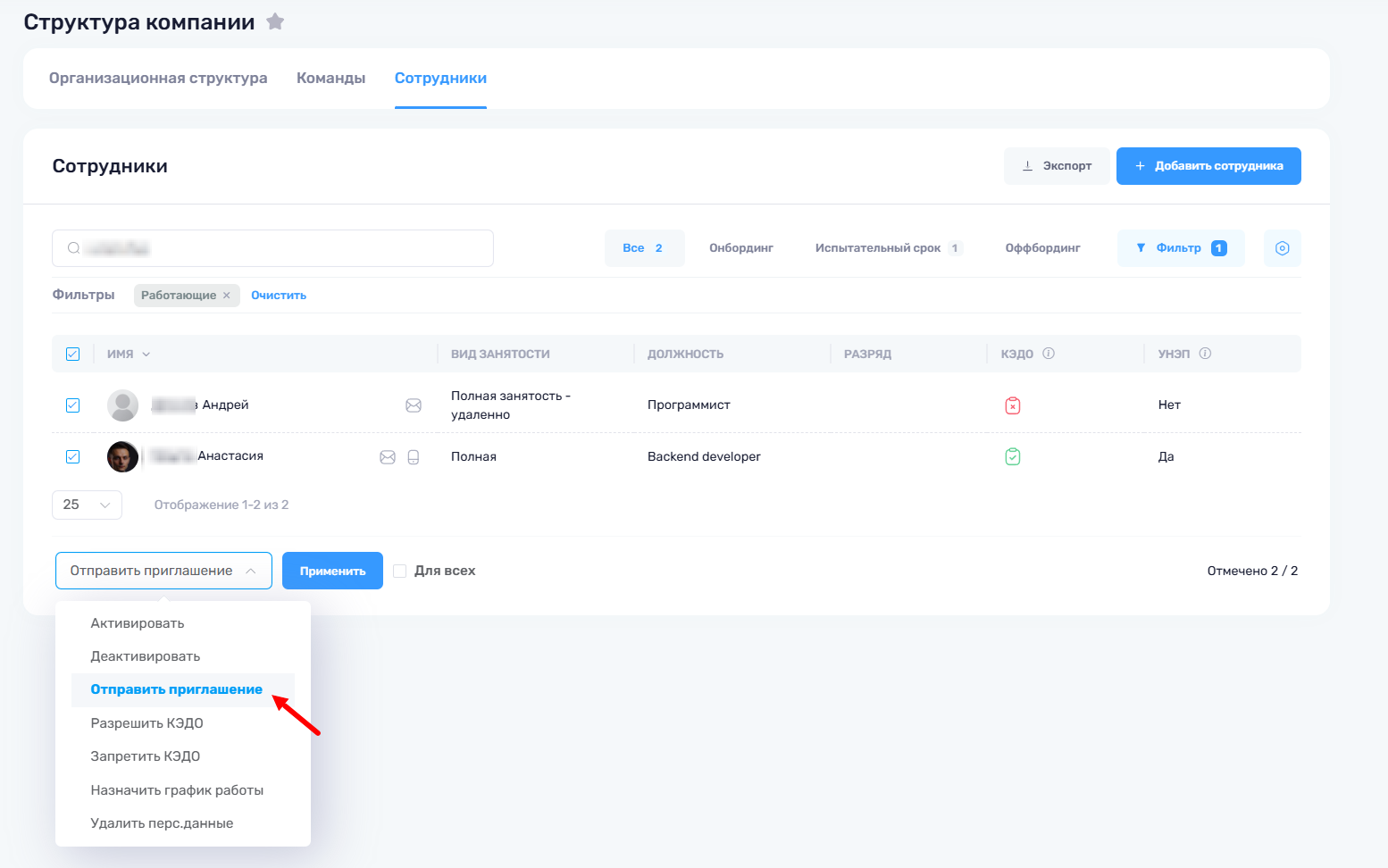
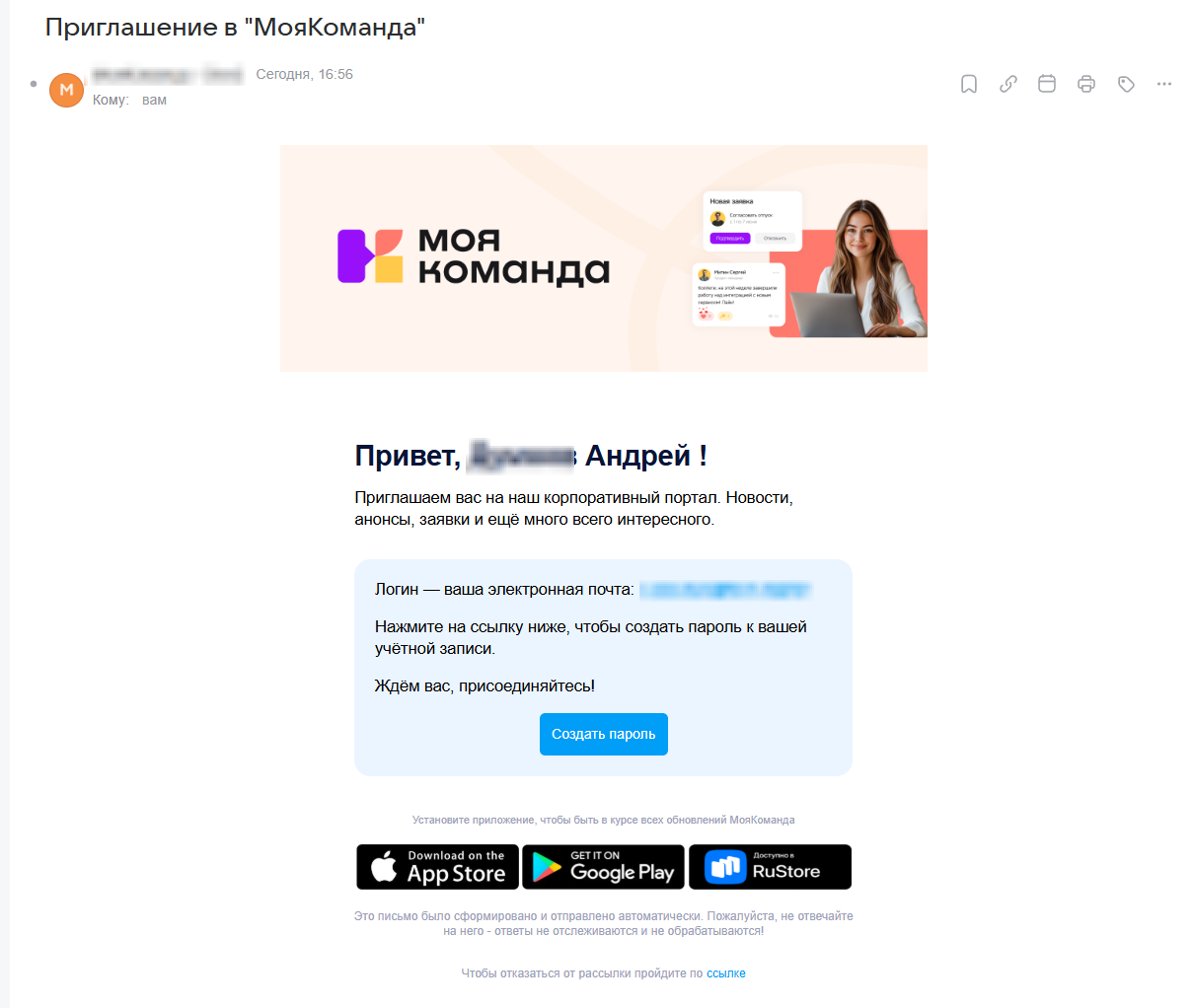
На указанный в профиле e-mail будет направлено письмо с ссылкой для входа в систему и инструкциями по активации учётной записи.
¶ Права доступа
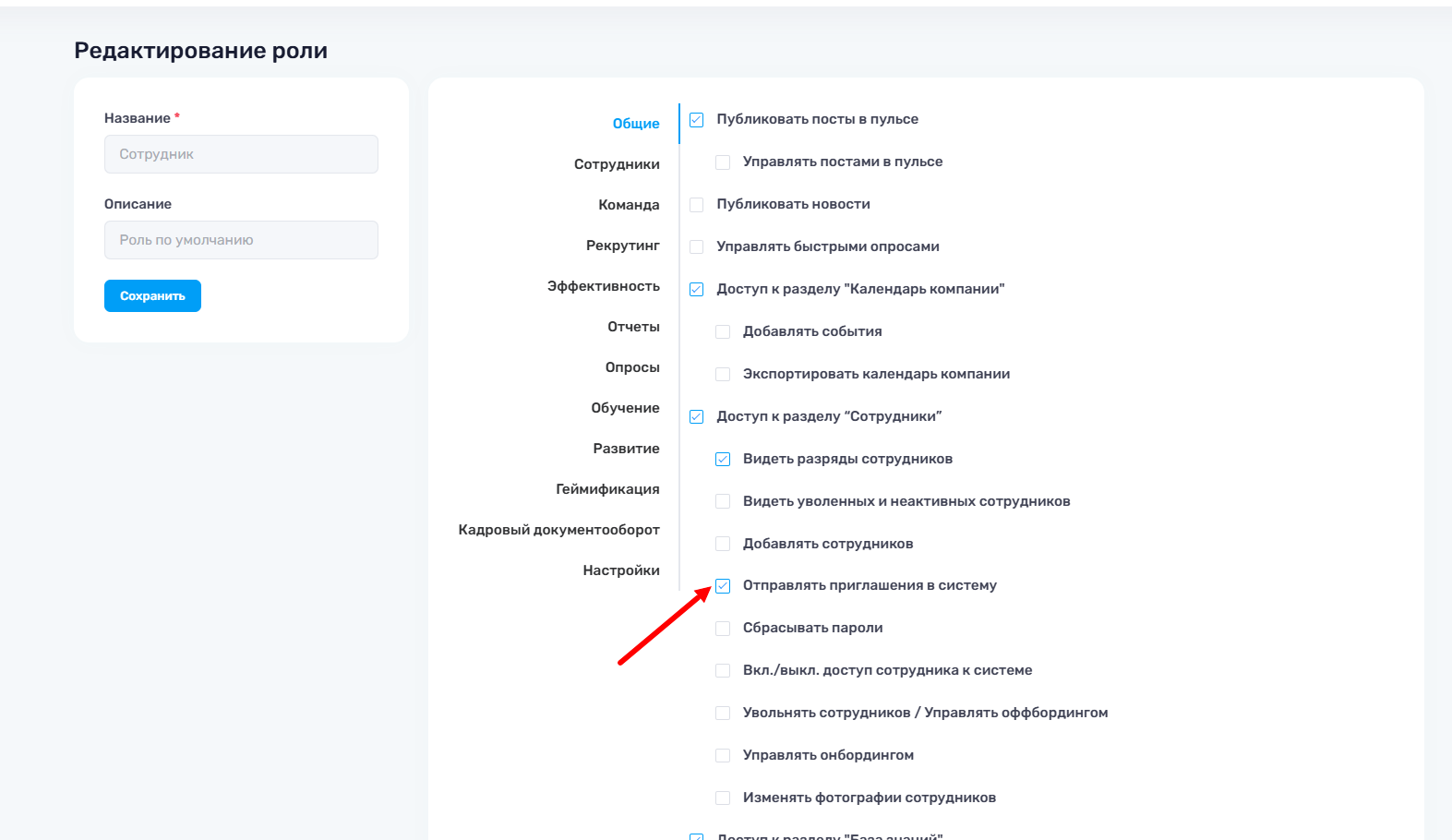
Отправлять приглашения могут только пользователи, у которых есть право «Отправлять приглашения в систему»
¶ Разрешить\Запретить КЭДО
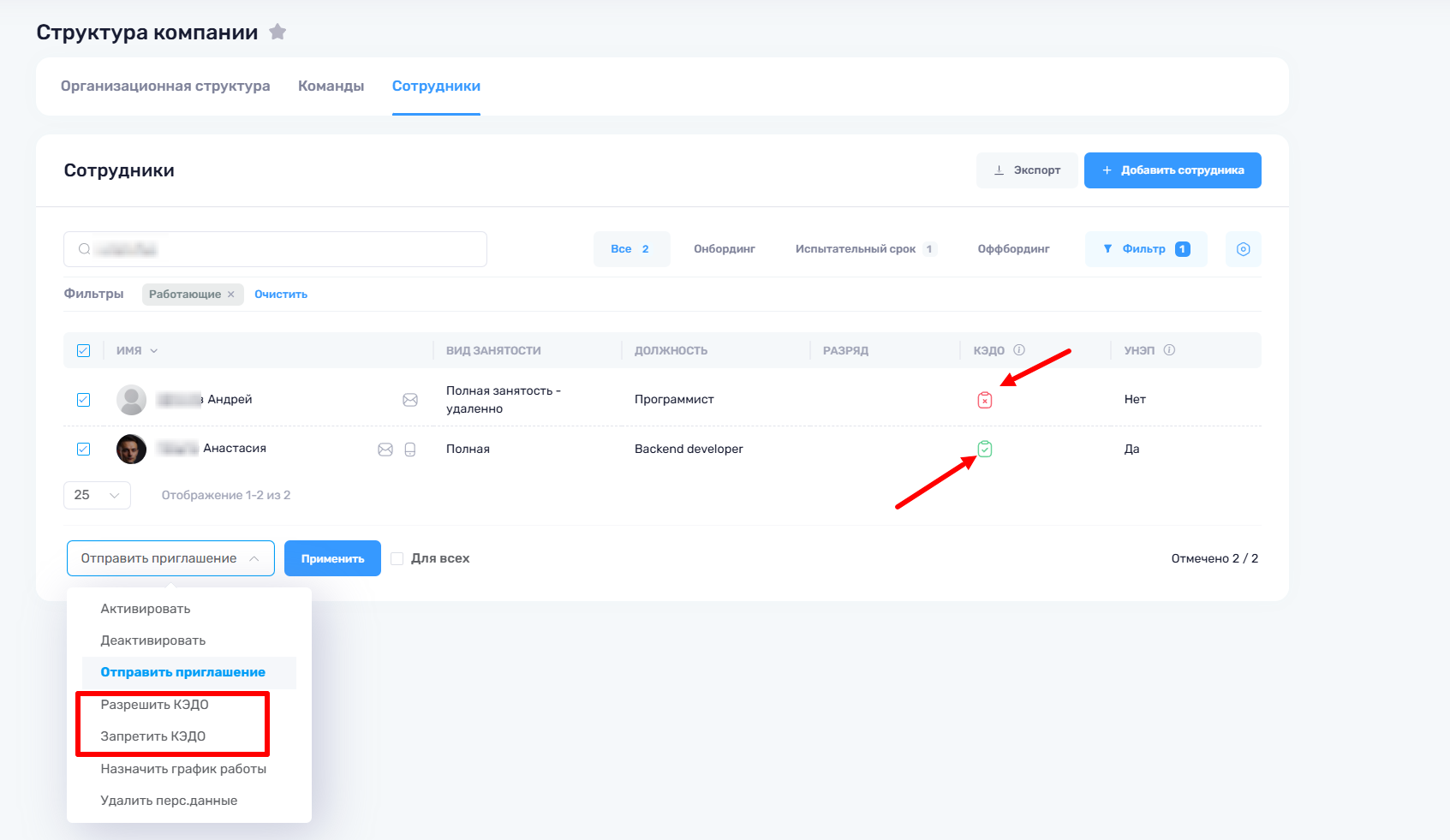
Массовое действие «Разрешить КЭДО» включает возможность работы с электронным документооборотом (КЭДО) для выбранных сотрудников.
После активации КЭДО:
- Сотрудники смогут подписывать документы в электронном виде
- У них появится доступ к разделу«КЭДО»
Действие «Запретить КЭДО» отключает возможность работы с электронным документооборотом для выбранных сотрудников.
После отключения КЭДО:
- Подписание электронных документов станет недоступно
- Новые документы для сотрудника не будут отправляться в КЭДО
- У них отключится раздел «КЭДО» (будет баннер о том, что необходимо включить КЭДО)
¶ Права доступа
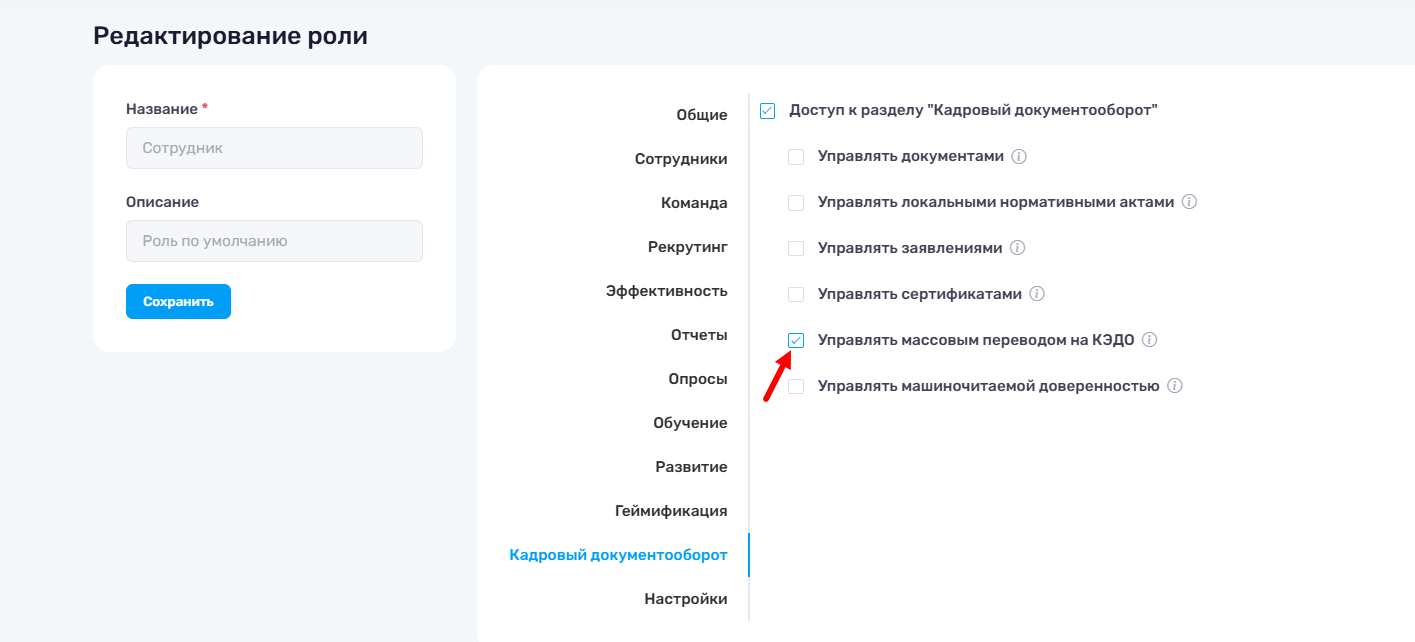
Разрешить\запрещать КЭДО могут только пользователи, у которых есть право «Управлять массовым переводом на КЭДО»
¶ Назначить график работы
Действие «Назначить график работы» позволяет массово установить график работы для группы сотрудников
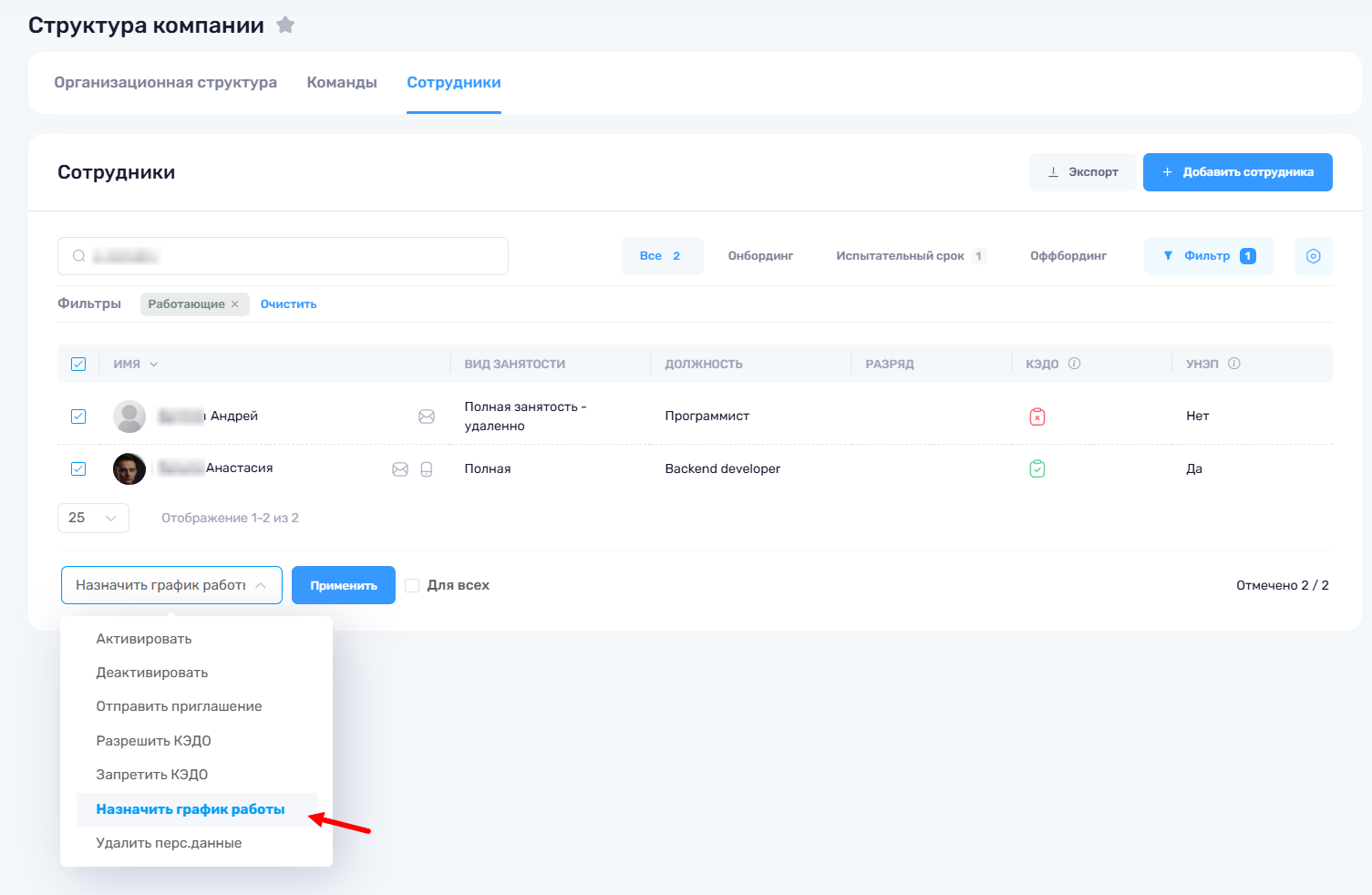
Чтобы назначить график:
- Выделите нужных сотрудников;
- Выберите действие «Назначить график работы»;
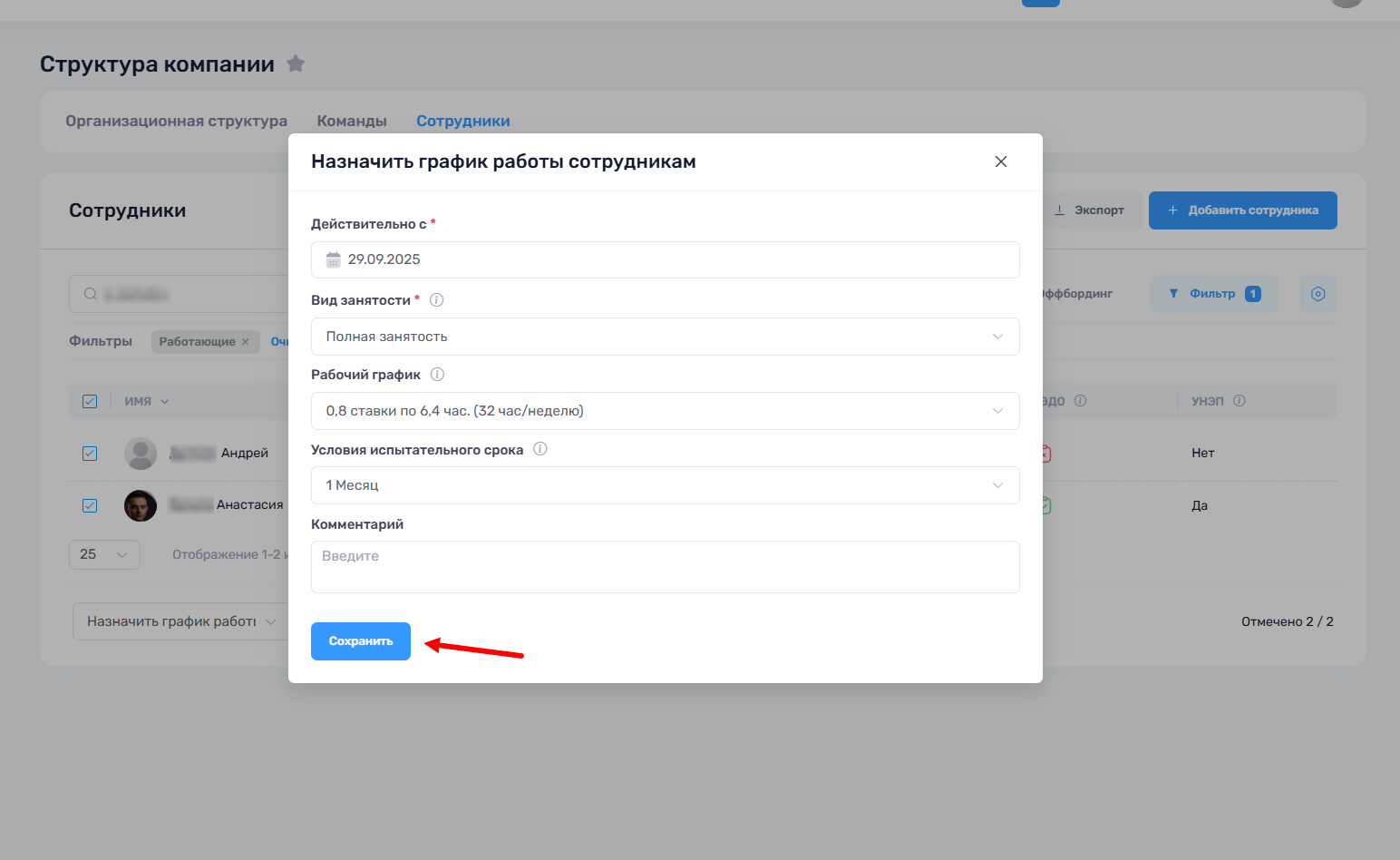
- В модальном окне заполните все необходимые пооля
- Сохраните
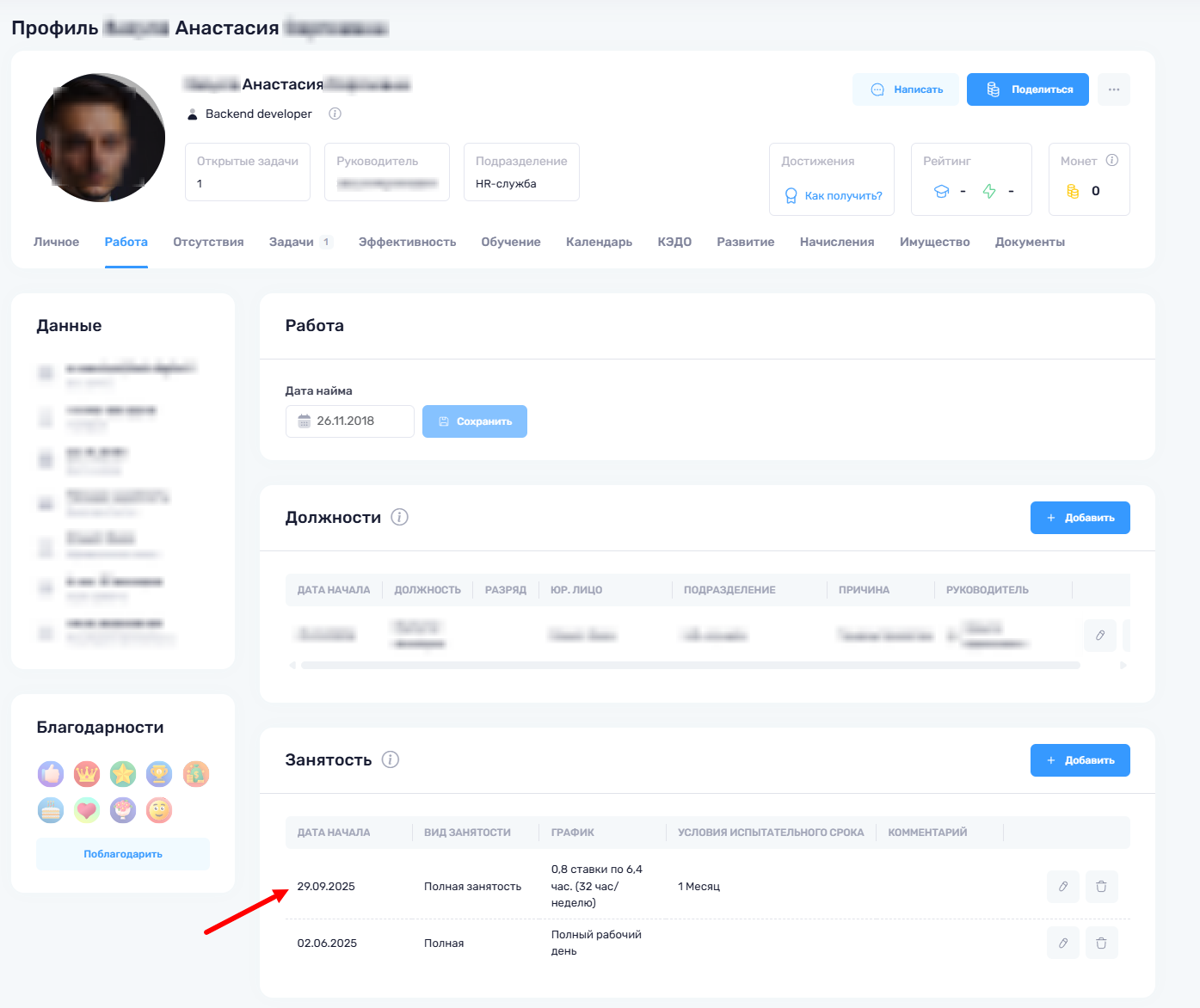
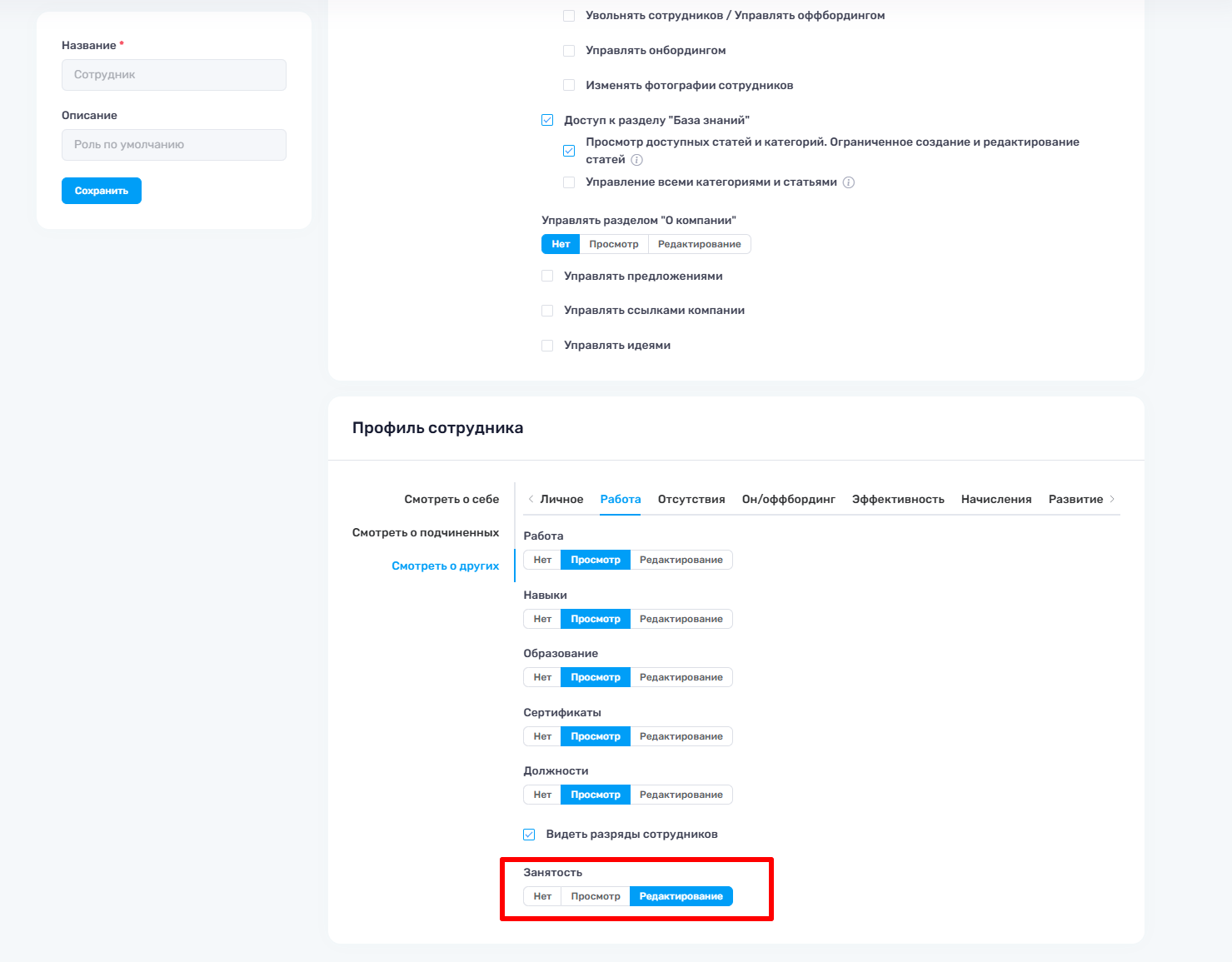
Перейдя в профиль сотрудника в раздел «Работа», то появится новые данные в блоке «Занятость»
¶ Права доступа
Назначать график работы могут только пользователи, у которых есть право редактирование занятости подчинённых или всех
¶ Удаление персональных данных
Удаление персональных данных — ответственная операция, требующая соответствующих прав доступа.
Перед выполнением удаления убедитесь, что у вашей роли есть необходимые разрешения
¶ Процесс удаления персональных данных
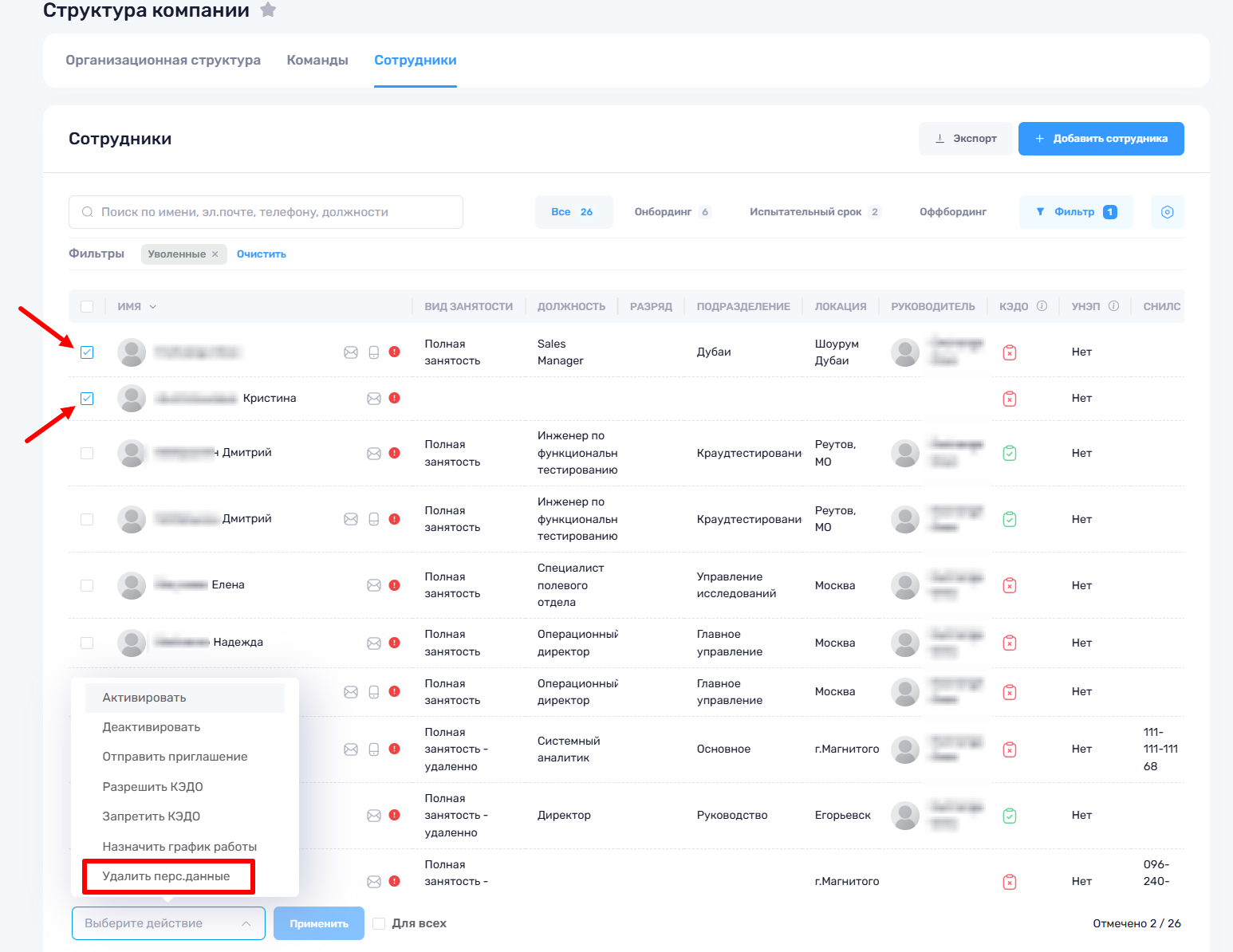
Чтобы удалить персональные данные:
- Отфильтруйте сотрудников по статусу «Уволенные»
- Выберите нужных сотрудников
- Примените массовое действие «Удалить перс. данные»
- В открывшемся окне отметьте категории данных, которые необходимо удалить
¶ Права доступа
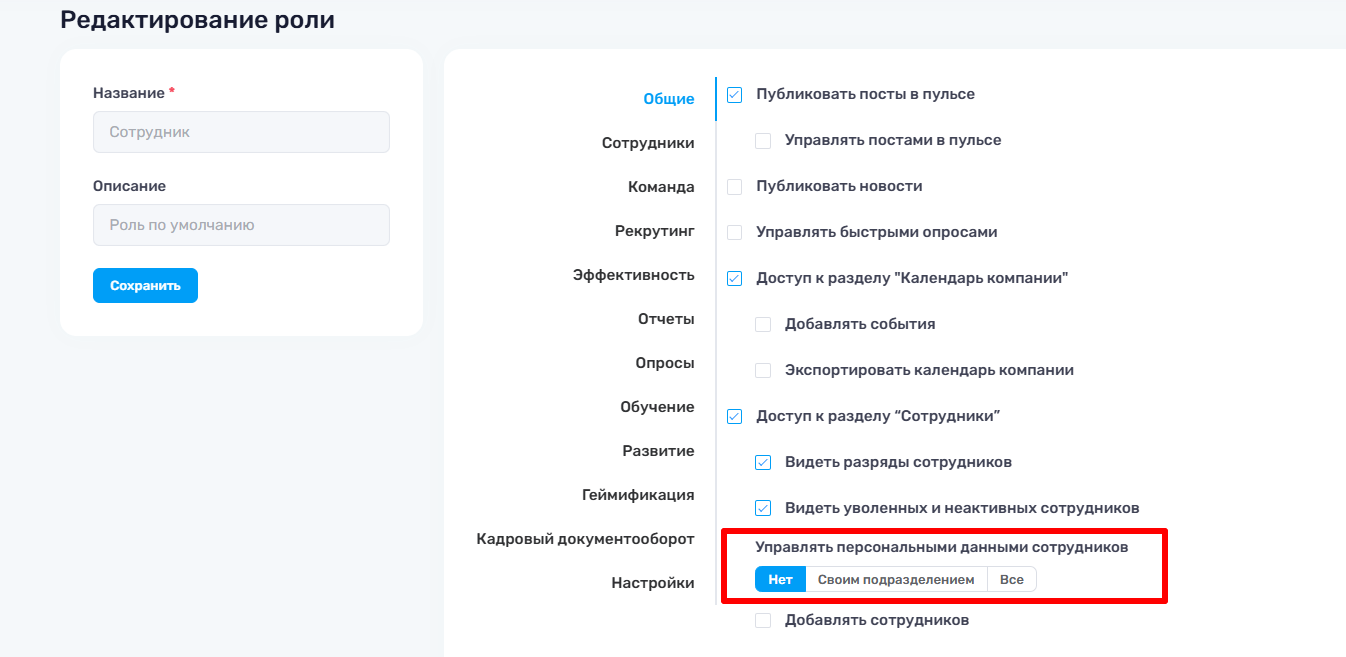
Удалять персональные данные уволенных сотрудников могут только пользователи, у которых:
- В правах доступа установлен чекбокс «Видеть уволенных и неактивных сотрудников»;
- Есть разрешение на управление персональными данными.
В зависимости от уровня доступа возможно два варианта:
- Своё подразделение — можно удалять данные только уволенных сотрудников своего подразделения.
- Вся компания — можно удалять данные всех уволенных сотрудников.
Если в выборку попадут сотрудники, чьи данные вы не можете удалять, появится уведомление с предложением продолжить без них.
¶ Категории данных для удаления
По умолчанию отмечены следующие категории:
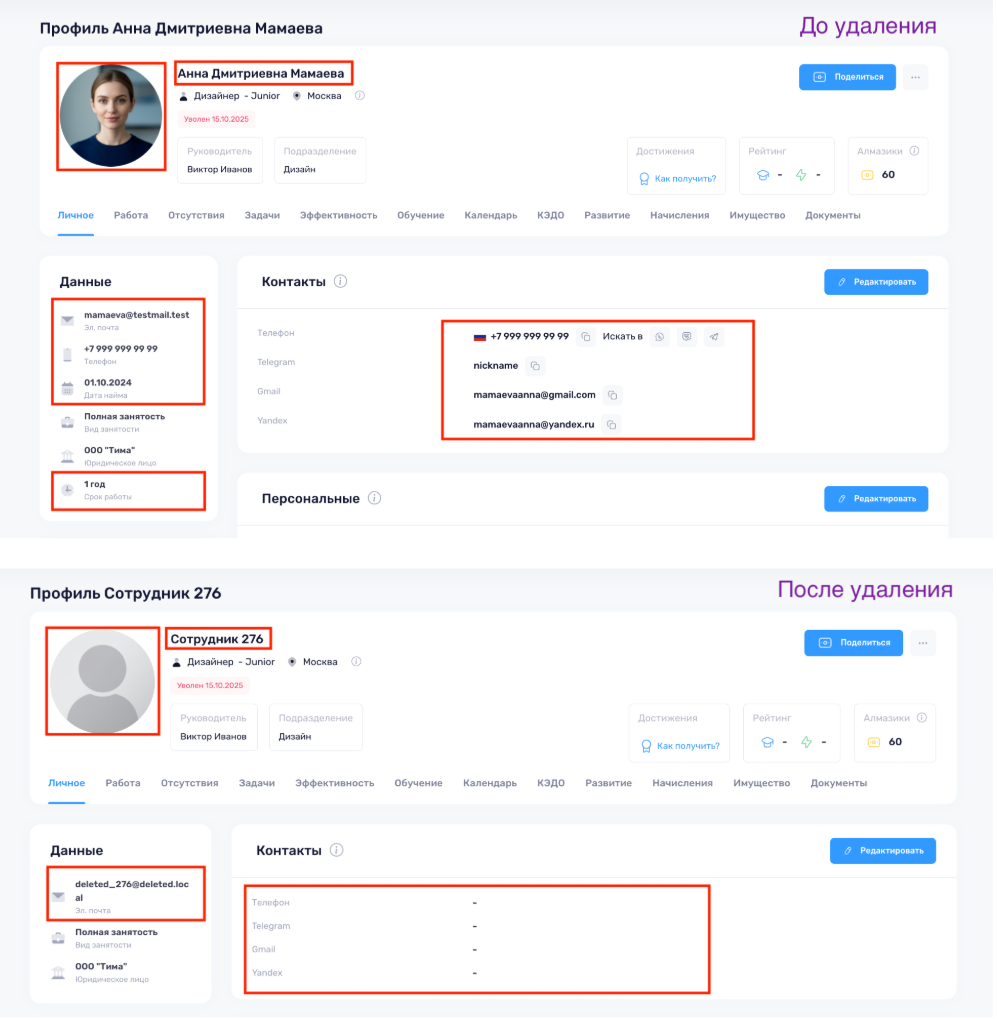
- ФИО — заменяется на идентификатор сотрудника;
- Фото — удаляется;
- Контакты — очищаются все поля блока «Контакты»;
- E-mail — заменяется на вымышленный адрес с идентификатором сотрудника;
- Дата найма — удаляются дата найма и срок работы;
- СНИЛС — удаляется.
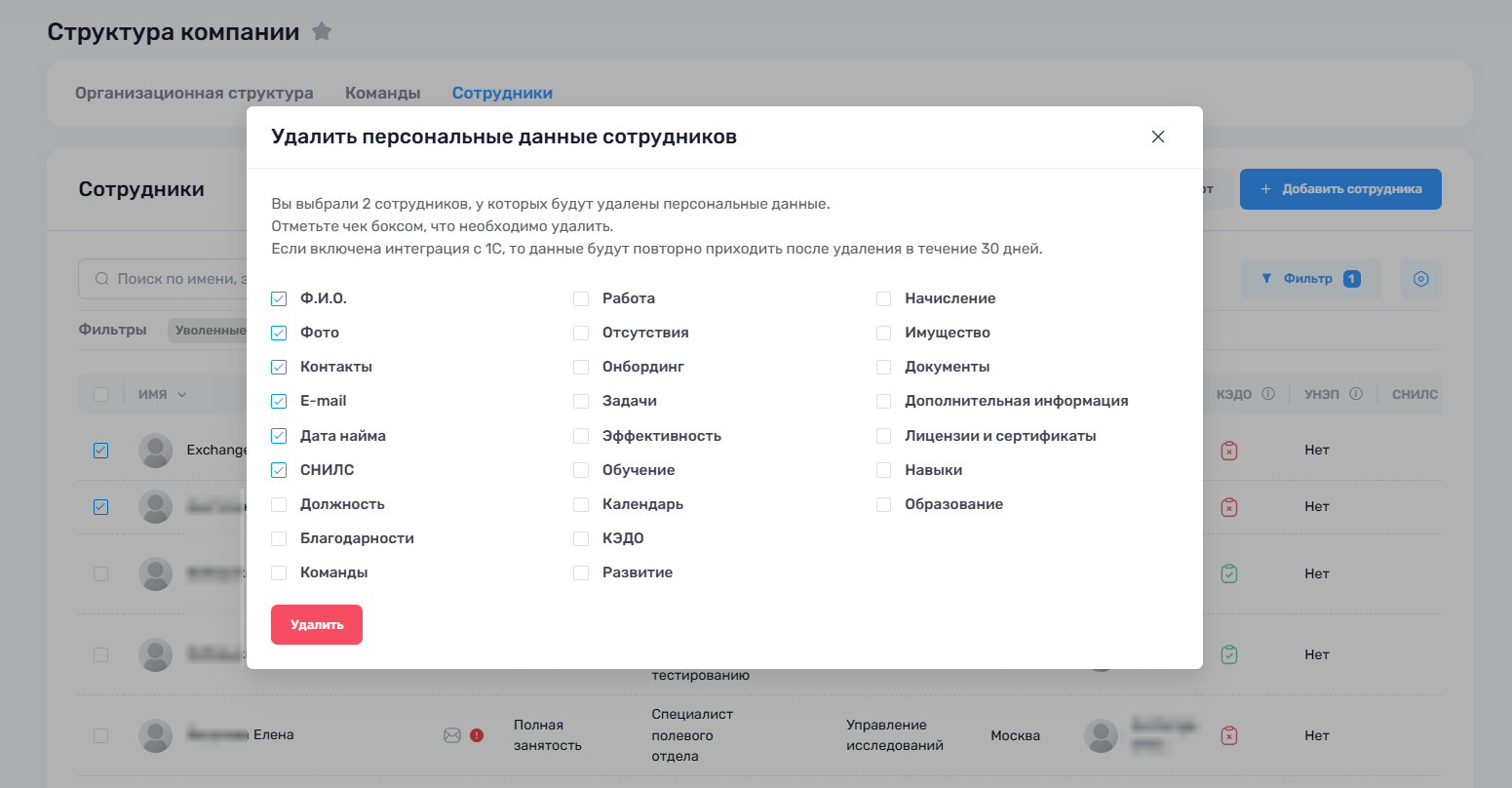
Дополнительно можно выбрать:
- Должность – информация о должностях сотрудника (дата начала, должность, разряд, юр. лицо, подразделение, причина перехода, локация, руководитель) будет удалена;
- Благодарности – все записи о благодарностях сотруднику будут удалены;
- Команды – сотрудник будет исключен из всех команд;
- Работа – все сведения о видах занятости сотрудника (дата начала, вид занятости, график работы, условия испытательного срока, комментарий) будут удалены;
- Отсутствия – все данные об отсутствиях сотрудника будут удалены;
- Онбординг – онбординг сотрудника будет удален;
- Задачи – все задачи, назначенные сотруднику, будут удалены. Задачи, где сотрудник является соисполнителем или наблюдателем останутся в системе;
- Эффективность – данные по KPI, целям, оценке, 1-on-1 и performance review будут удалены;
- Обучение – сотрудник будет исключен из участников курса и тренингов;
- Календарь – пользователь будет исключён из участников событий, но останется создателем собственных событий;
- КЭДО – из вкладки КЭДО будут удалены паспортные данные сотрудника;
- Развитие – ИПР сотрудника будут удалены;
- Начисление – записи о выплатах зарплат и премий будут удалены;
- Имущество – информация о выданном сотруднику имуществе будет удалена;
- Документы – все прикреплённые к сотруднику документы будут удалены;
- Дополнительная информация – из блока «Персональные» будут удалены дата рождения и пол сотрудника;
- Лицензии и сертификаты – информация о добавленных лицензиях и сертификатах будет удалена;
- Навыки – записи о навыках сотрудника будут удалены;
- Образование – записи об образовании сотрудника будут удалены
Если в компании настроена интеграция с 1С, не рекомендуется удалять сотрудников ранее чем через 30 дней после увольнения — в течение этого периода данные могут повторно загрузиться из 1С.
После 30 дней администратору приходит уведомление с напоминанием об удалении персональных данных.
Настройки уведомлений можно изменить через значок 🔔 «Колокольчик»
¶ Отчет «Удаление перс. данных»
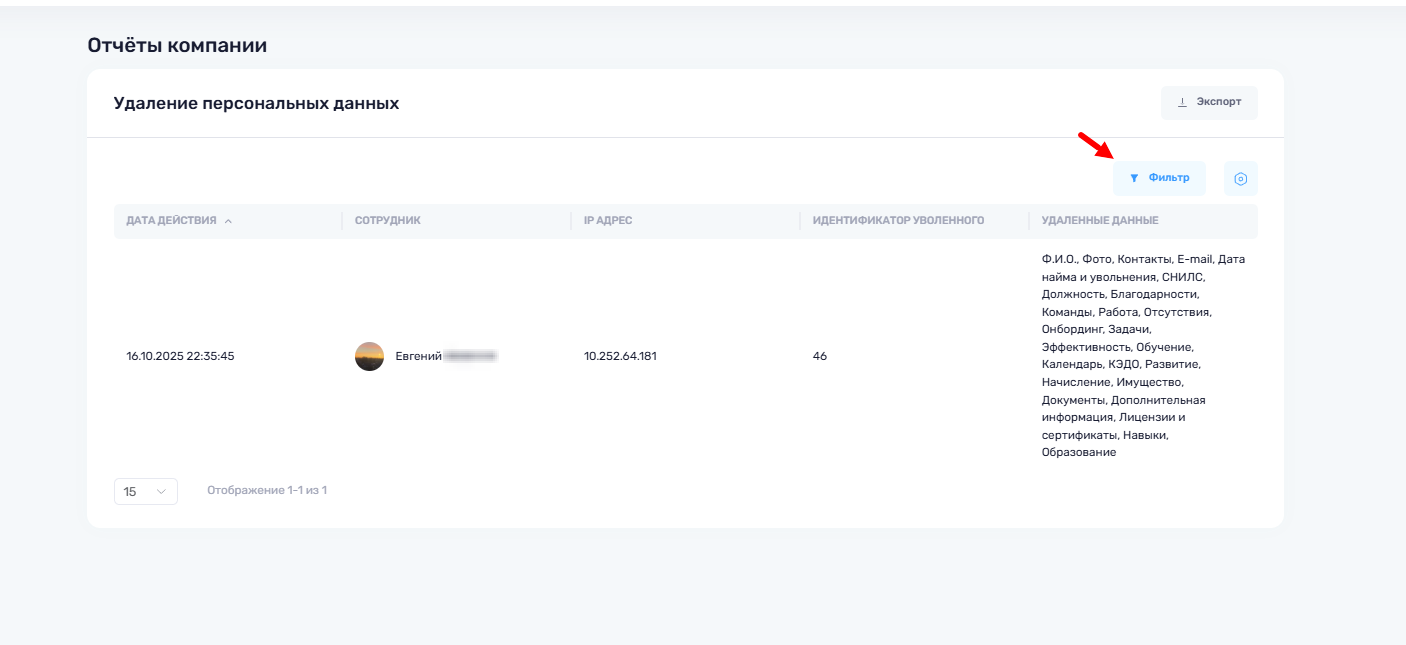
В отчёте «Удаление перс. данных» можно просмотреть информацию о произведенных удалениях.
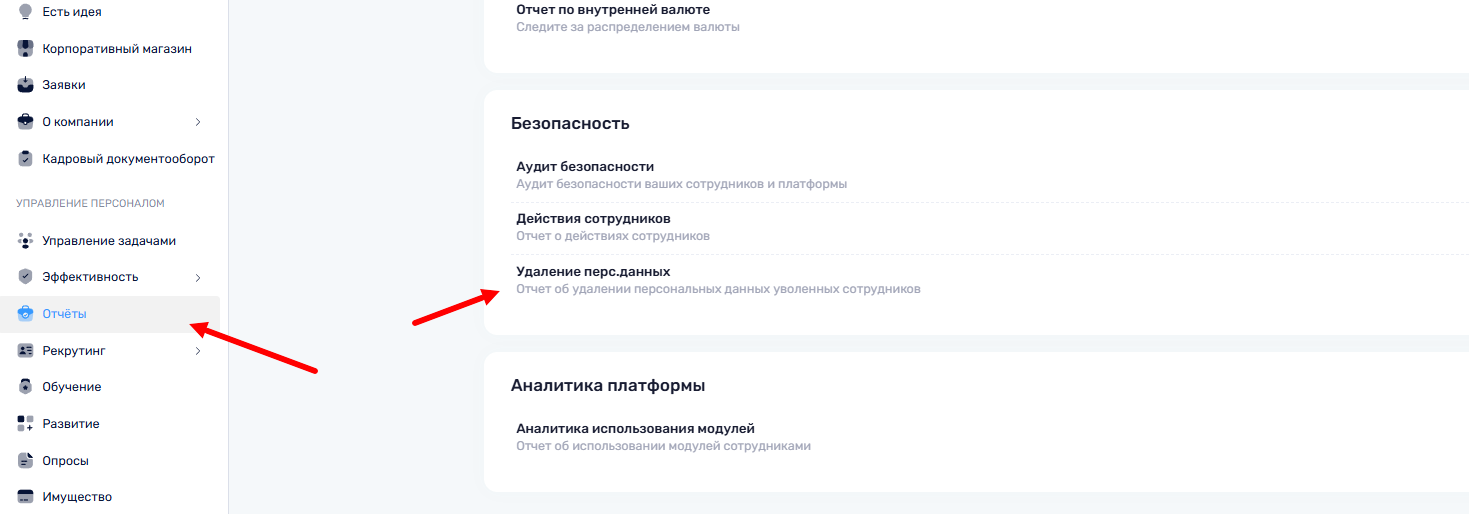
Отображаются следующие поля:
- Дата удаления;
- Сотрудник, выполнивший удаление;
- IP-адрес пользователя;
- Идентификатор уволенного сотрудника;
- Список удалённых данных.
Для удобства данные можно фильтровать по дате и сотруднику.